画面全体の構成
caDIY3D V4 のメイン画面は、以下のエリアで構成されます。
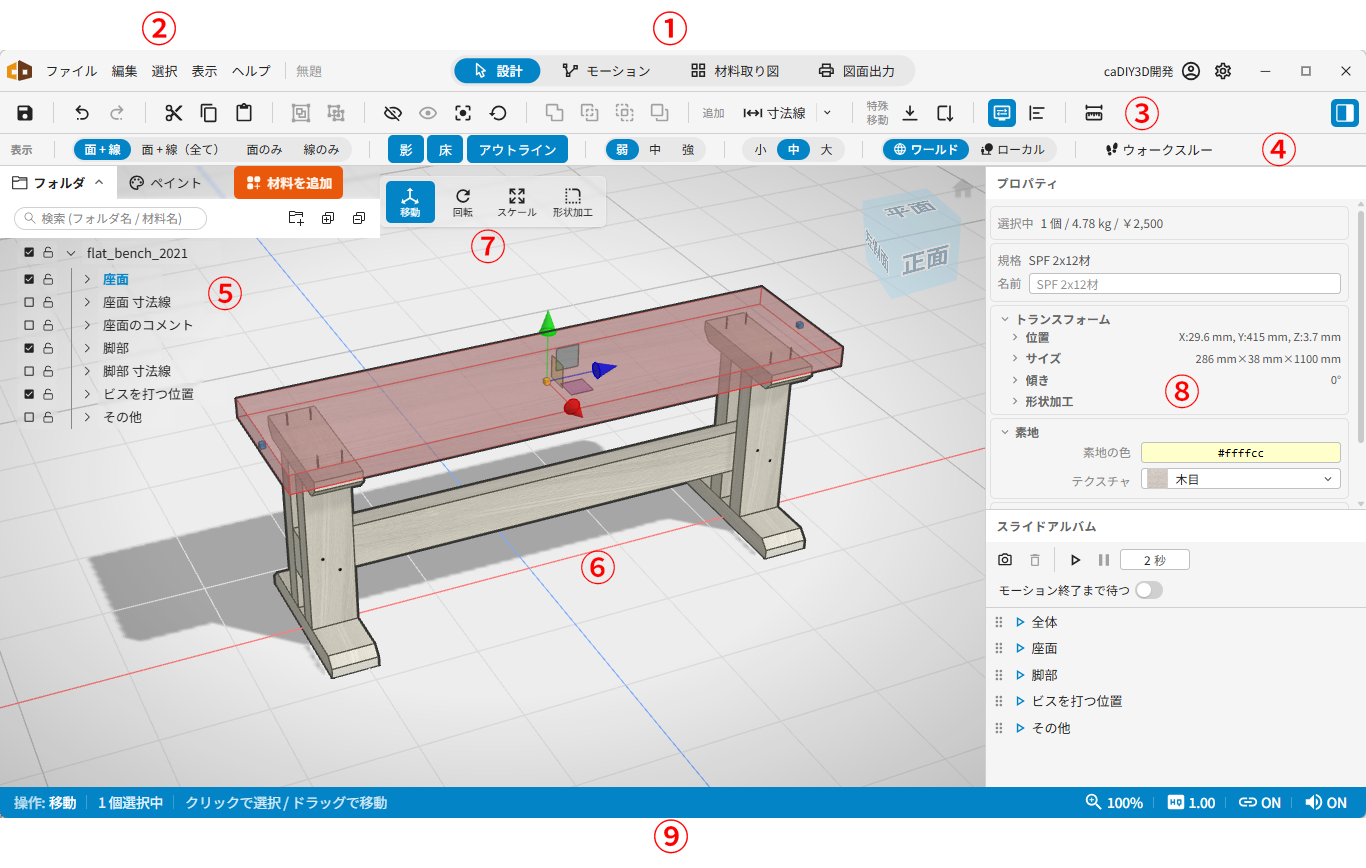
画面全体の構成
| エリア | 内容 | 詳細 | |
|---|---|---|---|
| ① | タイトルバー | アプリ名・モード切替・ウィンドウ操作 | タイトルバー |
| ② | メニューバー | ファイル / 編集 / 選択 / 表示 / ヘルプ | メニューバー |
| ③ | メインツールバー | よく使う操作ボタン | メインツールバー |
| ④ | サブツールバー | ビューツールバー (表示モードなど) / 整列ツールバー | サブツールバー |
| ⑤ | 左サイドパネル | フォルダ / ペイント / 材料を追加 | 左サイドパネル |
| ⑥ | 3D ビュー | シーンの編集エリア | — |
| ⑦ | 操作モードツールバー | 移動 / 回転 / スケール / 形状加工 | 操作モードツールバー |
| ⑧ | 右サイドパネル | プロパティ / スライドアルバム / 材料取り図サマリ | 右サイドパネル |
| ⑨ | ステータスバー | 操作モード・選択状況・クイック設定 | ステータスバー |
モードによる表示の違い
タイトルバー中央の「設計 / モーション / 材料取り図 / 図面出力」で切り替えると、画面構成が変わります。
| モード | 左サイドパネル | 3D ビュー | 右サイドパネル |
|---|---|---|---|
| 設計 | 表示 | 表示 | プロパティ・スライドアルバム |
| モーション | 2 列表示 (設計ツリー / モーションツリー) | 表示 | 非表示 |
| 材料取り図 | 非表示 | 縮小して併置 | 材料取り図サマリ |
| 図面出力 | 非表示 | 非表示 | 非表示 (レイアウト編集エリアのみ全幅表示) |
モーションモードでは、左サイドパネルだけが 2 列分に広がります (他モードは 1 列固定)。詳細は モーションモード のページを参照してください。
材料取り図モードと図面出力モードではメインツールバーの大半のボタンも非表示になります。