ステータスバー
ウィンドウ下端に固定表示されるバーです。現在の操作状況と、よく触る設定をクイックに切り替えられるインジケータが並びます。

ステータスバー
表示内容
ステータスバーは大きく 4 つのエリアに分かれます。
| エリア | 内容 | |
|---|---|---|
| ① | 情報エリア | 現在の操作状況・選択数・操作ガイダンス・ペイントモード時の塗料名など |
| ② | ライセンス表示エリア | 体験版利用中のみ表示。残日数と「今すぐ購入」「購入済みの方」ボタン |
| ③ | 視点操作ガイド | パン・回転・ズームの操作方法。お使いの機器に合わせて表示が変わります |
| ④ | クイック設定エリア | UI 拡大率 / 描画品質 / スナップ / 効果音 / スタンプメニューの現在値 |
情報エリア
操作状況や選択数を表示するエリアです。表示される項目は状況によって変わります。
| 項目 | 内容 | 表示条件 |
|---|---|---|
| 操作 | 現在の操作モード (移動 / 回転 / スケール / 形状加工 / 追加など) | 常時 |
| 選択数 | 選択中のオブジェクト数 | 選択がある場合 |
| メッセージ | 操作ガイダンス (例: 「面をクリックしてください」) | 状況に応じて |
| ペイント | ペイントモード中のアクティブ塗料名 | ペイントモード中 |
モーションモード中の表示
モーションモード に切り替えると、ステータスバー全体の背景色が変わり、先頭に「モーションモード」のラベルと「材料の編集はできません」のヒントが表示されます。配色と文言の両方で、今は材料を編集できないモードだとひと目で分かるようになっています。
ライセンス表示エリア
体験版利用中のみ表示されます。詳細は ライセンスとアカウント のページを参照してください。
視点操作ガイド
3D ビューの視点を動かす方法を常に表示します。パン (平行移動)・回転・ズームの 3 組で、環境設定の「マウス操作 (3Dビュー)」で選んだ機器に合わせて内容が変わります。
| 設定 | パン | 回転 | ズーム |
|---|---|---|---|
| マウス | 中ボタン | 右ボタン | ホイール |
| タッチパッド | 2 本指 | Shift + 2 本指 |
Ctrl + 2 本指 |
タッチパッドでの回転とズームは修飾キーとの組み合わせで、知らないままだと手段が無いと思われがちです。そのため常に表示しています。
クリックすると環境設定の編集タブが開き、お使いの機器を切り替えられます。
クイック設定エリア
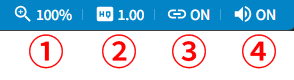
4 つのアイコンは、現在の設定値を表示しています。クリックすると環境設定ダイアログの該当タブが直接開きます。
クイック設定エリア
| アイコン | 設定 | 内容 | |
|---|---|---|---|
| ① | 虫めがね | UI 拡大率 | パネルやツールバーの拡大率 (%) |
| ② | 画質 | 描画品質 | 3D ビューの描画品質。「自動」または手動時の倍率を表示します |
| ③ | リンク | スナップ | オートスナップの有効 / 無効 |
| ④ | スピーカー | 効果音 | 操作音の有効 / 無効 |
| ⑤ | 長押し | スタンプメニュー | スタンプメニュー の有効 / 無効 |
描画品質は、設計中に「軽くしてサクサク ↔ 上げてきれいに」を素早く切り替えたいときの入口です。クリックすると表示タブ (描画品質 スライダー) が開きます。
設定の詳細は 環境設定ダイアログ のページを参照してください。