エクスポート
設計したシーンを他の用途で使うために書き出す方法をまとめます。図面 (印刷物 / PDF) として出力したい場合は専用の 図面出力モード を使います。材料取り図の PDF は 材料取り図モード から出力します。
エクスポートの種類
| 種類 | 用途 | 起動経路 |
|---|---|---|
| 動画出力 (MP4) | 完成イメージや組み立て手順を動画で共有します。 | ファイルメニュー > エクスポート > 動画出力... |
| 3D モデル出力 | 3D プリンタで出力します / 他の CAD や 3D ビューアで扱います。 | ファイルメニュー > エクスポート > 3D モデル... |
| レーザー加工データ出力 | レーザー加工機で板材を切り出します。 | ファイルメニュー > エクスポート > レーザー加工機向け出力... |
| 画像キャプチャ | 3D ビューの一部を画像にして SNS やチャットに貼り付けます。 | メインツールバーの 画像キャプチャ ボタン |
動画出力 (MP4)
3D ビューの操作を動画ファイルとして書き出します。組み立て手順や完成イメージを伝えるのに便利です。
ファイルメニュー > エクスポート > 動画出力... から開きます。
| 録画モード | 内容 |
|---|---|
| ターンテーブル | 3D ビューを 360° 旋回させる動画 |
| スライド再生 | スライドアルバム を順次再生する動画 |
出力形式は環境に応じて MP4 (H.264) または WebM (VP9) に自動で切り替わります。フレームレート・品質・出力サイズ (HD / FHD / 4K / 正方形 / スマホ縦) を選べます。
詳細は 動画出力ダイアログ のページを参照してください。
3D モデル出力
3D シーンを 3D モデルのファイルとして書き出します。3D プリンタで出力する場合や、他の CAD ソフト・3D ビューアで開く場合に使います。
ファイルメニュー > エクスポート > 3D モデル... から開きます。
ダイアログの先頭で、書き出すファイルの種類を選びます。
| 種類 | 内容 |
|---|---|
| STL | 形状のみを書き出します。3D プリンタ向けです。 |
| GLB | 形状に加えて色・材質も書き出します。3D ビューアやモデリングソフトで、画面で見えているままの見た目を再現したいときに使います。 |
| USDZ | 形状に加えて色・材質も書き出します。iPhone / iPad で、作ったものを実物大に表示して置き場所を確かめたいときに使います。 |
| OBJ | 形状のみを書き出します。多くの 3D ソフトで開ける、昔からある形式です。 |
| PLY | 形状のみを書き出します。3D スキャンや測定系のソフト向けです。 |
種類によって、選べるファイル形式が変わります。
| 種類 | ファイル形式 |
|---|---|
| STL / PLY | バイナリ (サイズ小、推奨) / ASCII (テキスト、デバッグ向き) |
| GLB | GLB (バイナリ 1 ファイル、テクスチャも同梱、推奨) / glTF (テキスト、中身を確認したいとき向き) |
| USDZ / OBJ | 選べる形式は 1 つだけなので、形式の行は表示されません。 |
そのほかの設定項目は、種類によらず共通です。
| 設定項目 | 内容 |
|---|---|
| 範囲 | 全体 / 選択中のみ |
| 上向き軸 | Z (3D プリンタ / Blender 既定) / Y (Three.js / glTF / Unity 既定) |
| 原点 | シーン原点 / 中心化 |
| 出力単位 | mm / cm / m / inch |
| 縮尺 | 1/1 (等倍) / 1/2 / 1/5 / 1/10 / 1/20 / 1/50 / 1/100 / カスタム |
USDZ だけは、実物大で表示することが前提のため「上向き軸」と「出力単位」を固定して保存します (この 2 つの設定項目は表示されません)。また、同じ色・材質の部材はひとつのメッシュにまとめて書き出すため、部材数の多い作品でも iPhone / iPad で開きやすくなっています。
出力前にメッシュ数・三角形数・最終出力倍率・代表寸法のプレビューが表示されます。
詳細は 3D モデル出力ダイアログ のページを参照してください。
レーザー加工データ出力
板材をレーザー加工機で切り出すための SVG / DXF データを書き出します。シーン内の板材を選び、その板材の上に乗っているパーツをパッキングし直したレイアウトを出力します。
ファイルメニュー > エクスポート > レーザー加工機向け出力... から開きます。
| 設定項目 | 内容 |
|---|---|
| 対象の板材 | シーン内の板材から選択した 1枚 |
| 外周余白 | ベース材の外周に確保する余白 (mm) |
| ケラフ補正 | レーザービーム幅を補正するため外形を一律に膨らませる量 (mm) |
| 出力形式 | SVG / DXF |
プレビューには、パーツの赤枠と外周余白の緑破線が重ねて表示されます。
詳細は レーザー加工出力ダイアログ のページを参照してください。
画像キャプチャ
3D ビューの好きな範囲を切り取って、画像としてクリップボードにコピーする機能です。コピーした画像は SNS の投稿やチャットにそのまま貼り付けられます。画像の右下には caDIY3D V4 のロゴが入ります。
- メインツールバーの 画像キャプチャ ボタンを押します。
- 3D ビューをドラッグして、コピーしたい範囲を選択します。
ESCキーで中止できます。 - マウスのボタンを離すと確定です。コピーが完了すると通知が表示されます。
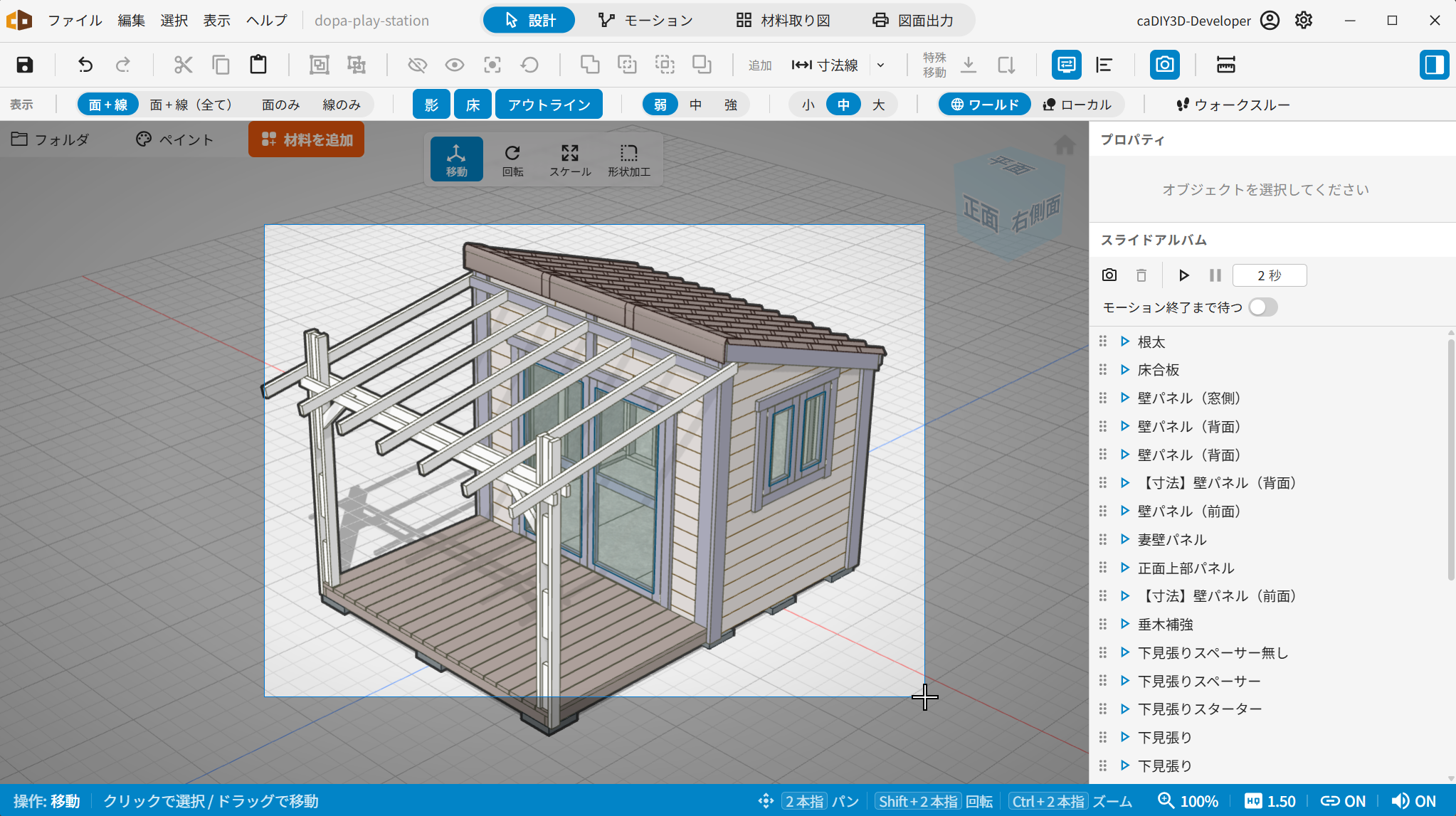
ドラッグで範囲を選択
コピーされる画像は次のようになります。
- 選択中の強調表示やマニピュレータは写りません (開始した時点で選択は自動的に解除されます)
- 寸法線やコメントなど、画面に見えているものはそのまま写ります
- ロゴの色 (白 / 黒) は、背景の明るさに合わせて自動で切り替わります
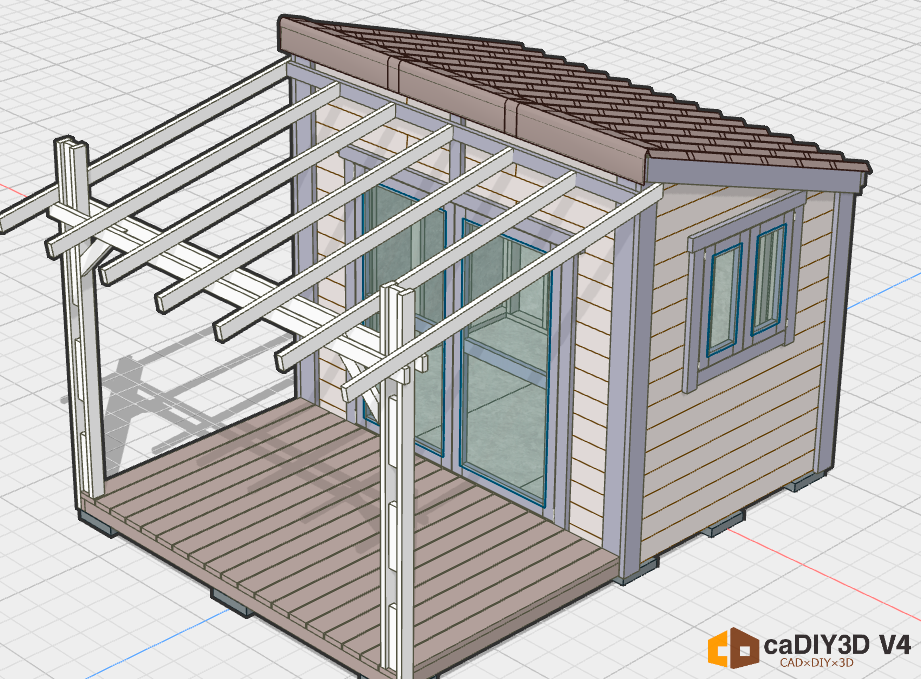
コピーされる画像の例 (右下にロゴ)