操作モードツールバー
3D ビューの上端中央に重ねて表示される、操作モード切替用のフローティングツールバーです。設計モードとモーションモードで表示されます。モーションモードでは「移動」「回転」の 2 つだけが並びます (動きの設定ではサイズ変更・形状加工を使わないため)。
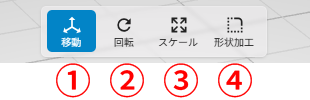
操作モードツールバー
ボタン
| ボタン | 内容 | ショートカット | |
|---|---|---|---|
| ① | 移動 | 選択したオブジェクトを移動 (詳細) | V |
| ② | 回転 | 選択したオブジェクトを回転 (詳細) | R |
| ③ | スケール | 選択したオブジェクトのサイズを変更 (詳細) | S |
| ④ | 形状加工 | 辺や面をクリックして斜めカット・丸加工を適用 (詳細) | E |
選択したモードに合わせて、3D ビューのマニピュレータ (操作ハンドル) も切り替わります。
ボタンが押せないとき
以下の状況では、特定のボタンが薄く表示されてクリックできなくなります。
| ボタン | 押せない条件 |
|---|---|
| スケール / 形状加工 | 主選択が形状操作不可のモデル (取り込みポリゴン / コメント / 結合モデルなど) のとき |
| 形状加工 | オブジェクトを複数選択しているとき (加工は 1 材料を選んで開始するため。モードに入った後は Shift + クリックで複数材料の辺をまとめて選択できます) |
| すべて | 左サイドパネルの「ペイント / 材料を追加」を開いているとき |