モーションモード
設計した部材に、扉・引き出し・蓋などの開閉の動きを付けるモードです。動かしたい部材を「モーション」としてまとめ、回転 (ヒンジ) や移動 (スライド) の軸を合わせると、部材が実際に開いたり閉じたりするようになります。可動部を動かして、仕組みが成り立つか、他の部材とぶつからないか (干渉) を組み立て前に確かめられるので、設計の検証に役立ちます。さらに スライドアルバム と組み合わせると、視点の切り替えと動きをそろえた手順説明やプレゼン動画を作れます。
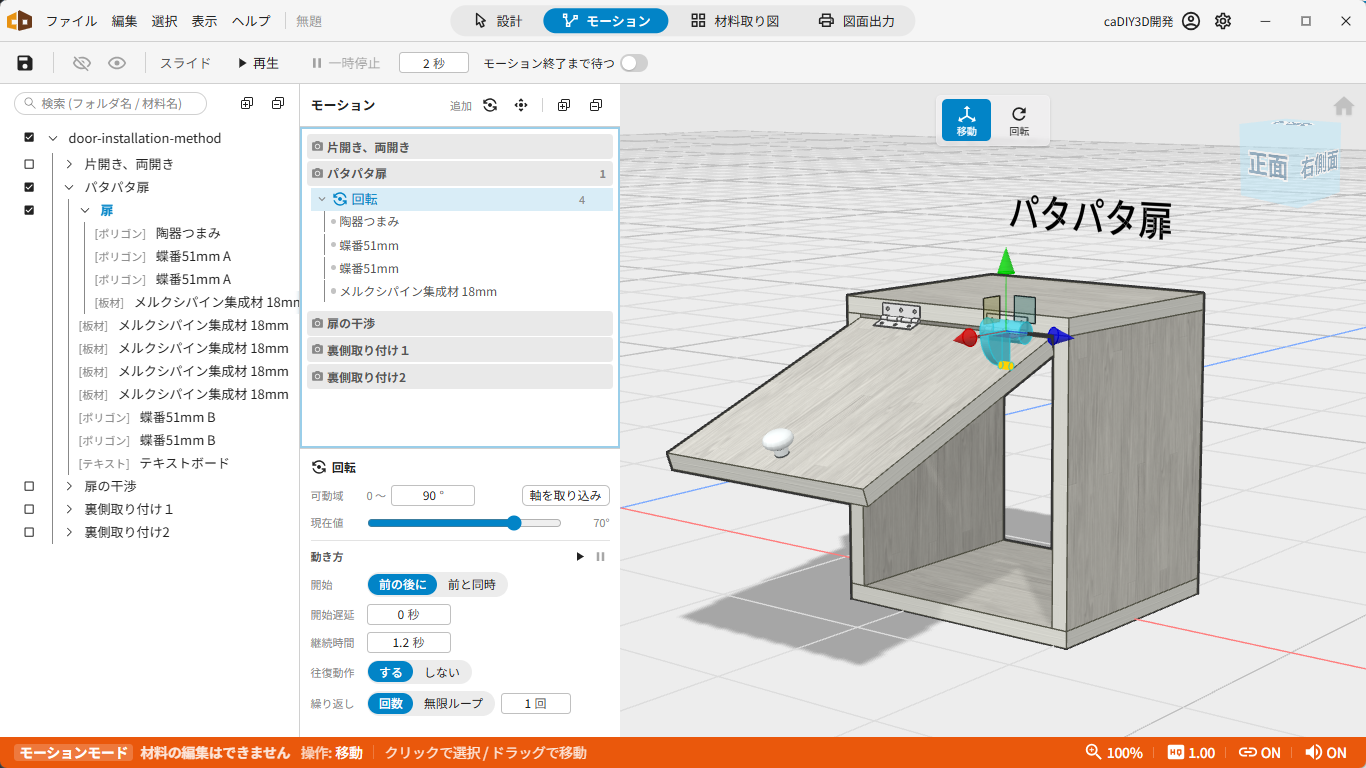
モーションモード
モードに入る
タイトルバー中央のモード切替で「モーション」を選びます。詳細は タイトルバー のページを参照してください。
体験版の期間が終了している場合は、モーションモードには入れません。
部材は初期位置 (動き出しの状態) で作っておく: モーションは、配置済みの部材を動き出しの初期位置を基準に動かします。扉や引き出しなら、閉じてぴったり収まった状態を初期位置として設計モードで配置しておき、モーションモードで動きを付けてください。部材そのものの座標は初期位置のまま保たれるため、何度開閉しても材料取り図や集計には影響しません。なお、初期位置は設計モードで部材の位置や角度を調整して決められます。
画面構成
モーションモードでは、左サイドパネルが2 列に広がります。
| エリア | 表示 |
|---|---|
| 左パネル (左列) | 設計ツリー。部材の一覧です (ドラッグ元)。 |
| 左パネル (右列) | モーションツリー。動きの入れ物を並べる専用の作業面です (ドロップ先)。 |
| 中央 | 3D ビュー。動きをプレビューします。 |
設計用の道具 (材料の追加・塗装・右側のプロパティパネルなど) は、動きを付ける作業に集中できるよう表示されません。
モーションを作る
モーションツリー (右列) で動きの入れ物を作ります。列ヘッダの「追加」から動きの種別を選びます。モーションがまだ無いときは「部品に動きをつける」という案内が表示されるので、その中の大きな作成ボタンからも同じように追加できます。
| ボタン | 内容 |
|---|---|
| 回転 | 軸まわりに回る動き。扉・蓋・フラップなど。 |
| 移動 | 軸方向に滑る動き。引き出し・スライド蓋など。 |
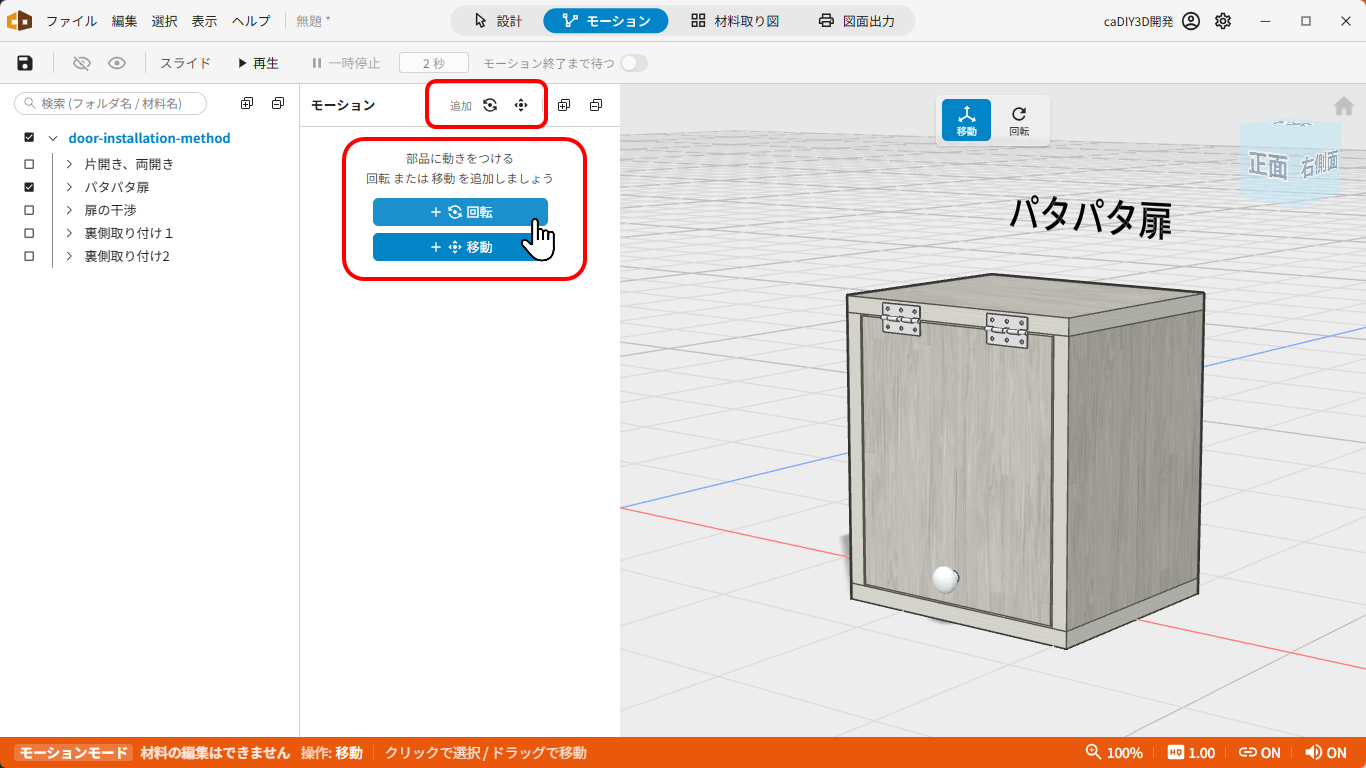
「追加」ボタン、または最初の案内から回転 / 移動を選んで動きの入れ物を作る
モーションは、必ずいずれかの スライド に属します。開いているスライドがあれば、そのスライドに追加されます。スライドがまだ 1 枚も無いとき・どのスライドも開いていないときは、「回転モーション」「移動モーション」という名前のスライドが現在の視点とフォルダ表示状態で自動的に作られ、そこに追加されます (スライド名はあとから自由に変更できます)。
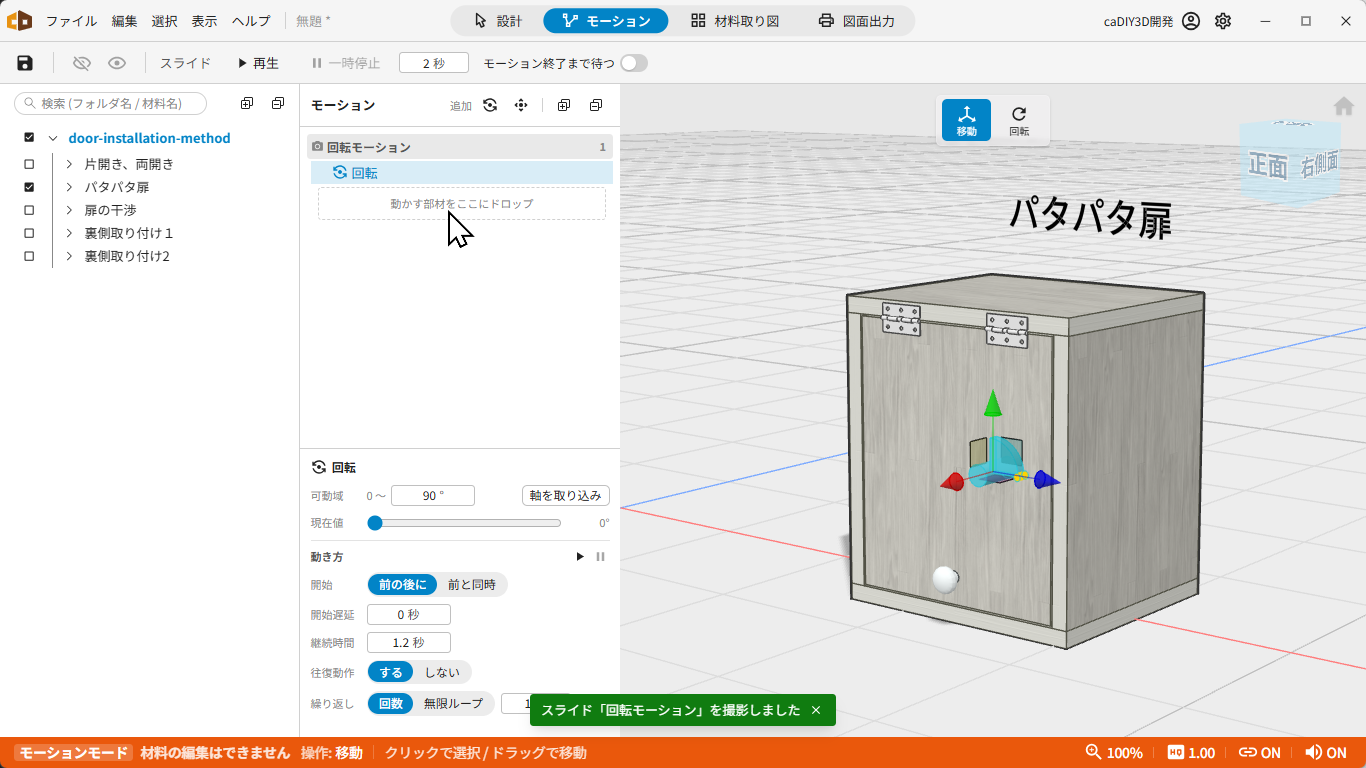
スライドが無い状態で追加すると、受け皿のスライドが自動で作られる
種別はあとから変更できます (モーションの行を右クリック →「回転に切替」/「移動に切替」)。作成したモーションは、名前のダブルクリックで分かりやすい名前 (「引き出しを開ける」など) に変更できます。モーションを削除するには、行にマウスを載せると現れるゴミ箱ボタンを押すか、行を右クリックして「削除」を選びます (部材を外す「対象から外す」(✕) とは別のボタンです)。
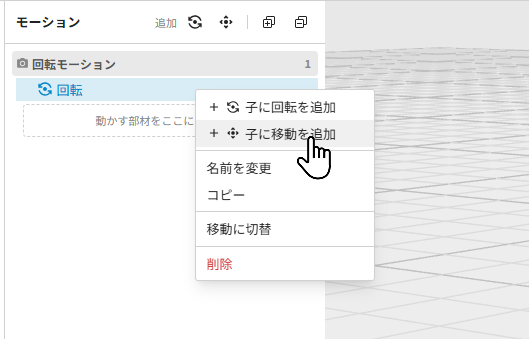
行の右クリックメニューから種別の切替・名前の変更・コピー・削除ができる
動かす部材を入れる
設計ツリー (左列) の部材を、モーションツリーのモーションへドラッグ&ドロップで入れます。
- 入れた部材は参照として扱われ、設計側の実体は変わりません。同じ部材を別のスライドのモーションでも使えます。
- 同じスライドの中では、1つの部材は 1つのモーションにだけ入ります。 同じスライドの別のモーションに既に入っている部材を入れると、元のモーションからは自動で外れて移し替えになります。1つの部材を 2つの軸で連動して動かしたいとき (二段の振り子や、回転しながら出てくる引き出しなど) は、モーションを親子にします。詳細は 入れ子で連動させる を参照してください。
- 1 つのモーションに複数の部材を入れられます (観音扉の片側など、複数の板を 1 つの軸でまとめて動かせる)。
- 部材を外すには、モーション内の部材の行にある「対象から外す」ボタン (✕) を押します。別のモーションへドラッグすると、そのモーションへ移し替えられます。
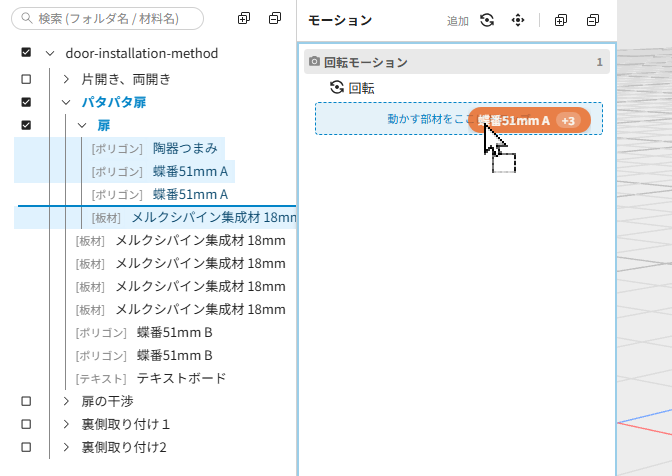
設計ツリーの部材をモーションへドラッグして入れる
軸を合わせる
3D ビューには、軸を表すマーカーが表示されます。表示されるのは開いているスライドのモーションの分だけで、モーションを選ぶとそのマーカーが強調されます。種別で見た目が変わります。
| 種別 | マーカーの見た目 | 表すもの |
|---|---|---|
| 回転 | 縦の軸 (円柱) + 扇形の羽 | 軸の位置 = 回転の中心 / 扇形の開き = 回転範囲 / 黄色い目印 = 始点側 |
| 移動 | 矢印型 (⇒) | 矢印の向き = スライド方向 |
マーカーは、移動・回転マニピュレータで実際の回転の中心や移動方向に合わせます。マーカーは常に最前面に一定の大きさで表示されるので、部材に隠れず位置合わせができます。
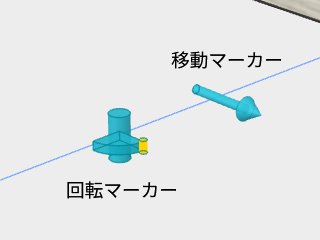
軸マーカー (左: 回転の扇形 / 右: 移動の矢印)
移動マーカーは矢印の形をしており、部材は初期位置から矢印の方向へ直線移動します。移動は方向だけが効くため、位置をきっちり合わせる必要はありません。動かす部材の近くに置いておくと、マーカーと対象の関連が把握しやすくなります。
回転マーカーは、中央の軸を中心に部材を回転させます。羽 (扇形) の部分が回転範囲 (初期値 90°) を表し、回転範囲を変えると扇形の開き具合も変わります (範囲を大きくすると円盤に近い形になります)。扇形の端の黄色い目印がある側が始点です。回転は軸の位置がそのまま回転の中心になるため、軸の位置は回転の中心 (扉なら蝶番、蓋ならヒンジ、車輪なら車軸など) に合わせて慎重に調整してください。
軸を取り込み
「軸を取り込み」を使うと、シーン上の部材をクリックして、その位置と向きを軸にそのまま写し取れます。回転の中心や移動方向の目印になる部材 (蝶番・レールなど) があるときに、軸合わせの手間を省けます。
可動域と現在値
モーションの行をクリックして選択すると、モーションツリーの下部に設定エリアが現れ、動く範囲を設定できます。
| 項目 | 内容 |
|---|---|
| 可動域 | 開ききった状態までの量 (終点)。回転は角度 (度)、移動は距離で指定します。始点は常に初期位置 (動き出しの状態) です。 |
| 現在値 | 初期位置〜終点の間の今の開き具合。スライダーで動かすと、3D ビューの部材が連動して開閉します。 |
回転と移動は単位が違うため、それぞれ別に保持されます。種別を切り替えても設定値は失われません。可動域・現在値はプロジェクトファイルに保存されます。
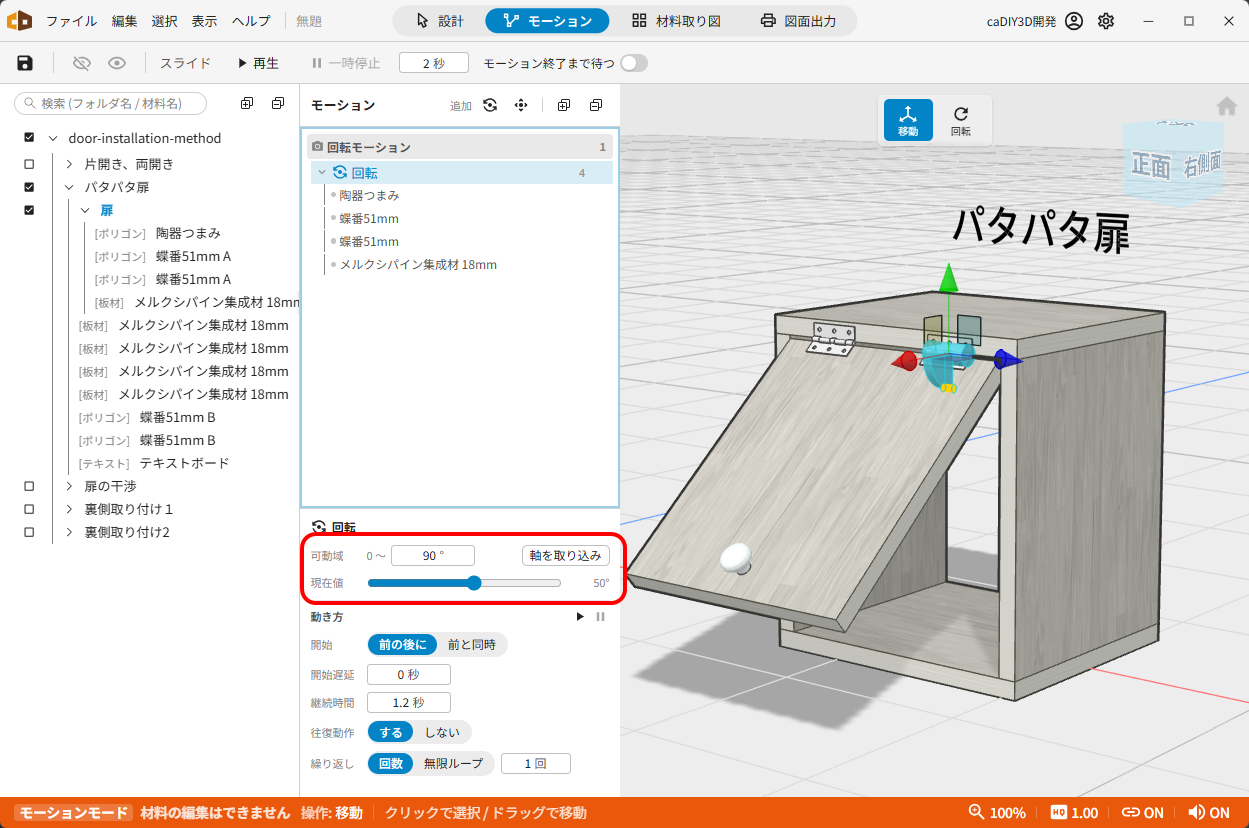
モーションを選択して可動域と現在値を設定する
再生のしかた
複数のモーションを順番・時間差・繰り返しを付けて再生できます。プレゼンソフトのアニメーション設定と同じ考え方です。モーションを選択すると、ツリー下部の設定エリアに「動き方」の設定が現れます。
| 項目 | 内容 |
|---|---|
| 開始 | このモーションが動き出すタイミング。「前の後に」(直前の動きが終わってから) / 「前と同時」(直前と同時に) から選びます (既定「前の後に」)。 |
| 開始遅延 | 開始前の待ち時間 (秒)。少しずつ間を空けて「スッ・スッ・スッ」と順に動かしたいときに使います (既定 0 秒)。 |
| 継続時間 | 片道に動く時間 (秒)。既定は 1.2 秒です。 |
| 往復動作 | 「する」(開いて閉じる) / 「しない」(開いたまま止まる)。既定は「する」です。 |
| 繰り返し | 「回数」を指定するか、「無限ループ」にするか。既定は 1 回です。 |
開始遅延・継続時間は 0.1 秒刻みで、最大 10 秒まで指定できます。
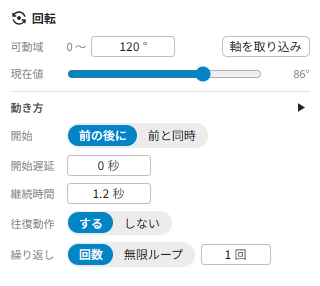
「動き方」で開始のタイミングや繰り返しを設定する
モーションツリーの並び順がそのまま再生順になります。行をドラッグして並べ替えると再生順が変わります。
タイミングを合わせるコツ
「開始」と「開始遅延」「往復動作」を組み合わせると、動き出すタイミングを細かく調整できます。
- 前のモーションの途中で動き出させたい: 「前と同時」を選び、開始遅延に少し時間を入れます。前のモーションと同じ瞬間を基準に、その遅延ぶんだけ遅れて動き出すので、前の動きの途中から重ねて動かせます。
- 「前の後に」と往復動作の関係: 「前の後に」は、直前のモーションが動き終わってから始まります。直前が往復動作 (する) の場合は、開いて閉じきって元の位置に戻ってから次が動き出します。直前を開いたまま (往復動作=しない) にすれば、開ききった時点で次に移ります。
「前と同時」を開始遅延なし (0 秒) にすると、前のモーションとまったく同時に動き出します。複数の扉を一斉に開きたいときなどに使えます。
スライドごとに整理する
動きは スライドアルバム のスライド単位で整理します。1 枚のスライドが 1 つの工程の章にあたります。
- モーションツリーは常にスライドの見出しで区切られて表示されます。各モーションは、必ずいずれか 1 つのスライドに属します。
- 見出しをクリックするとそのスライドが編集対象になり、モーションツリーの下部にスライドのプロパティが表示されます (次項)。クリックしただけでは視点は動きません。以降のモーション追加は、この開いているスライドに対して行われます。
- スライドを削除すると、そのスライドに属すモーションも一緒に削除されます。所属モーションがある場合は、削除前に件数付きの確認が表示されます。
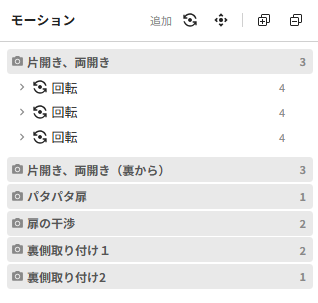
モーションツリーはスライドの見出しで区切られる
スライドのプロパティ
スライドの見出しをクリックすると、モーションツリーの下部にそのスライドの設定エリアが現れます。
| 項目 | 内容 |
|---|---|
| 再生 / 停止 | そのスライドの視点へカメラを移し、属すモーションを再生します。再生中は停止ボタンに変わります。 |
| 続きのスライドを追加 | このスライドの終わりの姿勢を引き継いだ続きのスライドを、同じ視点で追加します (次項)。 |
| このスライドの滞留時間を個別に指定 | チェックを入れると、このスライドだけスライドショーで留まる秒数を個別に設定できます。外すと共通の停留秒数に従います。「モーション終了まで待つ」が ON のときは、この時間がモーション後の余韻になります (0 にするとモーション完了と同時に次のスライドへ移ります)。 |
モーションがまだ無い空のスライドでは、代わりに「回転を追加 / 移動を追加」の導線が表示され、そのスライドに最初の動きを作れます。
スライドを再生すると、まず視点とフォルダ表示状態が復元され、続いてそのスライドに属すモーションが動きます。工程ごとにスライドを順に再生すれば、解説動画がほぼ自動でできあがります。
続きのスライドを追加する
同じ部材を工程をまたいで連続して動かしたいとき (折りたたみテーブルを「天板を開く → 脚を伸ばす → 全体をたたむ」のように段階的に動かすなど) に使います。
スライドのプロパティの「続きのスライドを追加」を押すと、いま開いているスライドの終わりの姿勢を初期位置として引き継いだ新しいスライドが、同じ視点で作られます。続き元のすぐ後ろに挿入され、名前は「元のスライド名 の続き」になります。作られた続きスライドは動きが空の状態で開くので、そこに次の工程の動きを足していきます。
- 続き元のスライドを動かし終えた姿勢が、続きスライドの動き出しの姿勢になります。前工程で組み上がったところから、次工程を続けて見せられます。
- 部材そのものの座標は初期位置のまま変わりません。引き継ぐのは表示上の姿勢だけなので、材料取り図・集計には影響しません。
- この仕組みを使うと、フォルダを複製したり軸を合わせ直したりせずに、同じ部材の多段の動きを 1 つのプロジェクトの中で順に作れます。
リンクアイコン: 続きのスライドは、スライドの見出しに鎖 (リンク) のアイコンが付きます。これは「前のスライドと姿勢でつながっている (前の工程の終わりから続いている)」ことを示す目印です。通常のスライドには付きません。
前の姿勢を取り込み直す: 続き元のスライドのモーションを後から変更した場合、続きスライドの動き出しの姿勢は自動では更新されません。続きスライドの見出しを右クリックして「前の姿勢を取り込み直す」を選ぶと、直前のスライドの最新の終わりの姿勢を計算しなおして引き継ぎ直せます。
スライドへ割り当てる・複製する
モーションをどのスライドに置くかは、モーションツリー上の操作で決めます。
| 操作 | 結果 |
|---|---|
| モーションをスライド見出しへドラッグ | そのスライドへ移し替えます (所属変更)。 |
| Shift を押しながらスライド見出しへドラッグ | そのスライドへ複製します。軸・可動域・再生の設定を引き継いだコピーが作られます。 |
| モーションを右クリック →「コピー」、別のスライド見出しを右クリック →「ここに貼り付け」 | コピーしたモーションをそのスライドへ複製します (Ctrl+V でも貼り付けられます)。 |
複製は、同じ部材の動きを別のアングルのスライドでもう一度見せたいときに便利です (たとえば「全体図のスライドで扉を 90° 開く」と「アップのスライドで同じ扉を 30° だけ開く」を別々に作る)。ドラッグ中は、移動か複製かがカーソルそばのバッジと枠の色で分かります。
再生する
再生には 3 つの粒度があります。
| 粒度 | 操作 | 用途 |
|---|---|---|
| このモーション以降 | モーションを選択し、設定エリアの「動き方」見出し横の再生ボタン | 選んだモーションから後ろを、視点を動かさずその場で確認する。 |
| 1 スライド | スライドの見出しをクリックし、スライドのプロパティの「再生」ボタン | 1 工程の動きを、そのスライドの視点で見せる。 |
| 全体通し | ツールバーの「再生」 | 全スライドを順に再生する (スライドショー)。 |
「このモーション以降を再生」は、選んだモーションとその子のモーション、さらに並びが後ろの兄弟のモーションまでをまとめて、順番・時間差どおりに連続再生します。親より前のモーションや別の系統には進みません。先頭のモーションを選べば、そのスライド全体をまとめて確認できます。視点 (カメラ) は動かさないので、好きな角度から眺めながら動き方や可動域を調整するのに向いています。
1 スライドの再生 (スライドのプロパティの「再生」ボタン) と全体通し再生では、そのスライドに記録した視点へカメラが移動してから動きが再生されます。スライドの見出しをクリックしただけでは視点は動きません (プロパティが表示されるだけです)。視点を動かさずに動きだけを確認したいときは、「このモーション以降を再生」を使ってください。
全体通し再生では、各スライドに停留秒数だけ留まってから次のスライドへ進みます。停留秒数はツールバーで指定します (1〜60 秒)。この停留秒数は、スライドアルバム (設計モード) の停留秒数と共通で、どちらで変えても連動します。スライドごとに時間を変えたいときは、スライドのプロパティで個別の滞留時間を指定できます。
「モーション終了まで待つ」を ON にすると、各スライドのモーションが終わるまで停留を延長してから次へ進みます (無限ループのモーションは停留秒数で打ち切られます)。このスイッチは、再生されるモーションがある図面では自動的に ON になります。手動で切り替えると、その設定が優先されます。
一時停止・再開
全体通しの再生中は、ツールバーの「一時停止」ボタンで、その瞬間の状態のまま再生を止められます。一時停止中は同じボタンが「再開」に変わり、押すと止めた続きから再生を再開します。動きの途中の見え方をじっくり確認したいときに使います。
「再生」(停止) ボタンを押すと、一時停止の有無にかかわらず再生を終了して初期位置に戻ります。
終了姿勢の保持
往復動作を「しない」にしたモーションは、再生が最後まで終わったあとも開ききった姿勢 (終了姿勢) のまま表示され続けます。「扉が開いた状態」を見せたまま、次の操作や解説に移れます。
- 保持されるのは表示だけです。部材の実際の位置は初期位置のまま変わらないため、材料取り図・集計・保存内容・元に戻す (Undo) には影響しません
- 部材を編集したときや、モーションモードから離れたときに解除され、初期位置の表示に戻ります
- 設計モードでスライドを再生したあとは、スライドアルバム の「初期姿勢に戻す」ボタンで、何も編集せずに初期位置の表示へ戻せます
- スライドショーで同じスライドを再生し直すときは、いったん始点の姿勢に戻ってから再生が始まります
- 動画出力 のスライド再生でも同じ扱いで録画されます
- この終了姿勢は、続きのスライド を作ったときの動き出しの姿勢としても引き継がれます
入れ子で連動させる
モーションの中に別のモーションを入れ子にすると、親が動くと子も連れて回ります (アームライトのように多段で連動する動き)。行の右クリックメニューから「子に回転を追加」「子に移動を追加」で入れ子のモーションを作れます。
子のモーションの軸マーカーも、親の動きに合わせて一緒に移動します。親を動かすと子の軸が正しい位置に付いてくるので、多段の連動でも軸の合わせ具合を見たまま確認できます。
モーションを入れ子にすると、親の動きに子が連れて回る
二段の振り子を作る手順
「上の棒は上端の軸で振れ、下の棒は上の棒の下端の軸で振れる」二段の振り子を例にした手順です。ポイントは、下の軸のモーションを上の軸のモーションの子として作り、下の棒は子の側だけに入れることです。
- モーションツリーの「追加」から「回転」を選び、上の軸のモーション (親) を作ります。
- 親の軸マーカーを上の棒の上端 (支点) に合わせます。親を選んで「軸を取り込み」を押し、シーン上の上の棒をクリックすると軸が部材の中心と向きに揃うので、そこから上端へ位置を寄せると早く済みます。
- 上の棒を親のモーションへドラッグして入れます。
- 親の行を右クリックし「子に回転を追加」を選びます。親の中に子のモーションができます。
- 子の軸マーカーを上の棒の下端 (上の棒と下の棒の継ぎ目) に合わせます。親の現在値を動かして上の棒を振った状態のままでも構いません。子の軸は親の動きについて回って表示されるので、見えている継ぎ目の位置にそのまま置けます。
- 下の棒を子のモーションへドラッグして入れます。先に親へ入れてしまっていても、子へ入れ直せば親からは自動で外れます。
- 親の現在値を動かすと、上の棒と一緒に子の軸マーカーと下の棒も連れて回ります。子の現在値を動かすと、下の棒だけが継ぎ目の軸で振れます。
うまく動かないときは、次の点を確認してください。
- 下の棒が親の動きについて来ない: 子のモーションが親の子になっていません (横に並んでいます)。子の行を親の行へドラッグして入れ子にするか、手順 4 のように親の右クリックから作り直します。
- 子の現在値を動かしても下の棒が動かない: 下の棒が子ではなく親 (または横に並んだ別のモーション) に入っています。下の棒を子のモーションへドラッグして入れ直してください。
- 親を動かすと子の軸が継ぎ目から外れる: 子の軸が継ぎ目に合っていません。子のモーションを選ぶと軸マーカーが (親の動きについて回った) 今の位置に表示されるので、そのまま継ぎ目へ動かして合わせ直してください。
1 つの部材に回転と移動を両方かける
入れ子を使うと、同じ部材に回転と移動の両方を効かせられます。たとえば「回りながらスライドして出てくる」ような動きです。
- 回転モーションを作ります。
- その子に移動モーションを作ります。
- 動かしたい部材は、子 (移動) の側に入れます。
部材は内側 (子の移動) から外側 (親の回転) の順に変換が重なるので、移動して、さらにその結果が親の軸で回転します。対象部材は内側のモーションに入れるのがポイントです。
保存
モーションツリーの内容 (動きの種別・軸・可動域・現在値・再生の設定・スライド所属) は、プロジェクトファイル (.cadiy4) と一緒に保存されます。次回そのプロジェクトを開いたときも、付けた動きはそのまま使えます。