ブーリアン
複数の材料を組み合わせて、結合・切り欠き (穴あけ)・交差などの形状演算を行う機能です。木材どうしを接合した複雑な形状や、ホゾ穴・ボルト穴のような切り欠きを表現できます。
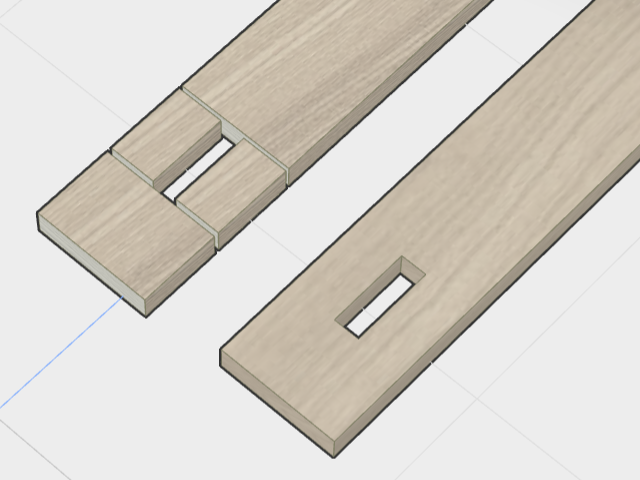
ブーリアン演算の例 (角材 + 板材を結合)
演算の種類
ブーリアン演算には 4種類があります。
| 種類 | 内容 |
|---|---|
| 結合 | 選択した材料を 1つの形状に合体します。 |
| 切り欠き | ベース材料から他の材料の形を引いて穴・凹みを作ります。 |
| 交差 | 共通部分だけを取り出します。 |
| 結合解除 | 結合モデルを元の材料にバラします。 |
結合
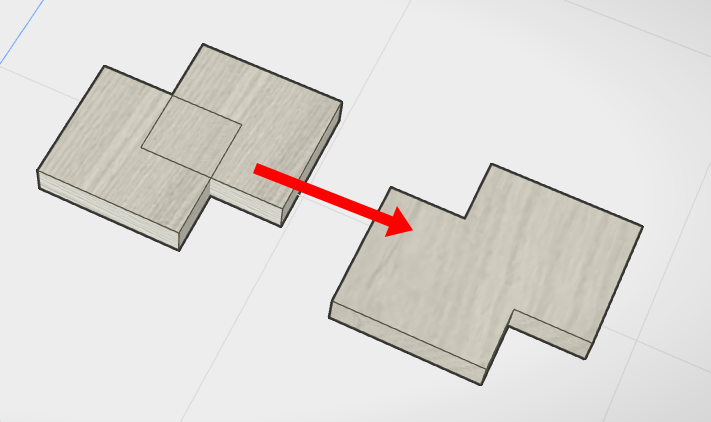
結合 (2本の材料を 1つの形状に)
選択した材料を 1つに合体します。接合した材料を「1つの単位」として扱いたいときに使います。
切り欠き
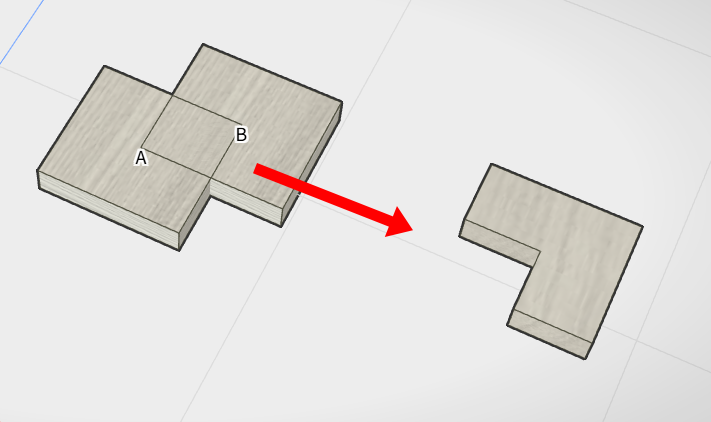
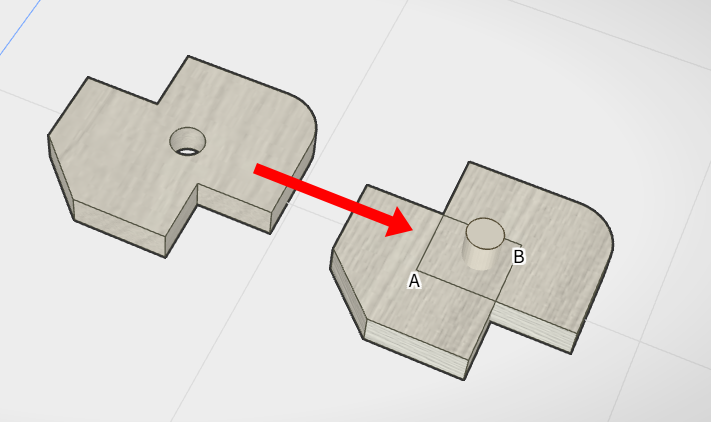
切り欠き (ベース材料から他の材料を引く)
ベース材料から、他の選択材料の形を引きます。ホゾ穴・ボルト穴・段欠きなどを表現できます。図の例ではBの材料がベース材料で、Aの材料を切り欠いています。
交差
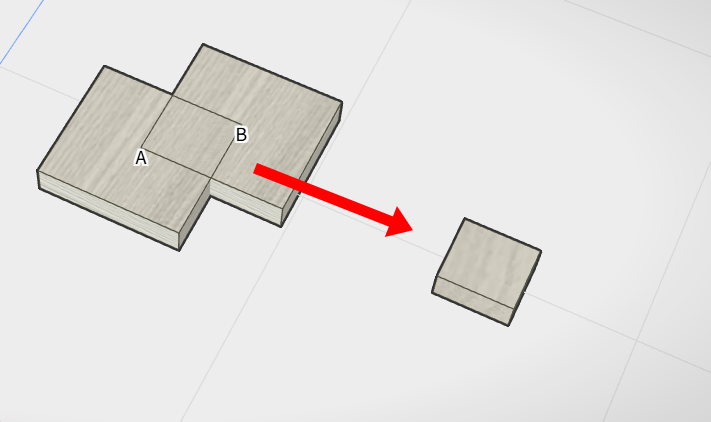
交差 (共通部分だけを残す)
選択した材料が重なっている部分だけを残します。型枠でくり抜いたような特殊形状を作りたいときに使います。
結合解除
結合解除 (結合モデルを元の材料にバラす)
結合・切り欠き・交差で作った結合モデルを、元の材料に戻します。位置と姿勢は結合時の状態が保たれます。
結合・切り欠きなどを繰り返し適用して複雑な形状を作っていく場合、結合モデルの内部には演算で使われたすべての材料が履歴として保持されます。結合解除を実行すると、この履歴に含まれるすべての材料が一度にバラされ、元の材料の集合に戻ります (段階的に 1つ前の状態に戻す動作ではありません)。
実行方法
| 起動方法 | 内容 |
|---|---|
| メインツールバー | 「ブーリアン」グループの 4ボタン (結合 / 切り欠き / 交差 / 結合解除) |
| 選択メニュー | 「結合 / 切り欠き」サブメニュー (結合 / 切り欠き / 交差 / 結合解除) |
材料を 2件以上選択しているときに有効になります (結合解除は結合モデルが 1件以上選択されているとき)。
ベース材料
ブーリアン演算では、最初に選択した材料が ベース材料 になります。ベース材料は次の点で結果に影響します。
| 項目 | 内容 |
|---|---|
| 切り欠きの方向 | ベース材料から他の材料を引きます (= 他の材料がベースに穴を開ける)。 |
| 結合後の名前 | ベース材料の名前を継承します。 |
| 結合後の色 | ベース材料の色を継承します。 |
| 結合後の回転姿勢 | ベース材料の回転を継承します。 |
ベース材料の変更
選択範囲はそのままで、ベース材料 (= 主選択) だけを変えることもできます。すでに選択中の材料をもう一度クリックすると、その材料が新しい主選択になります。詳細は 3D ビューの操作 (選択) のページを参照してください。
結合モデル
ブーリアン演算の結果は 結合モデル という単一のオブジェクトとして扱われます。
| 操作 | 結合モデルでの挙動 |
|---|---|
| 移動・回転 | 可能 (全体を 1つの単位として動かす) |
| サイズ変更 / 形状加工 | 不可 |
| ブーリアン演算のベースに使う | 可能 (連続して結合・切り欠きできる) |
| ペイント | 全体塗装のみ可能 (面単位モードを選んでも全体塗装になる) |
| 結合解除 | 元の材料に戻る (回転・位置は結合時の状態を保持) |
ブーリアン演算の対象部材
| 対応 | 部材 |
|---|---|
| 対象になる | 角材 / 板材 / 丸棒 / 丸板 / 丸パイプ / 3D プリンタパーツ / 結合モデル |
| 対象外 | 波板 / 型鋼 / 金網 / 画像 / 取り込んだ 3D モデル / 注釈オブジェクト |
3D プリンタパーツの「丸い穴」「六角穴」は、切り欠きと組み合わせて部材に穴を空ける用途に最適です。SVG で描いた型紙から作る「自由形状パーツ」を使えば、板材を好きな形にくり抜くこともできます。詳細は 3D プリンタパーツ のページを参照してください。
ヒント
- 切り欠きは 1段階で複数材料を一度に引けます。複数のホゾ穴を 1つの角材に空けたい場合は、ホゾ材料を複数配置してから「ベース材料 → ホゾ材料群」の順に選択して切り欠きを実行します。
- 結合モデルを結合解除すると、元の材料の位置・姿勢が結合時のままで復元されます。位置を保ったまま編集を続けられます。
- 結合モデルは規格の 置き換え の対象外です。使っている材料を別の規格に変えたいときは、結合解除してから置き換えを行い、あらためて結合してください。