フォルダ
シーンに配置した材料を整理するためのツリー構造です。プロジェクトの規模が大きくなったときに、関連する材料 (机の天板まわり / 脚部分 / 引き出し ...) ごとにまとめておくと、表示や編集がしやすくなります。
フォルダの操作は、画面左の 左サイドパネル の「フォルダ」タブから行います。
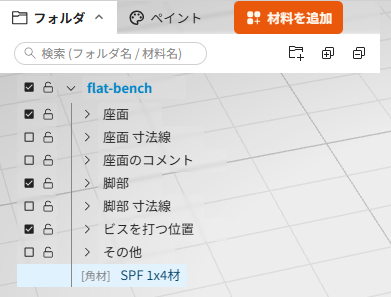
フォルダパネル
フォルダでできること
- 材料をフォルダで分類して整理する
- フォルダごとに表示 / 非表示を切り替える
- フォルダごとにロックして誤操作を防ぐ
- フォルダ単位で名前を付けて識別しやすくする
- 部材をフォルダごとの色で表示して、まとまりをひと目で確認する (フォルダ色表示)
- 検索でフォルダや材料を素早く見つける
ツリー構造
フォルダは入れ子にできます。階層を深くしてサブグループに分けられます。一番上には常に「ルートフォルダ」があり、これは削除できません。
各フォルダの左端のシェブロン (▶) で、配下を展開 / 折りたたみできます。
アクティブフォルダ
「いまどのフォルダで作業しているか」を示す状態です。フォルダ名の表示が強調されているのがアクティブフォルダです。
次の操作でアクティブフォルダが切り替わります。
- フォルダパネルでフォルダ名をクリックする
- 3D ビューで材料を選択する → その材料が属するフォルダがアクティブになる
- フォルダのシェブロン (▶) をクリックして展開する
新しく材料を追加したとき、ペーストしたとき、新しいフォルダを作ったときは、アクティブフォルダに入ります。追加先が見えなくならないよう、対象フォルダの祖先は自動で展開されます。
表示 / ロックの切替
各フォルダ行の左端には、表示と編集ロックを切り替えるチェックボックスが並びます。
| 列 | 内容 |
|---|---|
| 表示 | チェックを外すとフォルダ全体が非表示になります。 |
| ロック | チェックを入れるとフォルダ全体が編集不可になります (選択や移動ができなくなります)。 |
子フォルダや所属する材料は、親フォルダの設定を引き継ぎます。
一番上のルートフォルダ行の表示チェックは、すべてのフォルダの表示 / 非表示をまとめて切り替えるスイッチとして働きます。どれか 1 つでも表示中のフォルダがあればチェックが入った状態になり、押すと全フォルダを非表示にします。すべて非表示のときに押すと、全フォルダを表示に戻します。一時的に全体を隠して特定のフォルダだけ表示したいときの起点として便利です。
フォルダ色表示
各フォルダには色が 1 つ割り当てられています。フォルダパネル右上のスイッチを ON にすると、シーン上の部材が 所属フォルダの色 で表示され、どの部材がどのまとまりに属しているかをひと目で確認できます。
- スイッチはすべてのフォルダに対して一括で働きます。OFF に戻すと、部材ごとの本来の色・テクスチャ表示に戻ります
- 色分けは表示の切り替えだけで、部材そのものの色設定は変わりません
- ツリーの各フォルダ行にはフォルダアイコンの色チップが表示され、ON のときフォルダ色で塗られます
- 新しく作ったフォルダには、内蔵パレットから自動で色が割り当てられます
- コメント・寸法線・分度器・画像・テキストボード・ビスは色分けの対象外です
フォルダ色表示は 材料取り図 にも反映されます。材料取り図モードのツールバーにも同じスイッチがあり、状態は共有されます。
フォルダ色の変更
フォルダ行をクリックすると、そのフォルダが選択され、プロパティパネル にフォルダのプロパティ (フォルダ名 / フォルダ色 / 部材数 / 子フォルダ数) が表示されます。「フォルダ色」の色ボタンから、色見本 (スウォッチ) で色を変更できます。
フォルダ色表示が OFF のときも色は編集でき、スイッチを ON にした時点で表示に反映されます。
検索
フォルダパネル上部の検索ボックスで、フォルダ名と材料名を絞り込めます。大文字小文字は区別されません。
| 操作 | 内容 |
|---|---|
| 文字入力 | 最初のマッチに自動で移動します (祖先フォルダが自動展開され、アクティブになります)。 |
| Enter | 次のマッチへ移動します。 |
| Shift + Enter | 前のマッチへ移動します。 |
| Esc | 検索をクリアします。 |
入力フィールドの右側に、現在のヒット位置 (例: 「3 / 12」) が表示されます。
グループ化との関係
グループ化 はフォルダとは独立した概念です。グループは「選択時の振る舞い」を変えるしくみで、フォルダは「ツリー上の所属場所」を表します。
フォルダ間にまたがった材料を選択してグループ化しようとすると、確認ダイアログが表示され、アクティブフォルダに集約してからグループ化されます。
操作一覧
| 操作 | 方法 |
|---|---|
| 新規フォルダの作成 | フォルダパネル上部のフォルダ追加ボタン (アクティブフォルダの子として追加されます) |
| 名前変更 | フォルダ名をダブルクリック |
| フォルダ色の変更 | フォルダ行をクリックして選択し、プロパティパネルの「フォルダ色」で変更 |
| 並び替え / 親の変更 | フォルダ名をドラッグして上下に移動、または別のフォルダにドロップ |
| 材料を別フォルダに移動 | 材料の行をドラッグして、移動先のフォルダにドロップ |
| 材料を範囲選択 | 材料の行をクリックし、別の行を Shift + クリックすると、同じフォルダ内のその間の材料をまとめて選択します (別フォルダをまたぐ範囲選択はできません) |
| 削除 | フォルダを選んで削除ボタン。中身のあるフォルダでは「中身ごと削除」(中の部材・フォルダもすべて削除) と「フォルダのみ削除」(中身は一つ上のフォルダへ移動して残す) のどちらかをダイアログで選びます |
| すべて展開 / 折りたたみ | フォルダパネル上部のボタン |
ルートフォルダは削除できません。
フォルダの操作 (追加・削除・名前変更・並び替えなど) は、部材の操作と同じように「元に戻す」(Ctrl+Z) で取り消せます。