材料取り図モード
設計したシーンで使用している部材をベース材 (定尺の材木) に並べ替え、購入する材料の本数や端材の量、コストを把握するためのモードです。塗料・ビス・パーツも一緒に集計され、PDF として書き出して買い物リストや作業指示として使えます。
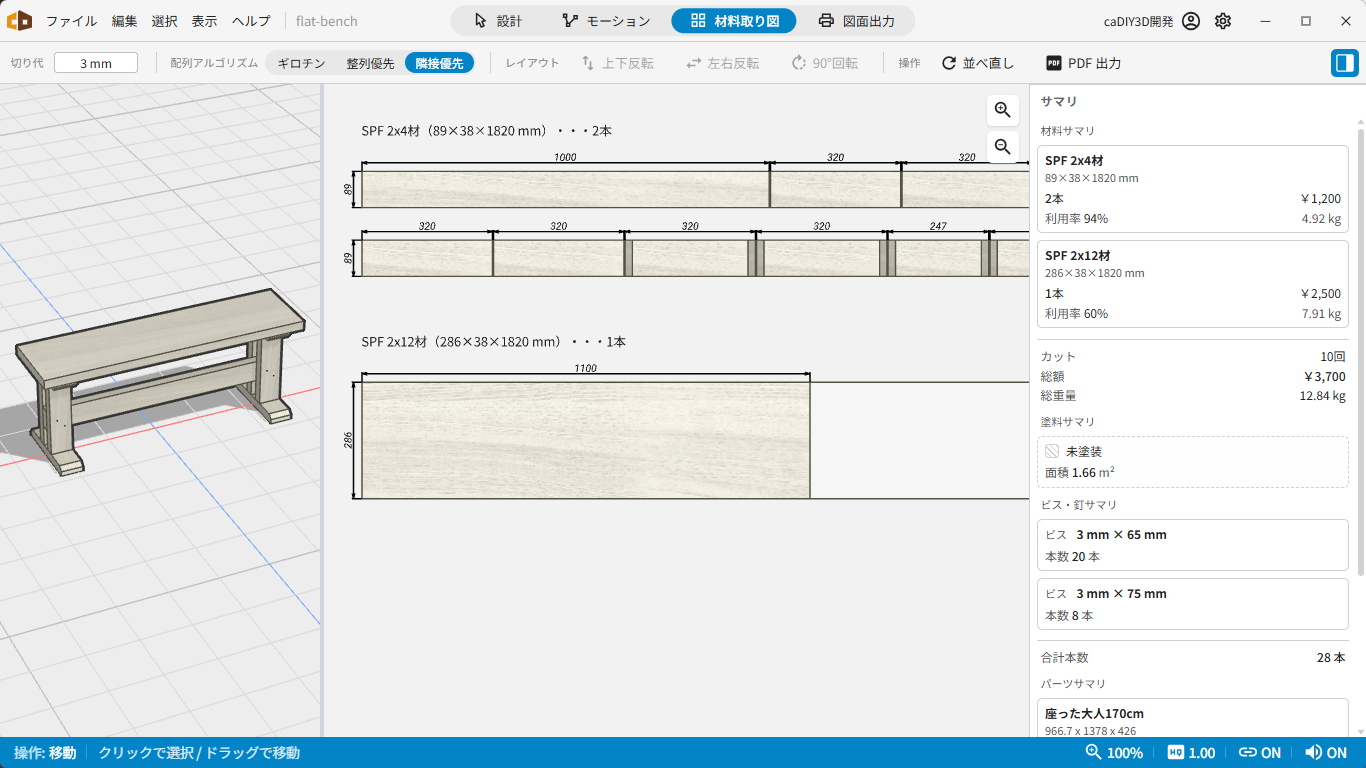
材料取り図モード
モードに入る
タイトルバー中央のモード切替で「材料取り図」を選びます。
画面構成は次のように変わります。
| エリア | 表示 |
|---|---|
| 3D ビュー | 縮小されて左半分に残ります (設計内容の確認用)。 |
| 中央 / 右 | 材料取り図のレイアウトを表示します。 |
| 右サイドパネル | 材料取り図サマリ (必要本数 / 利用率 / コスト集計) を表示します。 |
| メインツールバー | 材料取り図モード専用のボタン群に切り替わります。 |
メインツールバー
材料取り図モード時のメインツールバーには以下が並びます。詳細は メインツールバー のページを参照してください。
| ボタン | 内容 |
|---|---|
| 切り代 | のこ刃で削られる切り代の幅 (mm) を指定します (0〜20 mm)。 |
| 配列アルゴリズム | 板材の並べ方を「ギロチン / 整列優先 / 隣接優先」から選びます (後述)。 |
| フォルダ色 | パーツを所属フォルダの色で表示します (フォルダ色表示 のスイッチと状態を共有)。 |
| 上下反転 | 選択中のパーツを上下反転します。 |
| 左右反転 | 選択中のパーツを左右反転します。 |
| 90°回転 | 選択中の板材を 90°回転します (シーンも更新)。 |
| 並べ直し | 現在のシーンから材料取り図を再生成します。 |
| PDF 出力 | A4 縦の材料取り図 PDF を書き出します。 |
板材の並べ方 (配列アルゴリズム)
板材は、メインツールバーの「配列アルゴリズム」で並べ方を選べます。仕上がりや切り出しやすさの好みに合わせて切り替えると、材料取り図が並べ直されます。
| 並べ方 | 内容 |
|---|---|
| ギロチン | 隙間に最適な板材を詰めつつ、端から端まで一直線で切れる配置を計算します。丸ノコやパネルソーでそのまま切り出せて、必要な板の枚数も最も少なくなります (既定)。 |
| 整列優先 | 同じ大きさの板材を段にまとめて整然と並べます。見た目が最も揃います。 |
| 隣接優先 | 配置済みの板材の隣に順番に詰めていきます。 |
並べ方は、いずれも木目や柄の向きをそろえるため板材を 90°回転させません (向きを変えたいときは個別に「90°回転」を使います)。選んだ並べ方はプロジェクトファイル (.cadiy4) に保存され、次回開いたときも引き継がれます。
棒状の部材 (角材・丸棒・丸パイプ・型鋼) は、この並べ方の対象外です。長手方向に効率よく詰める専用の自動配置で並びます (後述)。
棒材の自動配置
角材や丸棒・丸パイプ・型鋼などの棒状の部材は、ベース材の長手方向に沿って自動で詰めて並べられます。斜めにカットした材どうしは、向きを合わせると斜面がかみ合って隙間が小さくなるように配置されます。
棒材も板材と同じく、選んでドラッグで並び替えたり、「上下反転 / 左右反転」で向きを変えたりできます。
ベース材の見出し
同じ規格のベース材はまとめて並べられ、そのグループの上に見出しが表示されます。見出しには断面 (幅 × 厚み) だけが表示されます。
長さと本数は見出しではなく、右サイドパネルの材料サマリで確認します。ベース材の長さは 1 本ずつ変更できるため (後述)、同じ断面のグループに違う長さのベース材が混在することがあります。長さごとの本数はサマリ側で長さ別に数えられます。
レイアウトの調整
材料取り図のレイアウト上でパーツを選んでドラッグすると、配置を手動で調整できます。複数のパーツを同じベース材内・別のベース材へ移動できます。
| 操作 | 内容 |
|---|---|
| パーツをクリック | 選択します。 |
| パーツをドラッグ | 別の位置・別のベース材へ移動します。 |
| ベース材を右クリック | コンテキストメニューを開き、ベース材の長さを変更します。 |
ベース材の長さ変更
ベース材を右クリックすると、長さプリセットが一覧で表示されます。クリックでベース材の長さを変更できます。プリセットは 環境設定 (材料取り図タブ) で管理できます。
ベース材の長さはプロジェクトファイル (.cadiy4) に保存されるため、次回開いたときも調整した長さが復元されます。
並べ直し
「並べ直し」ボタンを押すと、現在のシーンから材料取り図を自動レイアウトで再生成します。手動で調整した配置は失われるため、確認ダイアログが表示されます。
ベース材の長さ指定 (規格にない長さに変更したもの) も並べ直しで失われます。
右サイドパネル (サマリ)
右サイドパネルには材料取り図のサマリが表示されます。
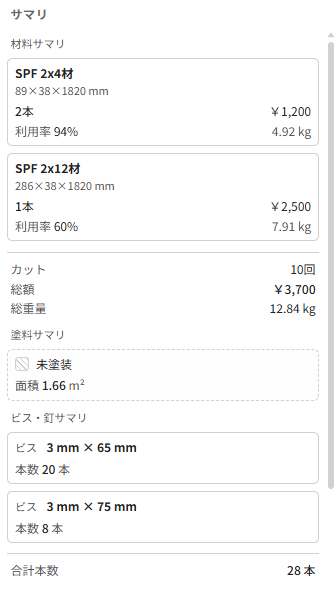
材料取り図サマリ
| セクション | 内容 |
|---|---|
| 材料サマリ | 規格ごとにベース材の必要本数・利用率・コスト・重さを集計します。 |
| 塗料サマリ | 塗料ごとに塗装面積・必要缶数・コストを集計します。 |
| ビス・釘サマリ | ビス・釘の規格ごとの本数を集計します。 |
| パーツサマリ | レンガ・タイル・金具などのパーツの個数・コスト・重さを集計します。 |
各サマリの末尾には、区切り線で区切られた合計行が付きます (それぞれ「材料 総額」「塗料 総額」「パーツ 総額」)。シーンに該当するものがないサマリは表示されません。
全体の総額
パネル最上部の「サマリ」見出しの右には、プロジェクト全体の総額 (材料 総額 + 塗料 総額 + パーツ 総額) が表示されます。スクロールしても見出しは固定されるので、どのセクションを見ている間も全体でいくらかかるのかを確認できます。
材料 総額にはカット料も含まれます。ビス・釘は本数だけの集計なので総額には入りません。単価がひとつも設定されていないシーンでは、総額の表示そのものが省略されます。
材料サマリ
各規格 (例: SPF 2×4) ごとに 1枚のカードがあり、以下の情報を含みます。同じ規格でもベース材の長さを変えたものがあるときは、長さごとに別のカードに分かれます (買うときの長さと本数がそのまま分かるようにするためです)。
| 項目 | 内容 |
|---|---|
| 規格名 / サイズ | 例: SPF 2×4 とサイズを表示します。サイズの長さは、実際に使っているベース材の長さです。 |
| 単価 | ベース材 1 本 (1 枚) あたりの価格です。規格に登録された単価が初期値として入ります (未設定なら空欄)。 |
| 必要本数 (枚数) | 切り代を含めて何本 (何枚) のベース材が必要かを表示します。 |
| 利用率 | ベース材のうち実際にパーツとして使う割合 (%) を表示します。 |
| 小計金額 / 小計重量 | 単価 × 必要本数と、規格に登録された比重から計算します (未設定の場合は空欄)。 |
末尾の合計行には、カット回数・材料 総額・総重量が表示されます。単価とカット回数はサマリ上で直接編集できます (後述)。
単価はカードの右上に @ を付けて表示されます (@ は 1 本あたりの値段、小計や総額は通貨記号で表示されます)。
単価の変更
カード右上の単価をクリックすると、実際の購入価格に変更できます。お店の実売価格に合わせると、総額が現実の買い物金額に近づきます。
変更した単価はシーン内の同じ規格の部材すべてに反映され、プロジェクトファイル (.cadiy4) にも保存されます。0 を入力すると単価未設定に戻ります (金額の欄が空欄になります)。
カット回数とカット料
合計行の「カット」には、切り出しに必要なカット回数が自動計算で表示されます。重ねてまとめ切りするなど、実際にお店へ依頼する回数が違うときは、回数をクリックして書き換えられます。書き換えた回数はプロジェクトファイルに保存され、下に表示される「自動値に戻す」を押すと自動計算に戻ります。
回数の右にある金額欄に、ホームセンターのカットサービスなどの 1 カットあたりの料金を入力すると、カット料 (回数 × 1 カット単価) が計算され、合計行に材料計・カット料・材料 総額 (材料計 + カット料) が並びます。1 カット単価は最後に入力した値が記憶され、別のプロジェクトを開いたときも引き継がれます。0 を入力するとカット料は計算されなくなります。
集計の対象は、角材・板材に加え、DIY 資材 (丸パイプ・型鋼・波板・金網・丸棒) も含まれます。棒状の資材は長さ、面状の資材は面積で集計されます。特定の部材を集計から外したいときは、その部材を選んで プロパティパネル の「材料取り図に含めない」を ON にしてください。また、材料取り図では表現できない詳細な部品図をシーン上で作るときは、ベースになる材料を「木取り用」にすると、常にワイヤーフレーム表示になり集計からも除外されます。
塗料サマリ
各塗料ごとに、対応する材料に塗られた面積から消費量・コストを計算します。
| 項目 | 内容 |
|---|---|
| 塗料名 | 棚に登録した塗料の色と名前・メーカー・質感を表示します。 |
| 面積 | 合計の塗装面積 (m²) を表示します。 |
| 缶数 (利用率) | 塗料の塗り面積仕様から逆算した必要缶数と、買った缶のうち使う割合を表示します (もう少し塗っても缶数が増えないかの目安になります)。 |
| 単価 / 合計 | 必要缶数 × 単価で計算します。 |
塗料を塗っていない面の面積は「未塗装」カードにまとめて表示されます (金額は表示されません)。色見本から塗った色など、塗料情報 (容量・塗り面積・価格) が登録されていない塗料は、面積だけが表示され、缶数・金額は「-」になります。
末尾の合計行には、塗装面積の合計・未塗装面積・塗料 総額が表示されます。まだどこも塗っていないシーンでも合計行は表示されます。
ビス・釘サマリ
シーンに配置されたビス・釘を、種類と規格 (径 × 長さ) ごとに集計して本数を表示します。末尾の合計行には全体の合計本数が表示されます。
パーツサマリ
レンガ・タイル・沓石・金具などのパーツを、名前とサイズごとに集計して個数・小計金額・小計重量を表示します (重さはパーツに登録がある場合のみ)。末尾の合計行には合計個数・パーツ 総額・総重量が表示されます。
パーツは、材料サマリと同じようにカード右上の単価をクリックして実際の購入価格に変更できます。変更はシーン内の同じ名前・同じサイズのパーツすべてに反映され、プロジェクトファイルにも保存されます。人形・車など、もともと価格が登録されていないパーツにも単価欄があるので、購入したものであれば金額を入れて総額に含められます。
PDF 出力
「PDF 出力」ボタンを押すと、現在の材料取り図とサマリを A4 縦の PDF に書き出すプレビューダイアログが開きます。詳細は 材料取り図 PDF プレビューダイアログ のページを参照してください。
レーザー加工データ出力
板材を選択している状態で、ファイルメニュー > エクスポート > レーザー加工機向け出力... を選ぶと、板材内のパーツをレーザー加工機向けの SVG / DXF として書き出せます。詳細は レーザー加工 (SVG / DXF) のページを参照してください。
設計モードとの関係
材料取り図モードで行った調整 (パーツの並び替え・ベース材長さの変更) は、設計モードに戻った後も保持されます。ただし設計モードで部材を追加・削除した場合、戻ったときに材料取り図を「並べ直し」する必要があります。