ホーム画面
アプリの起動直後に表示される画面です。新規作成、最近使ったプロジェクト、サンプルプロジェクト、ユーザー作例、バックアップからの復元、お知らせ、使い方動画にここからアクセスできます。
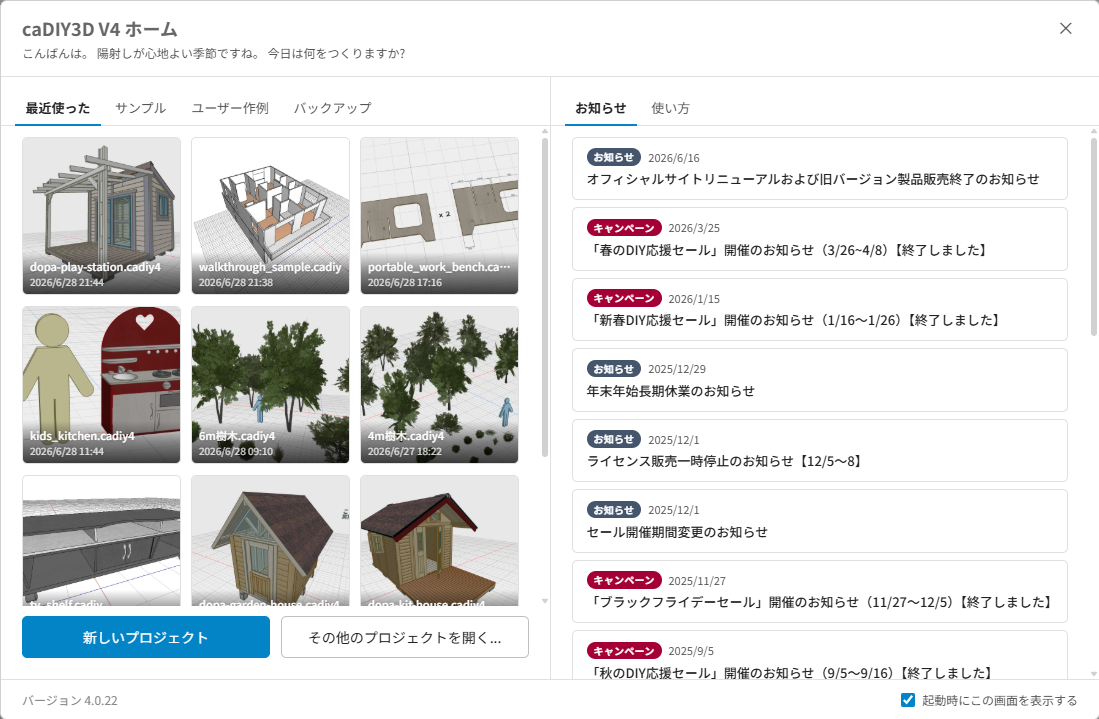
ホーム画面
開き方
| 方法 | 内容 |
|---|---|
| アプリ起動時 | 画面下部の「起動時にこの画面を表示する」が ON のときに表示します。 |
| ファイルメニュー > ホーム... | いつでも呼び出せます。 |
はじめてアプリを起動したときは、ホーム画面の前に はじめてガイド が表示されます。ガイドを閉じるとホーム画面が表示されます。
画面構成
| エリア | 内容 |
|---|---|
| 左エリア (4タブ) | 最近使った / サンプル / ユーザー作例 / バックアップ |
| 右エリア (2タブ) | お知らせ / 使い方 |
| 左エリア下部 | 「新しいプロジェクト」「その他のプロジェクトを開く...」ボタン |
| ヘッダ直下 | 運営からのお知らせ の帯 (未読のお知らせがあるときだけ) |
| 下部 | アプリのバージョン / 「起動時にこの画面を表示する」チェックボックス |
左右のエリアは、前回最後に開いていたタブで開きます。はじめて開いたときは、左が「サンプル」、右が「使い方」です。各タブの先頭には、そのタブで何ができるかの説明が表示されます。
画面右上の × ボタン・Esc キー・画面の暗くなった外側部分のクリックで閉じます。「新しいプロジェクト」「その他のプロジェクトを開く...」や履歴クリックなど、プロジェクト操作を始めると自動で閉じます。
タイトル下のあいさつ文は、時間帯や季節に合わせて開くたびに変わります。
左エリア
最近使った(プロジェクト)
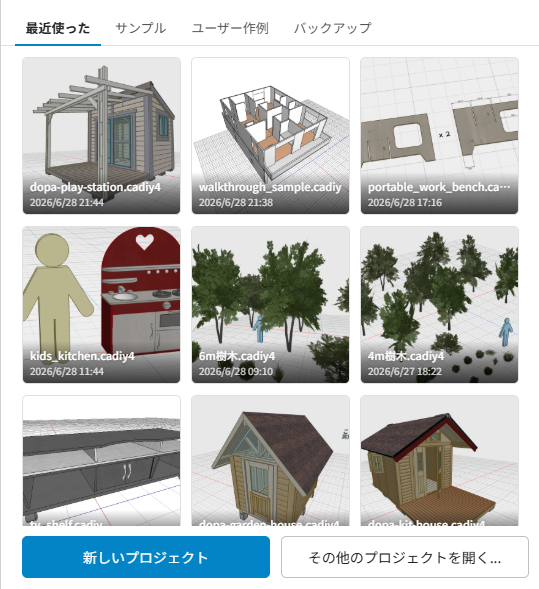
最近使ったタブ
最近開いたプロジェクトをカード形式で並べます。各カードはサムネイル + プロジェクト名 + 最終更新日時を表示し、クリックで開けます。サムネイルはプロジェクトを保存したときに自動で作られ、Windows のエクスプローラでも .cadiy4 ファイルのアイコンとして表示されます。
下部に「新しいプロジェクト」「その他のプロジェクトを開く...」ボタンがあり、新規プロジェクトの作成や任意のプロジェクトファイルを開く操作ができます。
サンプル
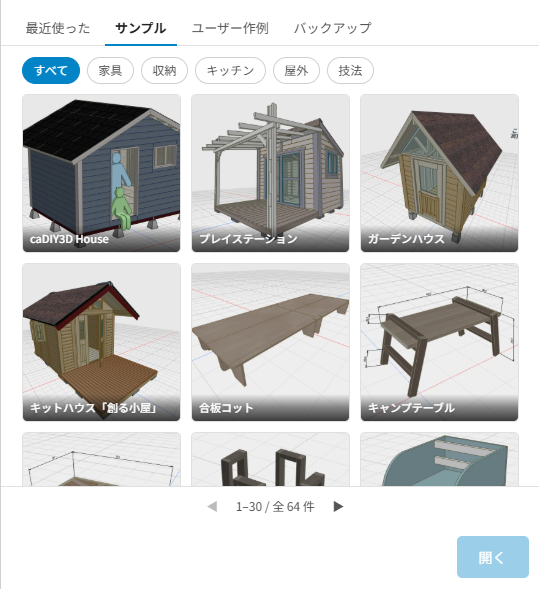
サンプルタブ
公式が用意したサンプルプロジェクトをオンラインで一覧表示します。アプリの操作に慣れるための練習用や、設計の参考に使えます。上部のカテゴリで絞り込んだり、1 ページ 30 件のページ送りで目的のサンプルを探せます。
カードをクリックして選択し、下部の「開く」ボタンを押すと、プロジェクトファイルがダウンロードされて開きます。選択中のサンプルは「Web で詳しく見る」リンクから、紹介ページをブラウザで開けます。
ユーザー作例
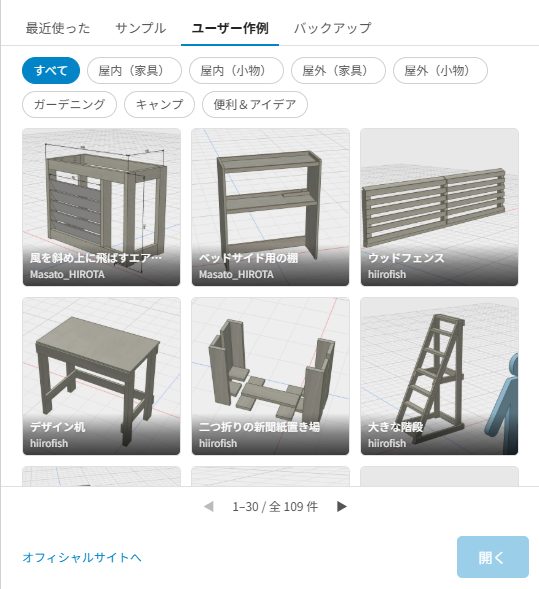
ユーザー作例タブ
caDIY3D のユーザーが投稿した作例を一覧表示します。旧版 caDIY3D のコミュニティに投稿された作例と、caDIY3D V4 の 作品投稿 で新しく投稿された作例が並びます。上部のカテゴリで絞り込んだり、1 ページ 30 件のページ送りで目的の作例を探せます。カードの右上には、その作例がこれまでにダウンロードされた回数が表示されます。人気の作例を探す目安にしてください。
カードをクリックして選択すると、下部の「開く」ボタンの上に、その作例のタイトル・難易度・商用利用の可否が表示されます。難易度は「★★★☆☆(説明)」の形で、投稿者が設定していない作例は「☆☆☆☆☆(難易度?)」と表示されます。商用利用の可否は、その図面をもとに製作した物の販売や製作の請負が認められているかを示します。「商用利用不可」の作例は、私的・教育目的の利用のみ認められています。
「開く」ボタンを押すと、プロジェクトファイルがダウンロードされて開きます。
前回このタブを開いた後に公開された作例があると、タブに「New」の印が付きます。タブを開くと消えます。
左下の「オフィシャルサイトへ」リンクは、作例を選択していればその作例の紹介ページを、選択していなければ作例一覧ページをブラウザで開きます。
バックアップ
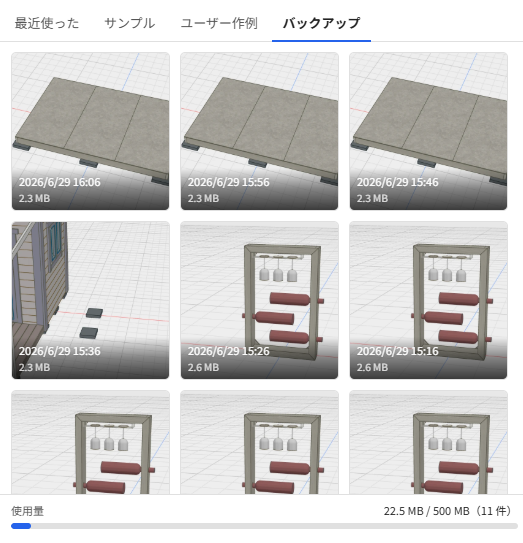
バックアップタブ
自動保存されたバックアップをサムネイルのカード形式で新しい順に並べます。アプリが予期せず終了したりファイルが壊れたときに、ここから編集中だったプロジェクトを復元できます。各カードはサムネイル + 保存日時 + サイズを表示し、まだ保存していなかったプロジェクトには「未保存のプロジェクト」のラベルが付きます。
カードをクリックすると、そのバックアップが開きます。バックアップは元のファイルを直接上書きしないため、開いたあとは「名前を付けて保存」で保存先を指定してください。カード右上の × ボタンで、不要なバックアップを個別に削除できます。
下部のバーは、バックアップ全体の使用量と上限を表示します。上限に近づくと色が変わってお知らせします。
自動保存の有効・無効や保存間隔などは 環境設定ダイアログ の「保存」タブで変更できます。
右エリア
お知らせ
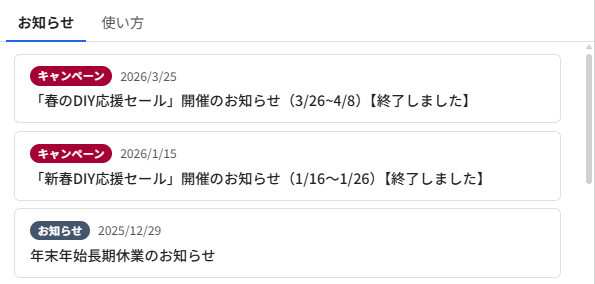
お知らせタブ
アップデート情報・新機能の紹介・キャンペーンなどの告知を縦リストで表示します。各お知らせをクリックすると本文を読めます。本文には画像が含まれることがあります。
開いているお知らせのタイトル、または本文末尾の「詳細を読む」をクリックすると、公式サイトの記事ページをブラウザで開けます。
使い方
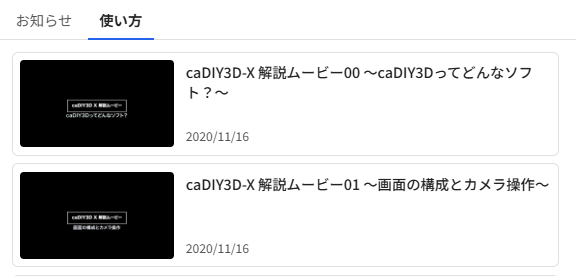
使い方タブ
caDIY3D 公式 YouTube チャンネルの再生リストから、使い方を解説した動画を一覧表示します。
各動画カードをクリックすると、ブラウザまたは YouTube アプリで動画が開きます。下部の「YouTube で再生リストを開く」リンクから、再生リスト全体を見ることもできます。
運営からのお知らせ
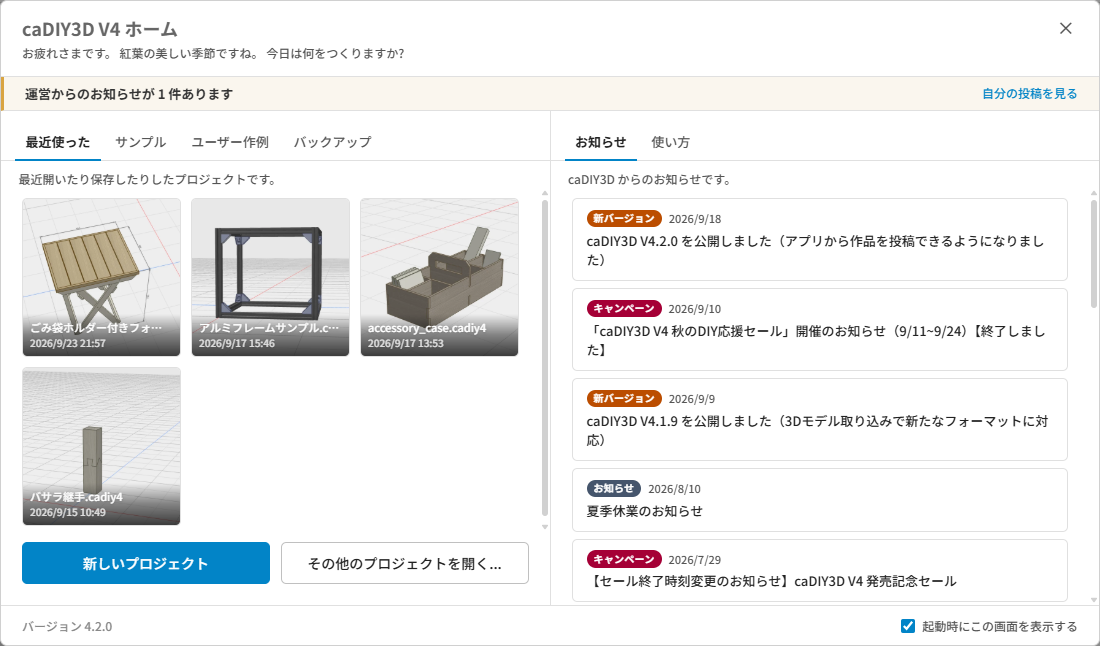
ヘッダ直下に表示される運営からのお知らせ
作品投稿 した作品が承認・却下・非公開になると、ログイン中はホーム画面のヘッダ直下に「運営からのお知らせが N 件あります」の帯が表示されます。「自分の投稿を見る」を押すと、作品投稿ダイアログの 自分の投稿 タブが開き、どの投稿にお知らせがあるかを確認できます。
ホーム画面を閉じているときは、メインツールバー 左端のホームボタンに印が付いて知らせます。
通信について
サンプル・ユーザー作例・お知らせ・使い方動画はインターネット接続が必要です。オフライン時はキャッシュされた最後のデータが表示されるか、空欄になります。
関連する機能
ホーム画面のほかにも、公式サイトと連携する機能があります。
| 機能 | 表示場所 | 詳細 |
|---|---|---|
| 公式パーツモデル | モデルインポートダイアログ > カタログから | モデルインポートダイアログ のページを参照 |
| アップデート確認 | アプリ起動時に自動 | バージョン情報は バージョン情報ダイアログ のページを参照 |