作品投稿ダイアログ
作ったプロジェクトを「ユーザー作例」として公開するためのダイアログです。編集中のシーンをモデルとメインイメージごと送り、運営の審査を経て ホーム画面のユーザー作例タブ と公式サイトに掲載されます。
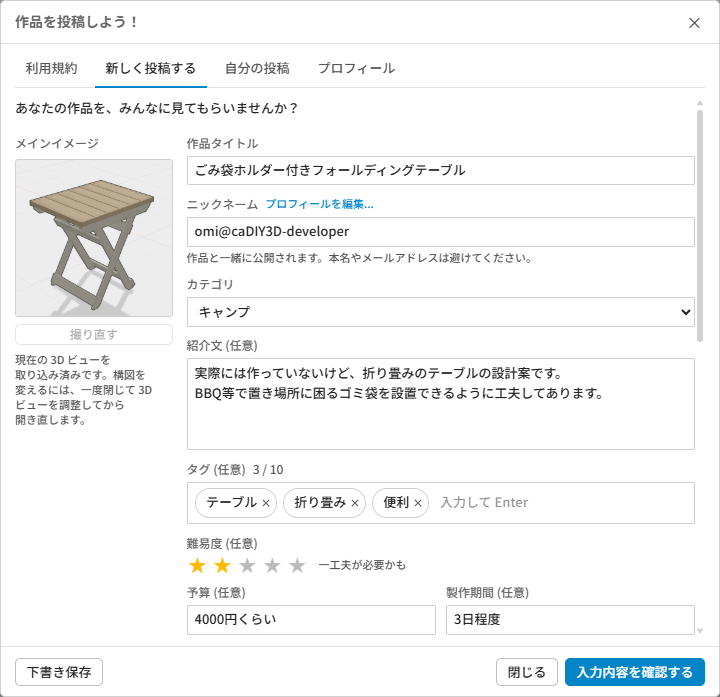
作品投稿ダイアログ (新しく投稿するタブ)
開き方
| 操作 | 内容 |
|---|---|
| 右サイドパネル下部の「作品を投稿...」 | 設計モードで、いま開いているプロジェクトを投稿します。 |
| ホーム画面の「運営からのお知らせ」帯 > 自分の投稿を見る | 自分の投稿 タブを直接開きます。 |
投稿には ログイン が必要です。
投稿されるのは、ダイアログを開いた時点で画面に表示されているプロジェクトです。保存していない変更があってもそのまま送られますが、手元のプロジェクトファイルと公開内容が食い違わないよう、投稿前に保存しておくことをおすすめします。
タブ構成
| タブ | 内容 |
|---|---|
| 利用規約 | 投稿機能利用規約の全文と同意ボタン。初めて使うときはここから始めます。 |
| 新しく投稿する | 作品の情報を入力して投稿します。 |
| 自分の投稿 | 投稿した作品の審査状況の確認と、過去の投稿の履歴、取り下げ・書き直し・削除などの操作。 |
| プロフィール | 作例に表示されるニックネーム・自己紹介・画像の設定。 |
利用規約に同意するまでは、作品投稿機能は利用できません。
利用規約
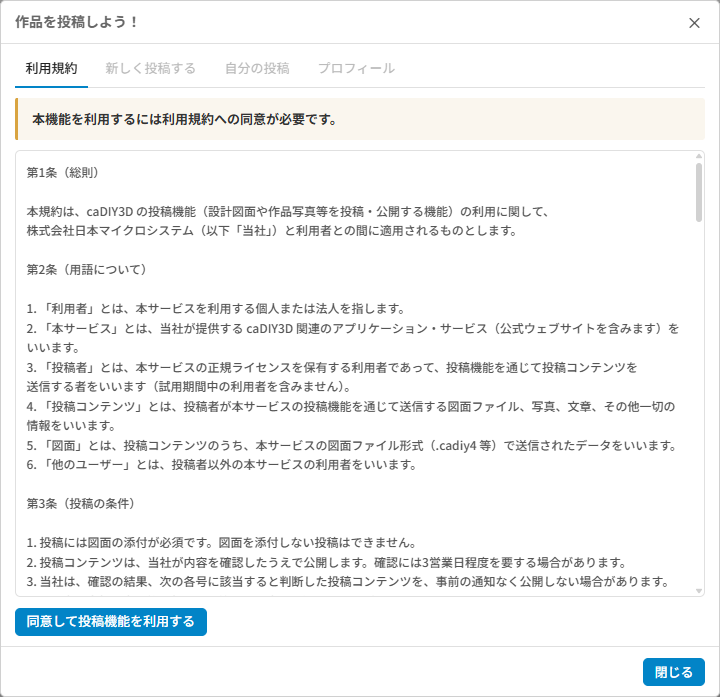
利用規約タブ
投稿機能の利用規約の全文が表示されます。最後まで読み、「同意して投稿機能を利用する」を押すと、投稿の機能が使えるようになります。一度同意すると「この利用規約には既に同意済みです」と表示されます。
新しく投稿する
公開する作品の情報を入力し、確認画面を経て投稿します。入力途中の内容は 下書き として端末に保存できます。
入力項目
| 項目 | 内容 |
|---|---|
| メインイメージ | ダイアログを開いたときの 3D ビューが自動で撮影されます。構図を変えたいときは、一度ダイアログを閉じて視点を調整してから開き直してください。下書きや書き直しの画像が入っているときは「撮り直す」で今の 3D ビューに置き換えられます (今の 3D ビューを撮った直後は押せません)。クリックすると拡大表示できます。 |
| 作品タイトル | 100 文字以内。初期値はプロジェクト名です (「無題」のときは空欄)。 |
| ニックネーム | 30 文字以内。作品と一緒に公開されます。初期値は プロフィール のニックネームです。本名やメールアドレスは避けてください。 |
| カテゴリ | 公式サイトの作例カテゴリから選んでください (必須)。 |
| 紹介文 (任意) | 2000 文字以内。作品の説明や工夫したポイントなど。 |
| タグ (任意) | 1 つにつき 30 文字以内で、10 個まで設定できます。入力して Enter またはカンマで 1 つずつ確定します。確定したタグはラベルとして並び、ラベルの × で外せます。入力欄が空のときに Backspace を押すと直前のラベルを消せます。入力を始めると文字数が表示され、30 文字に達するとそれ以上入力できません。長い説明ではなく、「アルミフレーム」「棚」のような短い言葉に分けてください。 |
| 難易度 (任意) | 5 段階から選んでください。 |
| 予算 (任意) | 50 文字以内。「15000円くらい」「端材でほぼ0円」など自由に書けます。 |
| 製作期間 (任意) | 50 文字以内。「週末2回程度」など自由に書けます。 |
| 商用利用 | 許可する / 許可しない (既定は「許可しない」)。許可すると、ほかのユーザーがこの図面をもとに製作した物の販売や、製作の請負が認められます。許可しない場合は、私的・教育目的の利用のみ認められます。 |
詳細 (セクション)
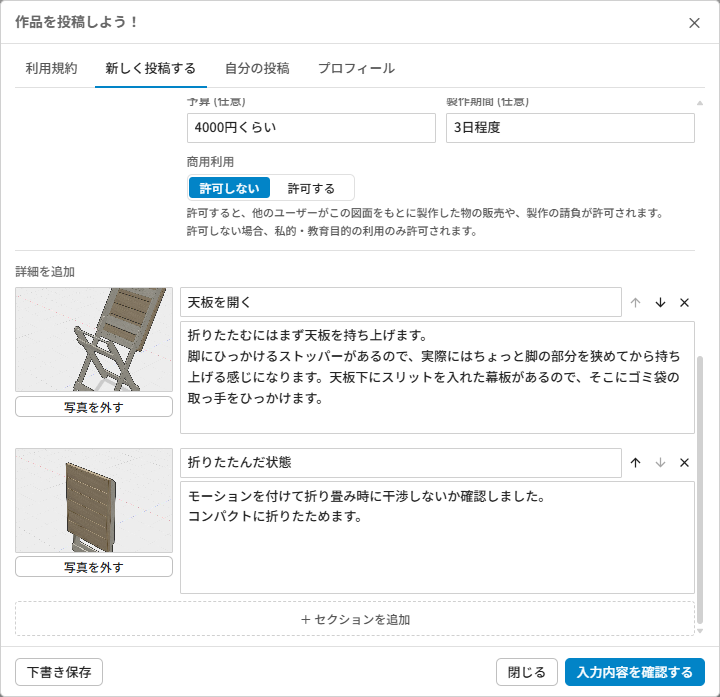
詳細を追加 (見出し + 説明 + 写真のセクション)
「+ セクションを追加」で、作り方の手順やこだわりポイントなどを、見出し・説明・写真 1 枚のセットとして追加できます。
| 項目 | 内容 |
|---|---|
| セクション数 | 最大 15 個。 |
| 見出し / 説明 | 説明は 500 文字以内。見出しか説明か写真のいずれかが入っていれば投稿できます (空のセクションは投稿できません)。 |
| + 写真を選ぶ | 端末の画像ファイル (JPEG / PNG) を選びます。大きな画像は自動で縮小されます。写真は投稿全体で 12 枚までです。(写真が無くてもセクションは成立します) |
| スライドから | スライドアルバム のスライドを選ぶと、その視点の CAD 画像が高解像度で描き起こされます。スライドに モーション が付いていれば、動かし切った姿勢で描かれます。 |
| 上へ移動 / 下へ移動 / 削除 | セクションの並べ替えと削除。 |
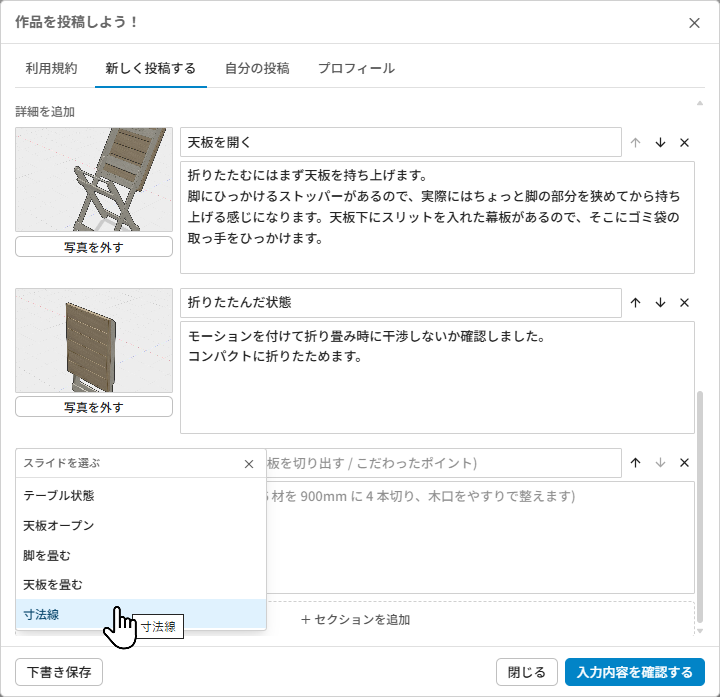
スライドから CAD 画像を選ぶ
スライドを 1 枚も撮っていないときは「スライドから」は使えません。投稿の前にスライドアルバムで撮影しておくと、いろいろな視点の CAD 画像を添えられます。
下書き
「下書き保存」で、入力途中の内容を端末に保存します。次にダイアログを開いたときに自動で復元され、上部に「前回の下書き (日時) を復元しました」と表示されます。復元した内容を捨てて最初から入力したいときは「破棄して最初から」を押します。
下書きには保存したときのプロジェクト名も記録されます。別のプロジェクトで書いた下書きを復元したときはその旨が表示されます。投稿されるモデルは「いま開いているプロジェクト」なので、文章や写真とモデルが食い違わないよう注意してください。
投稿できない場合
| 表示 | 内容 |
|---|---|
| 投稿する前に図面に名前を付けてください | プロジェクトが未保存で名前がありません。一度保存してから投稿してください。 |
| シーンに部材がありません | 空のシーンは投稿できません。 |
| 審査待ちの投稿があります | 審査待ちの状態では投稿できません。審査が終わるか、自分の投稿 で取り下げると、新しく投稿できます。 |
このほか、プロジェクトに保存していない変更がある状態で投稿すると「保存していない変更があります」と表示されます。投稿したプロジェクトの内容と、保存済みのプロジェクトに食い違いがある状態です。この場合、投稿後は必ず保存してください。
確認画面と投稿
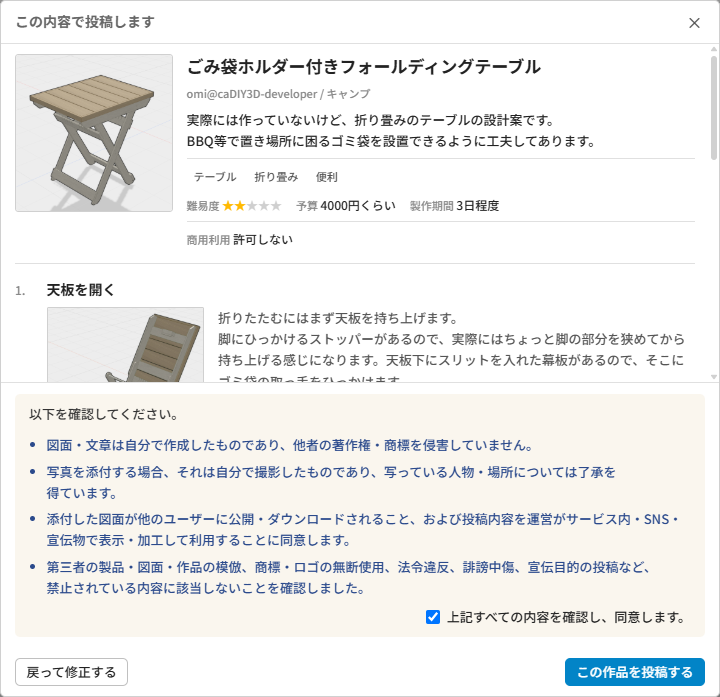
確認画面
「入力内容を確認する」を押すと、投稿される内容が一覧で表示されます。「投稿者として公開される内容」でニックネームなどを確かめ、間違いがあればその場でプロフィールを編集できます。
下部の確認事項 (図面・文章が自作であること、写真の撮影と写り込みの了承、公開と運営による利用への同意、禁止事項に当たらないこと) を読み、「上記すべての内容を確認し、同意します」にチェックを入れると「この作品を投稿する」が押せるようになります。この確認は投稿のたびに行います。
投稿は「投稿を登録中」「アップロード中」「完了処理中」の順に進みます。通信の問題でアップロードが途中で止まったときは、もう一度「この作品を投稿する」を押すと続きから再試行します。
完了すると「投稿ありがとうございます!」と表示されます。作品はすぐには公開されず、運営が内容を確認したあとにユーザー作例として公開されます。審査の状況は「自分の投稿を見る」から確認できます。
自分の投稿
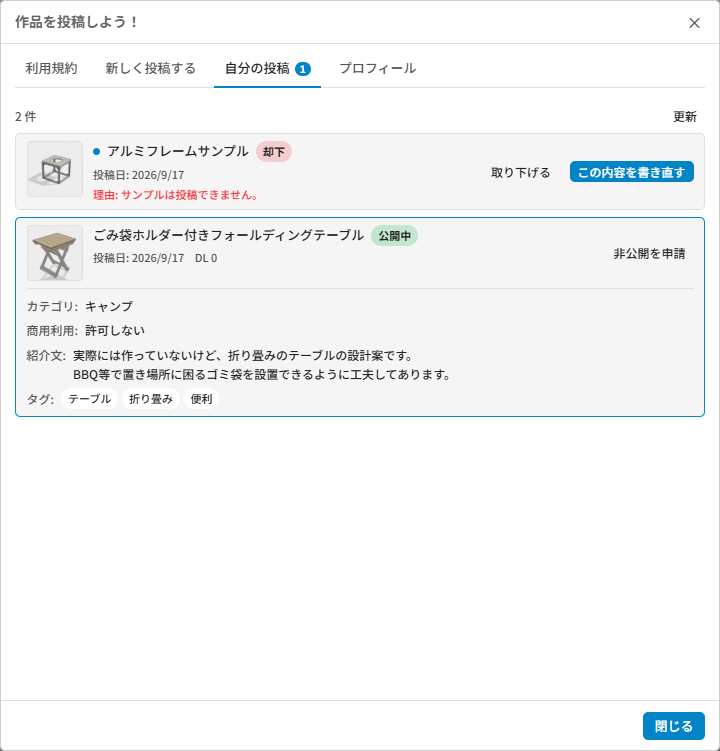
自分の投稿タブ
投稿した作品の一覧と審査状況を表示します。「更新」で最新の状態を取り直します。行をクリックすると、カテゴリ・紹介文・タグ・却下や非公開の理由などが展開されます。
状態
| ラベル | 意味 |
|---|---|
| 審査待ち | 運営が内容を確認中です。この間は新しい投稿ができません。 |
| 公開中 | ユーザー作例として公開されています。 |
| 却下 | 公開されませんでした。理由が表示されます。内容を直して投稿し直せます。 |
| 取り下げ済み | 自分で取り下げた投稿です。 |
| 非公開 | 公開後に運営が非公開にした投稿です。理由が表示されます。 |
| 削除済み | 運営が削除した、または期限により自動で削除された投稿です。理由が表示されます。 |
| アップロード未完了 | 通信の問題で投稿が完了しなかったものです。もう一度投稿してください。 |
状態とは別に、次のラベルが付くことがあります。
| ラベル | 意味 |
|---|---|
| 保留中 | 運営が確認中のため、削除できません。 |
| 非公開申請中 | 公開中の作品について、非公開にするよう運営に申請中です。 |
| 未読 | 承認・却下・非公開化など、運営からのお知らせがあります。このタブを閉じると既読になります。 |
非公開になった投稿は、そのまま何もしないと一定期間後に自動で削除されます。残り日数が行に表示されます。
操作
| 操作 | 対象の状態 | 内容 |
|---|---|---|
| 取り下げる | 審査待ち | 審査を待たずに投稿を取り消します。取り下げると新しい投稿ができるようになります。 |
| この内容を書き直す | 却下 / 取り下げ済み / 非公開 | 投稿した内容を「新しく投稿する」タブに読み込み、修正して投稿し直せます。投稿した端末に残っている控えを使うため、別の端末からは使えません。審査待ちの投稿がある間も使えません。 |
| この投稿を削除 | 却下 / 取り下げ済み / 非公開 | 一覧から消し、端末に残っている控えも消します。「保留中」の間は削除できません。 |
| 非公開を申請 | 公開中 | 公開中の作品を非公開にするよう運営に申請します。運営が非公開にするまでは公開されたままです。「申請を取り消す」で撤回できます。 |
| 一覧から削除 | アップロード未完了 / 削除済み | 一覧の行を消します。元には戻せません。 |
公開中の作品はアプリから直接取り下げることはできません。「非公開を申請」を使ってください。
プロフィール
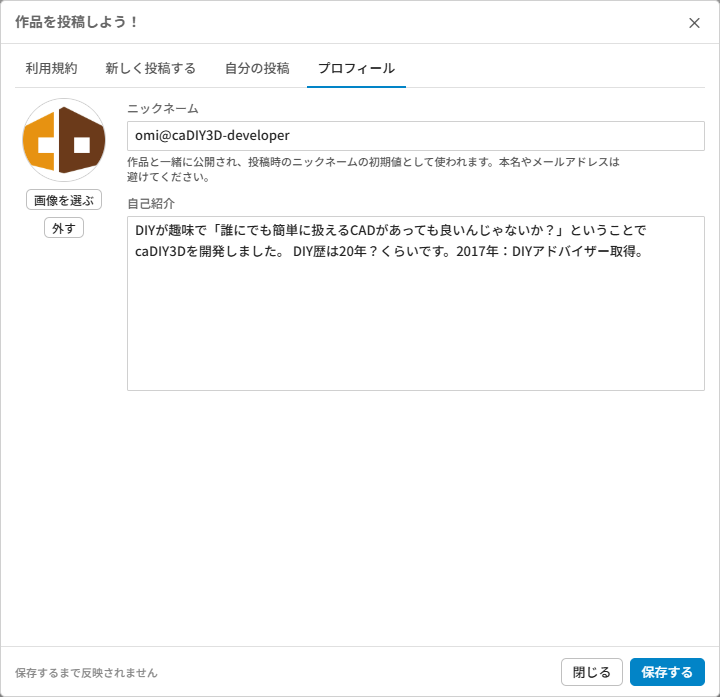
プロフィールタブ
作例に表示される投稿者の情報を設定します。「保存する」を押すまで反映されません。
| 項目 | 内容 |
|---|---|
| 画像 | 投稿者のアイコン画像。「画像を選ぶ」で端末の画像ファイルを指定し、「外す」で削除します。 |
| ニックネーム | 作品と一緒に公開され、投稿時のニックネームの初期値になります。本名やメールアドレスは避けてください。 |
| 自己紹介 | DIY を始めたきっかけや、よく使う道具など。 |
保存に成功すると「プロフィールを保存しました」と数秒表示されます。端末には保存できたがサーバーに反映できなかったときはその旨と理由が表示されるので、通信状況や入力内容を確かめてもう一度保存してください。
関連ページ
- ホーム画面 > ユーザー作例 — 公開された作例の一覧と、運営からのお知らせ
- ライセンスとアカウント > ログイン — 投稿に必要なログイン
- スライドアルバム — 投稿に添える CAD 画像の元になるスライド
- 右サイドパネル — 「作品を投稿...」ボタンの場所