プリンタパーツ初期化ダイアログ
3D プリンタパーツ (押し出し形状) を配置するときに、サイズや文字列を入力するダイアログです。「材料を追加」タブから対象の形状を選んだときに自動で表示されます。
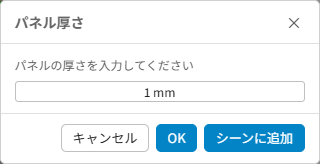
プリンタパーツ初期化ダイアログ
形状ごとの入力項目
形状に応じて、入力する項目が 1つだけ表示されます。
| 形状 | 入力項目 | 単位 |
|---|---|---|
| 四角い板 (パネル) | パネル厚さ | mm |
| 丸い穴 | 穴の直径 | mm |
| 六角穴 | 対角頂点間距離 | mm |
| パイプ | 内径 | mm |
| 円錐台 | 上面直径 | mm |
| 文字 | 表示する文字列 | — |
自由形状パーツを選んだときは、このダイアログの代わりに 型紙の取り込みダイアログ が開きます。
その他の形状 (四角柱・円柱・円錐・直角三角柱・1/4 円柱・球) は、入力ダイアログを介さず直接シーンに追加されます。球は直径 20mm で追加され、サイズ変更時は X/Y/Z が連動して常に真球を保ちます。
詳細な編集 (全体サイズ・位置・角度など) は、配置後に 右サイドパネル のプロパティで行います。
リアルタイムプレビュー
入力中の値は左サイドパネルのプレビューエリアに即座に反映され、確定前にサイズ感を確認できます。
ボタン
| ボタン | 内容 |
|---|---|
| OK | 入力値を確定してダイアログを閉じます。確定した値は規格ごとに保持され、同じ規格を再び選び直したときに復元されます。 |
| キャンセル | ダイアログを開く直前の値に戻してダイアログを閉じます。プレビューも巻き戻ります。 |
| シーンに追加 | 入力値を確定し、続けて即座にシーンに追加します (下部の「シーンに追加」ボタンを押す手間を省きます)。 |
確定した値は「材料を追加」タブが開かれている間だけ保持されます。タブを離れて戻ってくると初期値に戻ります。
シーンに実際に追加するには、左サイドパネル下部の「シーンに追加」ボタンを押してください。
詳細は 3D プリンタパーツ のページを参照してください。