規格詳細編集ダイアログ
ユーザー定義の規格セットの中身を編集するダイアログです。グループ (角材 2×4 など) と寸法 (長さのバリエーション) を 2段階で管理します。規格セット管理 ダイアログの行の「編集」ボタンから開きます。

規格詳細編集ダイアログ
カテゴリタブ
ダイアログ上部のタブで、編集対象のカテゴリを切り替えます。
| タブ | 含まれる種別 |
|---|---|
| 角材 | 角材 |
| 板材 | 板材 |
| 丸物 | 丸棒 / 丸板 |
| DIY 資材 | 丸パイプ / 波板 / 金網 / 型鋼 |
左側 (一覧)

左側 — グループと寸法の一覧
| 階層 | 内容 |
|---|---|
| グループ | 同名 + 同種別の規格を 1つにまとめたもの (例: 「2×4」) |
| 寸法 | グループ内の各長さバリエーション (例: 「6フィート」「8フィート」) |
グループ見出しをクリックすると展開され、その中の寸法行が表示されます。展開したグループの末尾には「+ 規格を追加」行があり、クリックでそのグループに新しい寸法を追加できます (直前の寸法の値を引き継いで作成されます)。
各行 (グループ見出し / 寸法行) をホバーすると、右端に × ボタンが現れます。クリックでその行を削除できます (確認ダイアログ付き)。
選択中の行には ▲▼ ボタンが表示され、クリックでその行を 1つ上・下へ移動できます。グループはグループ同士、寸法は同じグループの中で並べ替えます。ここで決めた順番が、左パネル の規格リストの並び順になります。
一覧の下部には次の要素が並びます。
| 要素 | 内容 | |
|---|---|---|
| ① | 件数表示 | 現在のカテゴリに含まれるグループ数 |
| ② | 複製ボタン | 選択中の寸法を 1 件複製します (寸法選択中のみ有効) |
| ③ | グループ追加ボタン | このカテゴリに新しいグループを追加します。タブによってボタン数が変わります (角材・板材は 1 個、丸物は丸棒・丸板の 2 個、DIY 資材は丸パイプ・波板・金網・型鋼・自由断面の 5 個)。 |
| ④ | 他のセットから追加 | 別の規格セットにある規格を選んで、このセットに取り込みます。詳細は 他のセットから規格を追加 の項を参照してください。 |
他のセットから規格を追加
一覧の下部にある「他のセットから追加」ボタンで開くダイアログです。プリセットや別のユーザー定義セットにある規格を選んで、編集中のセットに取り込めます。
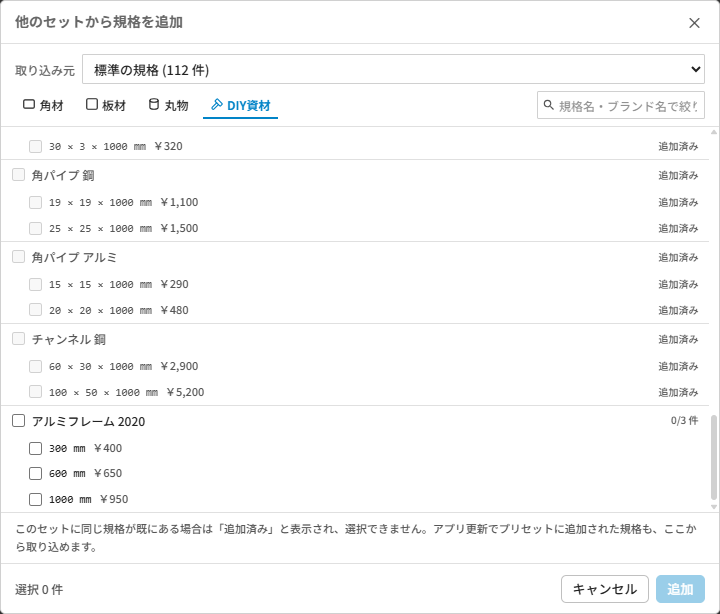
他のセットから規格を追加ダイアログ
プリセットを複製して作ったセットは、複製した時点の内容で固定されます。アプリの更新でプリセットに新しい規格が追加されても、複製したセットには自動では入りません。このダイアログを使うと、あとから追加された規格だけを選んで取り込めます。
| 項目 | 内容 |
|---|---|
| 取り込み元 | 規格を取り出すセットを選びます。開いた直後はプリセットが選ばれています。 |
| カテゴリタブ | 角材 / 板材 / 丸物 / DIY 資材を切り替えます。開いた直後は、編集画面で表示していたタブと同じタブが選ばれています。 |
| 絞り込み | 規格名またはブランド名の一部を入力すると、一覧がその文字を含むものだけになります。 |
| 一覧 | グループ見出しと寸法行にチェックボックスが付いています。グループ見出しのチェックで、そのグループの寸法をまとめて選べます。 |
| 追加済み | 編集中のセットに同じ規格がすでにある行は「追加済み」と表示され、選べません。 |
| 追加 | チェックした規格を編集中のセットに取り込んで閉じます。取り込んだ規格のカテゴリタブに切り替わります。 |
| キャンセル | 取り込まずに閉じます。 |
チェックはカテゴリタブや絞り込みを切り替えても保持されるため、複数のカテゴリから選んでまとめて取り込めます。取り込むのは追加だけで、すでにセットにある規格の内容は変わりません。
右側 — 何も選んでいないとき
グループも寸法も選んでいないときは、選択中のカテゴリタブの解説が表示されます。角材と板材のように見た目が似た材料は登録先を取り違えやすく、間違えると材料取り図での並び方や置き換えの結果が意図と変わります。登録する前に確認してください。
| 項目 | 内容 |
|---|---|
| 材料の特徴 | そのカテゴリがどんな材料かを説明します。 |
| 材料取り図では | 材料取り図で部品がどのように並ぶかを説明します。角材・板材・丸物では説明図も表示されます。 |
| 置き換えでは | 置き換えをしたときに、どの寸法が元のまま保たれるかとその理由を説明します。 |
グループや寸法を選ぶと、解説の代わりに編集フォームが表示されます。
右側 — グループ選択時

右側 — グループ選択時のフォーム
グループ単位で共有される項目を編集します。ここを変更すると、グループ内のすべての寸法に反映されます。
| 項目 | 内容 |
|---|---|
| 名前 | グループ名 (例: 「2×4」「SPF 1×4」) |
| ブランド名 | メーカー / ブランド表記 (任意) |
| 備考 | メモ |
| テクスチャ | 内蔵テクスチャから選択 (タイル画像付きドロップダウン) |
| 表示色 | カラーピッカーで指定 |
| 不透明度 | 半透明素材 (アクリル板など) を表現するためのスライダー |
右上のゴミ箱アイコンで、グループ全体 (所属するすべての寸法を含む) を削除できます。削除前に確認ダイアログが表示されます。
種別ごとの追加項目
DIY 資材系のグループには、サブタイプや光沢度などの項目が追加されます。
| 種別 | 追加項目 |
|---|---|
| 丸パイプ | サブタイプ (塩ビ / 鉄 / 塗装 / メッキ) / 光沢度 |
| 波板 | サブタイプ (波形プロファイル: サイン / 台形など) / 光沢度 |
| 金網 | パターン (六角 / 角網など) |
| 型鋼 | 形状 (L 角 / フラット / 角パイプ / H 形など) / 材質 (鉄 / ステンレス / アルミなど) |
| 自由断面 | 断面の SVG / 断面の幅・高さ / 材質。形状の選択肢は表示されません (下記) |
自由断面グループ
「自由断面グループを追加」で作るグループです。他の描画ソフトで描いた輪郭 (SVG 形式) をそのまま断面にした長物の材料を登録できます。アルミフレームなど、既製品の断面を再現したいときに使います。
断面の形と断面の幅・高さはグループが持ち、その下には長さ違いの寸法だけを登録します。同じ断面をサイズ違いで使いたいときは、SVG が別物になるので別のグループにします。
| 項目 | 内容 |
|---|---|
| 断面のプレビュー | 取り込んだ輪郭を表示します。取り込む前は「SVG 未選択」と表示されます。 |
| SVG を選ぶ / SVG を変更 | 断面の SVG ファイルを選びます。輪郭の確認画面が開き、問題がなければそのまま取り込まれます。取り込み元のファイル名がボタンの横に表示されます。 |
| 断面の幅 / 断面の高さ | 断面の実寸を入力します。輪郭はこの大きさにぴったり収まるように当てはめられます。 |
| 材質 | 鉄 / アルミなどを選びます。見た目の色味と質感に反映されます。 |
SVG の描き方は、3D プリンタパーツの自由形状パーツ と同じです。塗りのある輪郭だけが断面として拾われ、中心の穴や離れた輪郭もそのまま取り込まれます。肉厚は輪郭そのものが含んでいるため、肉厚の入力欄はありません。
右側 — 寸法選択時

右側 — 寸法選択時のフォーム
その寸法 1件だけを編集します。
| 項目 | 内容 |
|---|---|
| 断面図 | 丸パイプ / 波板 / 型鋼の場合のみ表示します。各入力欄が形状のどの部位に対応するかを図示します。 |
| 寸法 | 種別ごとに項目が変わります (下表)。 |
| 単価 | この寸法の販売価格を入力します。 |
| 重さ | グループの比重 × 体積で自動計算されます。手入力すると逆算して比重が更新されます。表示単位は環境設定の重さ単位 (g / lb) に追従します。 |
| 価格検索 | 検索エンジン候補 (Google / Amazon / 楽天 など) から選んで価格を調べます。 |
右上のゴミ箱アイコンで、この寸法だけを削除できます。削除前に確認ダイアログが表示されます。
断面図 (DIY 資材系のみ)

DIY 資材系の断面図 (丸パイプの例)
丸パイプ・波板・型鋼を選択すると、断面図と寸法入力欄が連動して表示されます。「外径」「肉厚」「シート厚」などの入力欄が、図のどの部位に対応するか一目で分かります。
寸法入力の構成
種別によって寸法の入力欄が異なります。
| 種別 | 寸法欄 | 備考 |
|---|---|---|
| 角材 / 板材 | 幅 (x) / 高さ (y) / 長さ (z) | 既定の 3 軸 |
| 丸棒 | 直径 / 長さ | 円柱なので 1 軸省略 |
| 丸板 | 直径 / 厚さ | |
| 丸パイプ | 外径 / 長さ / 肉厚 | 円管なので外径の入力で x/y 両方が同期 |
| 波板 | 幅 / 長さ / シート厚 | |
| 金網 | 幅 / 厚み / 長さ / 網目サイズ | |
| 型鋼 | 幅 / 高さ / 長さ / 肉厚 | フラットバーは「高さ = 厚さ」のため高さ欄は表示されません |
| 自由断面 | 長さ | 断面の幅・高さはグループ側で入力します。肉厚欄はありません |
保存
入力した内容は即時反映され、自動で保存されます (デバウンス約 500 ms)。明示的な「保存」ボタンはありません。
重さと比重の関係
重さ欄に直接入力すると、その寸法の体積から逆算して グループ全体の比重 が更新されます。「同じ材質なら同じ比重」が前提のため、別の寸法の重さも追従して変化します。