部材 (DIY 資材)
caDIY3D で使える部材の種類を一覧し、配置・編集の共通操作とあわせて説明します。
部材の種類
| グループ | 種別 | 内容 |
|---|---|---|
| 木材 | 角材 | 柱・桟など、断面が正方形〜長方形の長尺材 |
| 木材 | 板材 | 合板・MDF・集成材など薄い板状の木材 |
| 丸物 | 丸棒 | 柱・脚・支柱として垂直に立てる円柱 |
| 丸物 | 丸板 | 円卓の天板など、円形の平らな板 |
| DIY 資材 | 丸パイプ | 塩ビ管・鉄パイプ・銅管など |
| DIY 資材 | 波板 | トタン・ポリカ波板など |
| DIY 資材 | 型鋼 | L 字アングル・角パイプ・H 形鋼など |
| DIY 資材 | 金網 | フェンス・棚板・ガード材などの金網 |
| パーツモデル | パーツモデル | 蝶番・沓石・ラブリコなどの既製パーツ。公式カタログ + 外部 3D モデル取り込み |
| 3D プリンタパーツ | 3D プリンタパーツ | 3D プリンタ出力向けの押し出し形状 (板・パイプ・文字など) |
共通操作
配置方法
左サイドパネルの「材料を追加」タブから配置します。
- 上部の「規格セット」から、使うカタログを選びます (例: 日本向けの「標準の規格」、北米向けの「North American Standard」)
- カテゴリタブ (角材 / 板材 / 丸物 / DIY 資材 / パーツ / 3D プリンタパーツ) を選びます
- 規格のアコーディオンを開き、寸法を選択します (グループの中は小さい材から順に並びます)
- パネル下部の 「シーンに追加」 ボタンを押すと、3D ビューのカメラ注視点付近に配置されます
使いたい部材をカタログから選んで「シーンに追加」ボタンで配置する流れです。
寸法を選ぶと、追加される部材が 3D ビューの中央に浮かんで回転し、追加前に形と大きさを確認できます。このとき、選んだ部材がちょうど画面に収まるようにカメラが自動で寄り引きします。長い材を選べばカメラが引き、蝶番のような小さい部材を選べば寄るので、拡大率を手で調整しなくても形を確認できます。
置き換え
「置き換え」スイッチを ON にして「実行」ボタンを押すと、選択中の材料の規格を新しいものに置き換えられます (位置・回転を保ったままサイズだけ変わる)。3D プリンタパーツは置き換えの対象外です。
結合 を使って作った結合モデルも置き換えの対象外です。結合モデルの材料を別の規格に変えたいときは、いったん「結合解除」で元の材料に戻してから置き換えを行い、あらためて結合してください。
詳細は 左サイドパネル のページを参照してください。
共通プロパティ
選択中の材料は、右サイドパネルのプロパティで以下を編集できます。
| 項目 | 内容 |
|---|---|
| 位置 | X / Y / Z 座標 (mm) |
| サイズ | 種別によって編集内容が変化 (各部材の説明を参照) |
| 回転 | X / Y / Z 軸の回転角度 |
| 規格 | 適用中の規格セットの選択 (一部部材のみ) |
| 色 | 表示色 |
| テクスチャ | 内蔵テクスチャから選択 (木材系のみ) |
| 不透明度 | 半透明度 |
形状加工の対象
操作モードツールバーの「形状加工」を選び、加工したい辺や面をクリックして編集します。詳細は 形状加工モード のページを参照してください。
| 加工 | 内容 | 対応部材 |
|---|---|---|
| 斜めカット | 端面を斜めに切り落とす (角度指定) | 角材 / 板材 |
| 丸エッジ | 辺を丸く面取り | 角材 / 板材 / 丸棒 / 丸板 |
| 端面の斜めカット | 端の面を選んで、角度を指定して斜めに切り落とす | 丸パイプ / 型鋼 / 波板 / 金網 |
ブーリアン演算の対象
複数の部材を選択して、結合・切り欠き・交差を行えます。詳細は ブーリアン のページを参照してください。
| 対応 | 部材 |
|---|---|
| 対象 | 角材 / 板材 / 丸棒 / 丸板 / 丸パイプ / 3D プリンタパーツ |
| 対象外 | 3D モデル取り込み / 画像 / 注釈オブジェクト |
木材
角材
断面が正方形〜長方形に近い長尺の木材です。柱・梁・桟など、DIY の構造材として最もよく使う部材です。

角材
| サイズ項目 | 内容 |
|---|---|
| 幅 (x) | 短辺 |
| 高さ (y) | 短辺 |
| 長さ (z) | 長手 |
板材
薄い直方体の木材です。合板・MDF・集成材・ベニヤなど、面で使う木材を表します。

板材
| サイズ項目 | 内容 |
|---|---|
| 幅 (x) | 板の短辺 |
| 板厚 (y) | 厚さ |
| 長さ (z) | 長手 |
材料取り図モードでは、レイアウト最適化のために板を 90°回転できます。シーン上の板材の幅と長さが入れ替わって反映されます。
丸物
丸棒
柱・脚・支柱など、垂直に立てる円柱状の長尺材です。木製の丸棒・金属丸棒・鉄筋などを表します。

丸棒
| サイズ項目 | 内容 |
|---|---|
| 直径 | 断面 |
| 長さ | 長手方向 |
丸板
円卓の天板、丸い座面、ターンテーブルなど、平らな円形の部材を表します。

丸板
| サイズ項目 | 内容 |
|---|---|
| 直径 | 円の大きさ |
| 厚さ | 板の厚み |
DIY 資材
丸パイプ・波板・型鋼・金網・丸棒などの資材です。これらは 材料取り図 の集計対象に含まれ、棒状の資材は長さ、面状の資材は面積で集計されます。集計から外したいときは、プロパティパネル の「材料取り図に含めない」を ON にします。
丸パイプ・型鋼・波板・金網は、端の面を選んで斜めに切り落とす加工ができます。詳細は DIY 資材の斜めカット を参照してください。
丸パイプ
中空の円管状の材料です。塩ビ管・鉄パイプ・銅管などを表します。

丸パイプ
| サイズ項目 | 内容 |
|---|---|
| 外径 | 外側の直径 |
| 長さ | 長手方向 |
| 肉厚 | パイプの厚み |
サブタイプ (材質)
規格セット側で材質を選ぶと、見た目の質感が切り替わります。
| サブタイプ | 用途 |
|---|---|
| 塩ビ | 排水管・DIY 用 PVC パイプなど |
| 鉄 | 鉄パイプ・足場パイプなど |
| 塗装 | 塗装鋼管・カラー鋼管など |
| メッキ | メッキ処理した鋼管 |
| 銅 | 銅管 (給湯・装飾など) |
波板
波形の凹凸を持つ板状の材料です。屋根材・側壁・装飾材として使われるトタン・ポリカ波板などを表します。

波板
| サイズ項目 | 内容 |
|---|---|
| 幅 | 短辺 |
| 長さ | 長手方向 |
| シート厚 | 板の厚さ |
サブタイプ (波形プロファイル)
| サブタイプ | 内容 |
|---|---|
| 小波 | 細かいサインカーブ |
| 大波 | 大きなサインカーブ |
| 角波 | 台形断面 |
型鋼
L 字アングル・角パイプ・H 形鋼など、断面が一定の長尺金属材を表します。

型鋼
| サイズ項目 | 内容 |
|---|---|
| 幅 | 短辺 |
| 高さ | 短辺 |
| 長さ | 長手方向 |
| 肉厚 | 板厚 |
断面形状
| 形状 | 内容 |
|---|---|
| L 字アングル | L 字断面 (等辺・不等辺) |
| フラットバー | 平鋼 (薄い長方形) |
| 角パイプ | 中空の角材 |
| チャンネル | コの字断面 (溝形鋼) |
| H 形鋼 | H 字断面 |
| C 形鋼 | C 字断面 (リップ溝形鋼) |
| T 形鋼 | T 字断面 |
| 自由断面 | 他の描画ソフトで描いた輪郭 (SVG 形式) をそのまま断面にした形。アルミフレームなど、既製品の断面を再現できます |
自由断面は、規格詳細編集ダイアログ の「自由断面グループを追加」で SVG を取り込んで登録します。見本として、「標準の規格」の DIY 資材に T スロットアルミフレームを収録しています。日本向けの規格セットには 2020 / 2040 / 3030 / 4040 / 4080 の 5 断面 (各 3 長さ)、北米向けの規格セットには 80/20 Inc. の型番に合わせた 1010 / 1020 / 1515 があります。
プリセットを複製して作った規格セットには、あとから追加された断面は自動では入りません。規格詳細編集ダイアログの「他のセットから追加」 で取り込んでください。
素材
| 素材 | 内容 |
|---|---|
| 鋼 | 鉄系の鋼材 |
| アルミ | アルミニウム合金 |
金網
網目状の薄板です。フェンス・棚板・ガード材などとして使われる金網を表します。網目は透過テクスチャで表現されます。

金網
| サイズ項目 | 内容 |
|---|---|
| 幅 | 短辺 |
| 長さ | 長手方向 |
| 厚み | 板の厚さ |
| 網目サイズ | 1 マスのサイズ |
網目パターン
| パターン | 内容 |
|---|---|
| 亀甲 | 六角形の網目 |
| 角目 | 正方形の網目 |
| 菱形 | ひし形の網目 |
パーツモデル
角材・板材といった寸法ベースの規格では表せない、複雑な形状の既製パーツです。蝶番・沓石・ラブリコ・タイル・装飾金具などをシーンに組み込めます。

パーツモデル
公式パーツカタログ (プリセット)
アプリには標準で多数のパーツモデルが同梱されています。「材料を追加」タブから選ぶだけで、すぐにシーンに配置できます。
| カテゴリ | 例 |
|---|---|
| レンガ | 赤レンガ (キホン / ハンマス / ヨーカン / ハンペン) / 敷積両用レンガ |
| コンクリート製品 | 沓石 (2×4ブロック・羽子板付) / フェンスブロック / 軽量ブロック |
| 蝶番 | 各種扉用金具 |
| LABRICO / LABRICO IRON | 突っ張り柱パーツ |
| 金物など | 装飾金具・補強金具 |
| タイル | 床・壁タイル各種 |
| 車モデル | コンパクトカー / 軽自動車 / ミニバン / セダン |
| 人モデル | 人物 (寸法感覚の参考用) |
「材料を追加」タブから「パーツ」セクションを開き、カテゴリの中からサムネイルを選んで追加します。
外部 3D モデル取り込み
公式カタログにないパーツは、自分で 3D モデルファイルを取り込んで「ユーザーパーツ」として登録できます。
| 対応形式 | 用途 |
|---|---|
| STL | 3D プリンタ向けデータの定番形式 |
| OBJ | 汎用 3D モデル形式 |
| GLTF / GLB | Web 標準の 3D 形式 |
取り込み手順は モデルインポートダイアログ のページを参照してください。
制限
公式パーツ・ユーザーパーツ問わず、以下の制限があります。
- 形状加工 (斜めカット・丸エッジ) には対応しません
- サイズ変更は元のモデルの比率を維持した拡大縮小のみ
- ブーリアン演算 (結合・切り欠き・交差) の対象になりません
3D プリンタパーツ
3D プリンタで出力する用途を想定した押し出し系の形状を、アプリ内でその場で生成できます。板・パイプ・文字など、簡単なパラメータ調整で作れます。

3D プリンタパーツ
「材料を追加」タブの「3D プリンタパーツ」セクションから形状を選び、必要なら配置時にパラメータを入力します。
形状の種類
| 形状 | 内容 | 配置時に入力する項目 |
|---|---|---|
| 四角い板 | 平らな板 | パネル厚さ |
| 四角柱 | 直方体 | なし |
| 円柱 | 円柱 | なし |
| 円錐 | 円錐 | なし |
| 円錐台 | 上下で径の違う円柱 | 上面直径 |
| 直角三角柱 | 三角プリズム | なし |
| 1/4 円柱 | 円柱を縦に四等分した形 | なし |
| 球 | 真球 | なし |
| 丸い穴 | 円柱形の穴 (切り欠き用) | 穴の直径 |
| 六角穴 | 六角形の穴 (切り欠き用) | 対角頂点間距離 |
| パイプ | 中空の円管 | 内径 |
| 文字 | 押し出し文字 | 表示する文字列 |
| 自由形状パーツ | SVG で描いた輪郭 (型紙) を押し出した形 | 型紙の SVG ファイル / 仕上がりの大きさ / 厚み / 名前 |
入力ダイアログの詳細は プリンタパーツ初期化ダイアログ のページを参照してください。自由形状パーツだけは専用の 型紙の取り込みダイアログ が開きます。
自由形状パーツ
他の描画ソフトで描いた輪郭 (SVG 形式) を型紙として取り込み、実寸と厚みを指定して部材にできます。曲線を使った棚板の飾りや看板、オリジナルの金具の形など、既製の形状にない部材を作るときに使います。
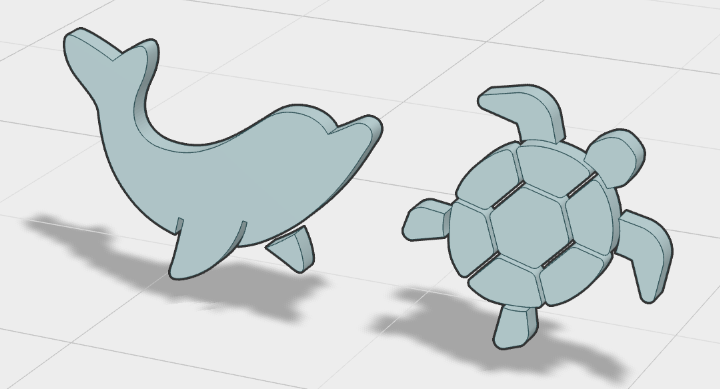
自由形状パーツ
配置方法
- 「材料を追加」タブの「3D プリンタパーツ」から「自由形状パーツ」を選びます
- 型紙の取り込みダイアログ が開くので、「SVG ファイルを選ぶ」で型紙を選びます
- 仕上がりの大きさと厚みを指定して「取り込む」を押します
- 左サイドパネル下部の「シーンに追加」ボタンを押します
「自由形状パーツ」を選ぶたびにダイアログが開きます。同じ型紙で続けて配置するときは、ダイアログをキャンセルしても直前に取り込んだ型紙が残っているので、そのまま「シーンに追加」を押せます。
SVG の描き方
| 項目 | 内容 |
|---|---|
| 取り込まれる形 | 塗りつぶしのある図形だけが輪郭として取り込まれます。線だけで描いた図は取り込めないので、描画ソフトで図形に塗りを付けるか、線を図形 (パス) に変換してから保存してください。 |
| 穴 | 図形の内側にある輪は穴になります。ドーナツ形や、文字の「O」のような形もそのまま取り込めます。 |
| 離れた図形 | 離れた位置にある複数の図形も、1つの部材としてまとめて取り込まれます。 |
| 曲線 | 曲線は曲線のまま取り込まれ、なめらかな形で表示されます。 |
| 大きさ | SVG に実寸 (mm など) が書かれていれば、それが仕上がりの大きさの初期値になります。実際の大きさはダイアログで指定し直せます。 |
取り込み時に自動で直せる問題 (閉じていない線、線の交差、点の数が多すぎる形) は、自動で修正したうえで警告が表示されます。詳細は 型紙の取り込みダイアログ のページを参照してください。
配置したあとの編集
- サイズを変えると、型紙の縦横比を保ったまま大きさが変わります。厚みは別に変えられます。
- 右サイドパネル のプロパティの「型紙名」で名前を変えられます。
- 「型紙を差し替える」ボタンで、別の SVG に取り替えられます。型紙の取り込みダイアログが開くので、配置のときと同じように仕上がりの大きさ・厚み・名前を指定します。位置はそのままです。
板材をくり抜く
自由形状パーツを板材に重ねて配置し、板材 → 自由形状パーツの順に選んでブーリアン演算の「切り欠き」を実行すると、板材を型紙の形にくり抜けます。「結合解除」で両方を元に戻せるので、くり抜く位置はあとからやり直せます。詳細は ブーリアン のページを参照してください。
ブーリアン演算
3D プリンタパーツは結合・切り欠き・交差の対象になります。「丸い穴」「六角穴」は他の材料と組み合わせて穴あけ用途に使えます。詳細は ブーリアン のページを参照してください。
規格セットの制限
3D プリンタパーツはメーカー提供のプリセット運用のため、規格セットの編集・エクスポート・複製はできません。詳細は 規格セット管理 のページを参照してください。