ショートカット一覧ダイアログ
キーボードショートカットの一覧を確認し、好きなキーに割り当て直すダイアログです。ヘルプメニュー > キーボードショートカット... から開きます。
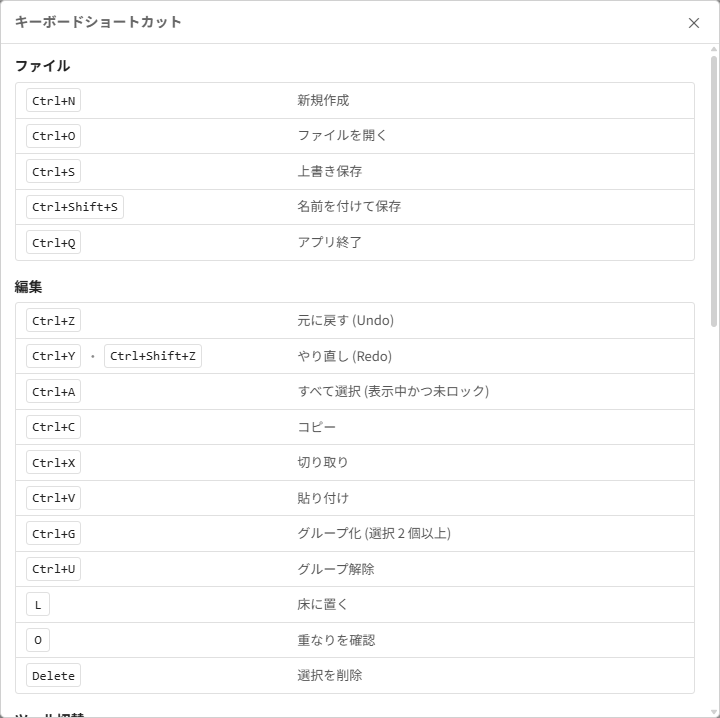
ショートカット一覧ダイアログ
カテゴリ
ショートカットは以下のカテゴリに分かれて、「キー」と「動作」が表で並びます。
| カテゴリ | 内容 |
|---|---|
| ファイル | 新規作成 / 開く / 保存 / 終了 |
| 編集 | 元に戻す / やり直し / 全選択 / コピー&ペースト / グループ化 / 床に置く / 重なりを確認など |
| ツール切替 | 移動 / 回転 / スケール / 形状加工 / 計測などモード切替 |
| 注釈の追加 | 寸法線 / 累進寸法 / 分度器 / ビス / コメント / テキストボードの追加 |
| 移動・選択 | 選択への追加 / ドラッグ中のスナップ一時無効化 |
| カメラ操作 | 視点の平行移動 / 回転 / 拡大・縮小 (マウス操作と Space / Z / X を併用した左ドラッグ) |
| 結合 / 切り欠き | 結合 / 切り欠き / 交差 / 結合の解除 |
| 整列 | 前後・左右・上下の各方向の揃え / 等間隔配置 / 長さを揃える |
| 表示 | 隠す・すべて表示 / 中心を注視 / 視点変更 (F2〜F7) |
| ヘルプ・ツール | 環境設定 / たわみ計算 / マニュアル / バージョン情報など |
各行は左に機能名、右にキーが並びます。「この機能のキーは何か」で引けるようにするためです。出荷時にキーが割り当てられていない機能も、割り当て先の候補として一覧に並びます (「未割り当て」と表示されます)。
ショートカットの全項目は ショートカット一覧 のページを参照してください。
macOS では、このダイアログのキー表記が自動で Mac の作法 (⌘ / ⇧ / ⌥ 記号) に切り替わります。Windows / macOS の対応は ショートカット一覧 を参照してください。
キーを探す
上部の検索欄に機能名またはキーを入力すると、一覧が絞り込まれます。機能の数が多いので、目的の行を探すときは検索を使うと早く見つかります。
キーの割り当てを変更する
各行の右側にあるキーの部分をクリックすると、キー入力待ちになります。割り当てたいキーを押すと、その場で反映されます。Esc を押すと割り当てをやめて元に戻ります。
ShiftVのように修飾キーを組み合わせたキーも、単独キーと同じように割り当てられます。修飾キーだけを押しても確定しません (文字キーや F キーと組み合わせてください)。- 出荷時と違うキーを割り当てた行には、既定に戻すためのボタンが表示されます。
- 上部の「すべて既定に戻す」を押すと、変更した割り当てをまとめて出荷時の状態に戻します。
割り当てた内容はアプリに保存され、次に起動したときも引き継がれます。
変更できないキー
次のキーは割り当て先にできません。クリックしても割り当てできない旨が表示されます。
| 種類 | 例 | 理由 |
|---|---|---|
| OS やアプリが予約しているキー | Ctrl R など |
OS またはアプリの動作に使われているため。 |
| アプリの基本操作に固定されているキー | Esc / Space など |
カメラ操作やモード解除といった基本操作に固定されているため。 |
固定されているキーでも、修飾キーと組み合わせたもの (Shift Space など) は競合しないため割り当てできます。また、一覧の中で「固定」と表示されている機能は、キーの変更自体ができません。
キーが重複したとき
すでに他の機能に割り当てられているキーを指定すると、相手の機能名とモードを示した確認が表示されます。相手が複数ある場合はすべて表示されます。そのまま変更すると、相手の機能からはそのキーが外れます。
スタンプメニューに並べる操作を決める
一覧の右端にある「スタンプメニュー」の欄で、スタンプメニュー に並べる操作と、その位置を決めます。スタンプメニューは、材料の上でマウスの左ボタンを押したままにすると開く円形のメニューです。
欄をクリックすると位置を選ぶ一覧が開きます。位置は真上が 0 番で、時計回りに 1 番、2 番と進みます。「置かない」を選ぶと、その操作はスタンプメニューから外れます。
すでに他の操作が入っている位置には、一覧に「3 番(現:切り取り)」のようにその操作名が表示されます。選ぶとそこにあった操作は外れ、代わりに今の行の操作が入ります。
同じ操作が二重に並ぶことはありません。すでに置いてある操作を別の位置に選び直すと、元の位置は空きます。
用途
すべてのショートカットは、メニューや各ツールの説明にも記載されています。このダイアログは「とにかく一覧で見たい」とき、および「よく使う機能を押しやすいキーに変えたい」ときに使います。