3D ビューの操作
3D ビュー上での視点操作・選択・マニピュレータ操作・スナップ・距離計測など、配置済みオブジェクトに対する直接操作をまとめます。
視点操作
3D ビュー上のマウス・トラックパッド操作で、視点を動かせます。
| 操作 | 内容 |
|---|---|
| 右ドラッグ | 視点を回転 (注視点まわりを公転) |
| 中ボタンドラッグ | 視点をパン (平行移動) |
| マウスホイール | ズームイン / アウト |
| トラックパッド 2本指スライド | 視点をパン |
トラックパッド Shift + 2本指スライド |
視点を回転 |
トラックパッド Ctrl + 2本指スライド |
ズームイン / アウト |
F2 〜 F7 キー |
定型視点へ切り替え (F2=上 / F3=左 / F4=前 / F5=下 / F6=右 / F7=後)。あわせて正射影モードに入ります |
左ドラッグだけで視点を動かす
中ボタンや右ボタンが押しにくい環境 (ノート型のトラックパッドなど) では、キーを押しながら左ドラッグすることで、同じ視点操作ができます。
| 操作 | 内容 |
|---|---|
Space + 左ドラッグ |
視点をパン (平行移動) |
Space + 右ドラッグ |
ズームイン / アウト |
Z + 左ドラッグ |
ズームイン / アウト |
X + 左ドラッグ |
視点を回転 |
キーを押している間だけ視点操作に切り替わり、離すと通常の選択操作に戻ります。Space・Z・X を 2 つ以上同時に押した場合は、どの視点操作にもなりません。
macOS のトラックパッドでは、2本指を開いたり閉じたりするピンチ操作でズームできます (Ctrl 併用は不要です)。回転は Shift + 2本指スライドで共通です。MacBook では F2〜F7 に画面の明るさなどが割り当てられていることがあり、その場合は fn キーを併用してください (詳しくは ショートカット一覧 を参照)。
トラックパッドや、ホイールのないマウス (なぞって操作するマウス) を使っている場合は、上下になぞる操作をズームにするか平行移動にするかを 環境設定 (編集タブ) で選べます。
ビューツールバーの「投影」セグメントで パース投影 と 正射影 (アイソメトリック) を切り替えられます。
| 投影モード | 内容 | 向いている用途 |
|---|---|---|
| パース投影 | 遠くのものほど小さく見える、人の目で見たままの見え方。「遠近感」セグメントで強度 (弱 / 中 / 強) を選べます。 | 完成イメージの確認、見栄えのよいスクリーンショット |
| 正射影 (アイソメトリック) | 遠近を一切付けず、奥のものも手前のものも同じ大きさで表示します。距離が縮んだり伸びたりしないので、寸法の見え方が正確です。 | 寸法の確認、図面的なチェック、平面・正面・側面の真正面表示 |
ナビゲーションキューブの面をクリックして真正面の視点 (正面・平面・側面など) に切り替えると、自動的に正射影モードに入ります。F2〜F7 キーで定型視点に切り替えたときも同じです。
投影モードは視点とあわせてプロジェクトファイル (.cadiy4) に保存されます。正射影で保存したプロジェクトを開き直すと、そのときの投影モードと視点で表示されます。
投影モードの切替ボタンと遠近感の強度 (弱・中・強) の場所と内容は サブツールバー のページを参照してください。
ナビゲーションキューブ
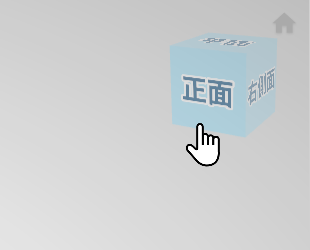
ナビゲーションキューブ
3D ビューの右上には立方体型の ナビゲーションキューブ が表示されます。クリックした面の方向から見下ろす視点へカメラが滑らかに切り替わります。
| 操作 | 内容 |
|---|---|
| 面 (正面 / 背面 / 左側面 / 右側面 / 平面 / 底面) をクリック | その面から見た定型視点へ移動します。 |
| 面ホバー | パース投影中は面全体、正射影中はホバーした 1 ポリゴンだけが点灯し、これから移る視点を予告します。 |
| 正射影中に周囲の台形をクリック | 隣接面へ切り替えます (例: 平面表示中に手前の台形をクリックすると正面表示に切り替わる)。 |
ナビゲーションキューブはメイン 3D ビューと連動して向きが回ります。視点を見失ったときに今どの方角を向いているかを確認する道しるべとしても使えます。
ホームポジション
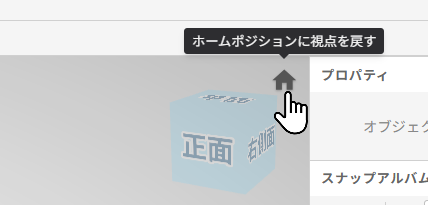
ナビゲーションキューブの右上にあるホームポジションボタン
ナビゲーションキューブの右上に 地点マークのアイコン があります。クリックすると起動直後と同じ斜め俯瞰の視点 (ホームポジション) へカメラが戻ります。正射影モード中に押した場合はパース投影に戻したうえでホームポジションへ復帰します。
迷子になったときの「最初に戻る」ボタンとして使えます。
選択
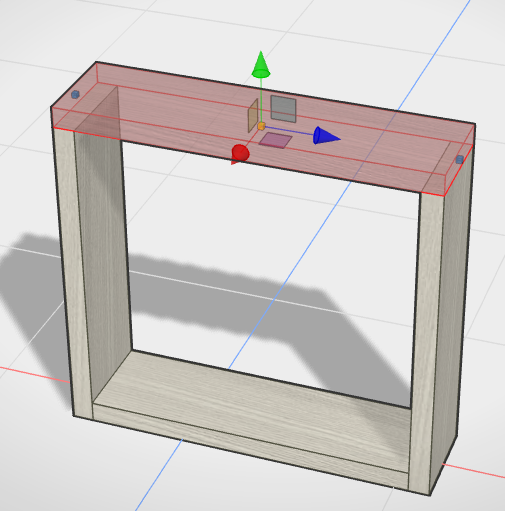
選択中のオブジェクト (赤エッジ + 半透明)
| 操作 | 内容 |
|---|---|
| 左クリック | オブジェクトを選択 |
Shift + 左クリック |
追加選択 / 解除 (トグル) |
Ctrl A |
すべて選択 |
| 何もないところを左クリック | 選択解除 |
Esc |
選択解除 |
macOS では Ctrl A の代わりに ⌘ A で「すべて選択」になります。Shift + 左クリックは Windows / macOS で共通です。
複数選択時、最初に選んだオブジェクトが 主選択 として扱われ、ブーリアン演算 (結合・切り欠き・交差) のベース材料や、プロパティの代表値の表示元になります。主選択は通常の選択ハイライト (赤エッジ + 半透明) に加えて少し強調表示されます。
選択範囲はそのままで主選択だけを変えたいときは、すでに選択中のオブジェクトをもう一度クリックします。クリックしたオブジェクトが新しい主選択になります。
タッチ操作での選択
タッチ操作ができるパソコンでは、設計モードの 3D ビュー右端中央に「選択」パネルが表示されます。指では Shift キーを押しながらのタップや範囲選択のドラッグができないため、このパネルで選び方を切り替えます。
| モード | 内容 |
|---|---|
| 単一 | タップした部材だけを選びます。 |
| 複数 | タップするたびに、その部材の選択を切り替えます (Shift + 左クリックと同じ動作です)。 |
| 範囲 | ドラッグで囲んだ部材を選びます。囲み終わると「単一」に戻ります。 |
「単一」「複数」のときは、1本指のドラッグで視点が回転します。「範囲」のときは、ドラッグ中に視点は回転しません。マウスでも操作できるパソコンでは、マウスでのクリックにも選んだモードが効きます。
スタンプメニュー
材料の上でマウスの左ボタンを押したままにすると、カーソルの位置に操作メニューが円形で開きます。よく使う操作を手元に集められるので、画面の端にあるツールバーまでマウスを動かす必要がなくなります。
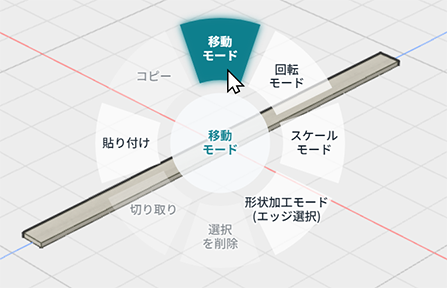
材料の上で長押しすると開きます
使い方
| 操作 | 内容 |
|---|---|
| 材料の上で左ボタンを押したまま待つ | メニューが開きます。 |
| 押したままカーソルを動かす | 指している操作の名前が中央に表示されます。 |
| ボタンを離す | 指していた操作を実行します。 |
| 中央または円の外で離す | 何も実行せずに閉じます。 |
Esc |
何も実行せずに閉じます。 |
何もないところで長押ししたときは開きません。範囲選択の操作になります。
今は使えない操作は薄く表示されます。たとえば材料を選んでいないときの「削除」や、形を変えられない部品の「サイズ変更」です。薄く表示されている操作の上で離しても、何も起こりません。
並べる操作を変える
メニューに並べる操作は入れ替えられます。ヘルプメニュー > キーボードショートカット... を開き、一覧の右端にある「スタンプメニュー」の欄で位置を選びます。
位置は真上が 0 番で、時計回りに 1 番、2 番と進みます。すでに他の操作が入っている位置を選ぶと、そこにあった操作は外れます。
メニューを使わないようにする
設定 > 編集 の「スタンプメニュー」を無効にすると、長押しでメニューが開かなくなります。画面下のステータスバーに現在の状態が表示され、そこをクリックすると設定画面が開きます。
選択の中心を注視
選択中のオブジェクトの中心へ、カメラの注視点を滑らかに寄せる機能です。大きなシーンで目的の部材を見失ったときや、特定の部材を中心に回り込んで確認したいときに使います。
| 操作 | 内容 |
|---|---|
| オブジェクトをダブルクリック | そのオブジェクトの中心を注視します。 |
F9 |
選択中のオブジェクトの中心を注視します。 |
| 選択メニュー >「中心を注視」 | F9 と同じ動作です。詳細は 選択メニュー のページを参照してください。 |
| ツールバーの「中心を注視」ボタン | F9 と同じ動作です。 |
複数のオブジェクトを選んでいるときは、それら全体を囲む範囲の中心を注視します。ズーム (拡大率) は変わらず、視点の向きだけがその中心を向くように動きます。
マニピュレータ
オブジェクトを選択すると、操作モードに応じたマニピュレータ (操作ハンドル) が表示されます。操作モードは 操作モードツールバー で切り替えます。
| モード | ショートカット | 内容 |
|---|---|---|
| 移動 | V |
X / Y / Z 軸の矢印 + 平面ハンドル |
| 回転 | R |
各軸の円弧 + 分度器 + 精度リング |
| スケール | S |
各方向のサイズ変更キューブ |
| 形状加工 | E |
辺ピック (材料の辺をクリックして加工) |
移動モード
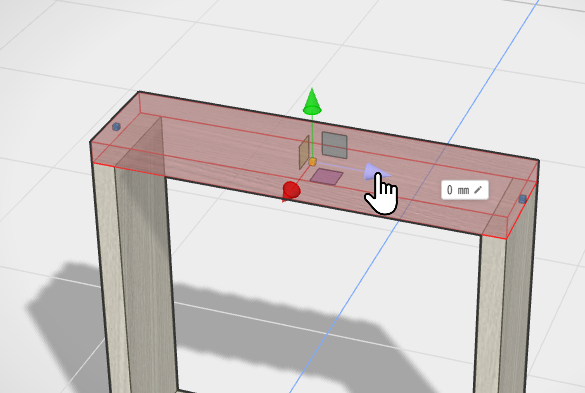
移動マニピュレータ
| ハンドル | 操作 |
|---|---|
| 矢印 (X / Y / Z) | その軸方向だけに動かす |
| 平面ハンドル (XY / YZ / ZX) | 2軸を含む平面上を動かす |
ドラッグ中はオートスナップ (スナップ 参照) が効いて、近くの頂点・面・グリッド交点に吸着します。
基準点キューブ
移動モードと回転モードでは、オブジェクトの長手方向 (ローカル Z 軸) に沿って 基準点キューブ が 3つ並びます。クリックすると、その位置がマニピュレータの基準点 (移動の参照点・回転の中心) になります。
| キューブ位置 | 内容 |
|---|---|
| 後方 (-Z 端) | 材料の後端を基準にする |
| 中央 | 材料の中心を基準にする (既定) |
| 前方 (+Z 端) | 材料の前端を基準にする |
アクティブなキューブはオレンジ、それ以外は青色で表示されます。柱を「上端から伸ばす」のように一端を固定して操作したいときに便利です。
回転モード
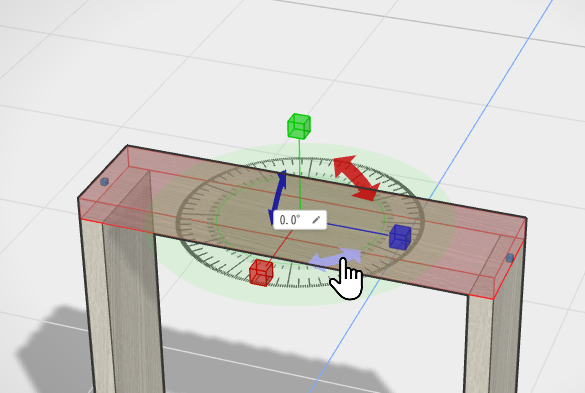
回転マニピュレータ
各軸まわりに回転するための、3つの円弧ハンドルと補助要素で構成されます。
| 要素 | 機能 |
|---|---|
| 円弧 (赤 = Z軸 / 緑 = Y軸 / 青 = X軸) | その軸まわりに自由回転 |
| 矢じり | 軸の正方向を示す |
| 90°キューブ | 左クリックでその方向に 90° 回転 (連打で 90°ずつ)。右クリックで逆向きに 90° 回転 |
| 分度器 | アクティブ軸を選んだときに表示。現在の回転角を可視化 |
| 精度リング (内側 / 中間 / 外側) | ドラッグ中にホバーする位置で角度の精度を切替 |
精度の切替
回転中の角度の刻みは、精度リングの位置またはキーボード修飾キーで切り替えられます。
| 切替方法 | 精度 |
|---|---|
| 既定 (中間リング) | 1° 刻み |
| 内側リング | 5° 刻み |
| 外側リング | 0.1° 刻み |
Ctrl 押下中 |
5° 刻み |
「ざっくり回す → 仕上げで細かく合わせる」という流れで、リング位置の上下動 (= マウスをハンドルから遠ざける / 近づける) だけで精度を変えられます。
macOS では Ctrl の代わりに ⌘ を押しながらドラッグすると 5° 刻みになります。
ドラッグ中は、いま効いている精度のリングだけが明るく強調表示されます。また、角度表示の下に現在の刻み (例:「刻み 5°」) が小さく表示されるので、どの精度で回っているかをひと目で確認できます。
45度スナップ
回転中、開始位置からの角度が 45° の倍数 (0° / 45° / 90° / 135°...) に近づくと (±5° 以内)、その角度へ自動的に吸着します。直角や 45° にぴったり合わせたいときに、細かく探らなくても手が止まるようになっています。
| 操作 | 内容 |
|---|---|
| 吸着中の表示 | 角度表示の下に「スナップ」と表示されます。 |
Shift 押下中 |
45度スナップを解除して自由に回せます。 |
回転をリセット
選択中のオブジェクトの回転姿勢を、初期状態 (無回転) に戻します。位置とサイズは変わりません。いろいろ回しているうちに向きが分からなくなったときのやり直しに便利です。
| 場所 | 内容 |
|---|---|
| ツールバーの「回転をリセット」ボタン | 「中心を注視」ボタンの隣にあります。 |
| 選択メニュー >「回転をリセット」 | 同じ動作です。詳細は 選択メニュー のページを参照してください。 |
スケールモード
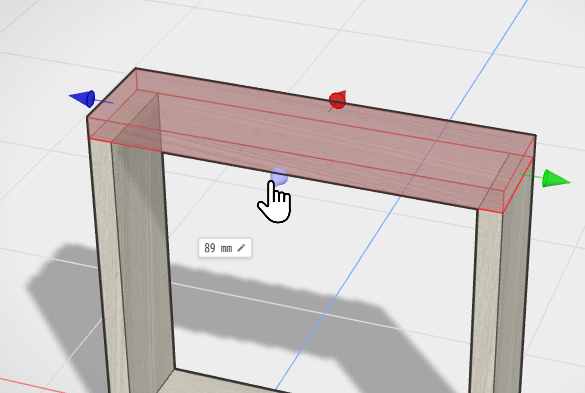
スケールマニピュレータ
各方向のキューブハンドルをドラッグして、その方向のサイズだけを変更します。スケールではなく 絶対寸法 (mm) で増減 するため、規格寸法の材料を扱うときに直感的です。
| ハンドル | 操作 |
|---|---|
| X 方向のキューブ | 幅を変更 |
| Z 方向のキューブ | 長さを変更 |
制限事項
- 厚み方向 (Y 軸) の変更はできません。角材・板材の厚みは規格に依存するため、変更したい場合は 規格詳細編集 で規格自体を編集するか、別規格に置き換えます。
- 幅 (X 軸) は規格の幅を上限 とします。例えば SPF 2×4 (幅 89 mm) を 100 mm に広げることはできません。逆に小さくする方向には制限なくドラッグできます (溝彫りで幅を削ったような表現に使えます)。
- 長さ (Z 軸) は規格の制限なし で自由に変更できます。長さ違いの規格はそもそも別の寸法バリエーションとして用意されているためです。
分度器に限り、スケールモードに切り替えると 角度ハンドル も同時に表示され、半径と中心角を別々に編集できます。詳細は 分度器 のページを参照してください。
形状加工モード
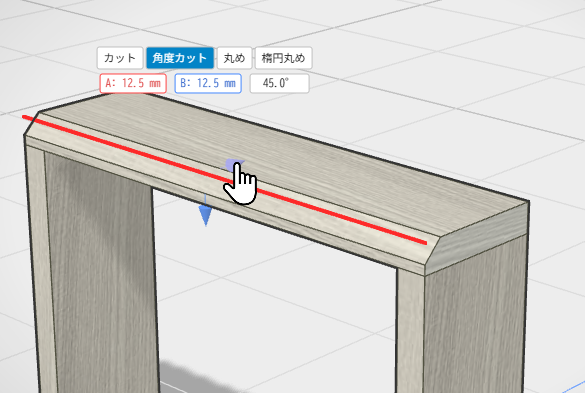
形状加工マニピュレータ
角材・板材の辺、または丸棒・丸板の円周エッジを選択して、斜めカット・面取り・丸めなどの加工を施します。丸パイプ・型鋼・波板・金網は、端の面を選んで斜めカットできます (後述)。
| 対応 | 部材 | 加工対象 |
|---|---|---|
| 対応 | 角材 / 板材 | 12本の直線辺 |
| 対応 | 丸棒 / 丸板 | 円周エッジ (上面 / 底面) |
| 対応 | 丸パイプ / 型鋼 | 前後の端面 (斜めカット) |
| 対応 | 波板 / 金網 | 前後左右の端面 (斜めカット) |
| 対象外 | 画像 / 3Dプリンタパーツ / パーツモデル / 結合モデル / コメント | — |
操作の流れ
- 操作モードを「形状加工」(
E) に切替 (オブジェクトを事前に選択しておく必要はありません) - ホバーするとシーン上の加工可能な辺が黄色でハイライトされる。面にホバーすると、クリックで選ばれるその面の 4 辺が黄色で予告表示される
- 加工したい 辺 または 面 をクリック。そのオブジェクトが自動的に選択され、辺が選択状態 (赤いライン) になる
- 辺の中点付近にモード切替ボタン (4種) と、コーン型ハンドル 2つ (赤 = 面A / 青 = 面B) が表示される
- コーンをドラッグして削り量を調整。または、ボタンの下に表示される数値欄に直接入力
形状加工モードの間は、材料全体の選択表示 (赤の半透明) は出ません。加工対象の辺だけが赤いラインで示されます。
辺の選び方
| 操作 | 選択される辺 |
|---|---|
| 辺をクリック | その辺だけを選択します。 |
| 面をクリック | その面を囲む 4 辺をまとめて選択します。 |
面を Ctrl + クリック |
その材料の 12 辺すべてを選択します (macOS は ⌘ + クリック)。 |
Shift + クリック |
現在の選択に追加します。選択済みの辺を Shift + クリックすると、その辺だけ解除します。 |
| ドラッグ (範囲選択) | 矩形に含まれる辺・掛かる辺をまとめて選択します。ドラッグ中は対象の辺が黄色で予告表示されます。 |
Shift + ドラッグ |
範囲選択の結果を現在の選択に追加します。 |
Shift を押さずに別のオブジェクトの辺・面をクリックすると、選択がそちらへ切り替わります。
複数の辺をまとめて加工
選択した辺は赤の太線で表示され、そのうち 1 本 (代表辺) にモード切替ボタンとコーンハンドルが表示されます。代表辺での操作が、選択中のすべての辺へ一括で適用されます。
- 複数選択中に使える加工は 角度カット と 丸め の 2種類です (面A・面Bを独立に指定するカット / 楕円丸めは単一選択のときだけ使えます)。
- 単一選択でカットなどにしていた状態から複数選択に入ると、自動的に角度カットへ切り替わります。
- 向かい合う辺 (同じ材料の表裏を削り合う組み合わせ) の削り量の合計が材料の厚み・幅を超えて貫通してしまう場合は、角度を保ったまま全体の削り量が自動的に抑えられます。
複数の材料をまたいで加工
Shift + クリックや Shift + ドラッグでは、別の材料の辺も同じ選択に追加できます。テーブルの脚 4 本の上端をまとめて面取りする、といった使い方ができます。
- モード切替ボタンとコーンハンドルは、最初に選んだ材料に表示されたまま動きません。
- 削り量の変更は、選択中のすべての材料へ一括で適用されます。貫通を防ぐ自動調整は材料ごとの厚み・幅で働くため、薄い材料だけ削り量が抑えられることがあります。
- 「元に戻す」は 1 回ですべての材料の加工がまとめて戻ります。
Shiftを押さずに別の材料をクリックすると、またぎ選択は解除されて選び直しになります。
加工モード
| モード | 内容 |
|---|---|
| カット | 辺を 1平面で斜めに削ります。面A・面Bの削り量を独立に指定します。 |
| 角度カット | 45°系の面取りを行います。面A・面Bの削り量は連動します (= 角度 1つで決まります)。 |
| 丸め | 辺を四分円柱状に丸めます (面A=面Bで強制連動)。 |
| 楕円丸め | 楕円弧で丸めます。面A・面Bを独立に指定します。 |
モード切替時は、できるだけ前の見た目を保つように削り量が自動調整されます (カット → 角度カットでは角度を引き継ぐ、など)。
削り量の数値入力
各コーンの位置 (赤 = 面A、青 = 面B) に対応する削り量が数値ラベルに表示されます。
| 操作 | 内容 |
|---|---|
| ラベルをクリック | その欄の数値入力を開始します。 |
| 辺を選んで数字キーを打つ | 面A の欄がそのまま入力状態になります。コーンにマウスを乗せている場合はその側の欄に入ります。 |
入力中に Tab |
値を確定して、面A ⇄ 面B のもう一方の欄へ移ります。 |
入力中に Enter / Esc |
値を確定します / 入力を取り消します。 |
辺を選んですぐ「数字 → Tab → 数字 → Enter」と打てば、マウスに持ち替えずに面A・面B を続けて指定できます。
DIY 資材の斜めカット (端面カット)
丸パイプ・型鋼・波板・金網は、辺の面取りの代わりに 端の面を選んで斜めに切り落とす 加工ができます。柱を斜めに受ける筋交いのパイプや、屋根勾配に合わせた波板などを表現できます。
| 部材 | 加工できる面 | 傾けられる方向 |
|---|---|---|
| 丸パイプ / 型鋼 | 前後の端面 (2面) | 左右または上下 (端ごとにどちらか一方) |
| 波板 / 金網 | 前後左右の端面 (4面) | 面内の 1方向 |
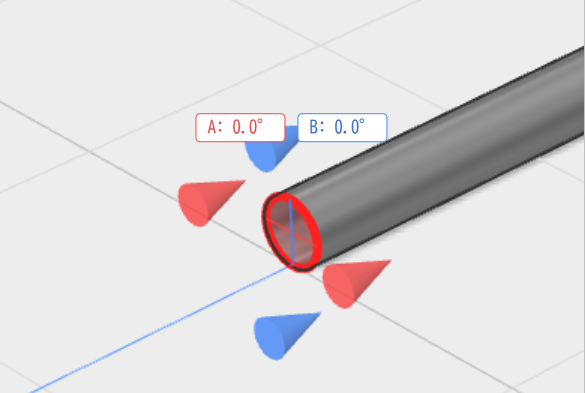
丸パイプ・型鋼の斜めカット (前後の端面)
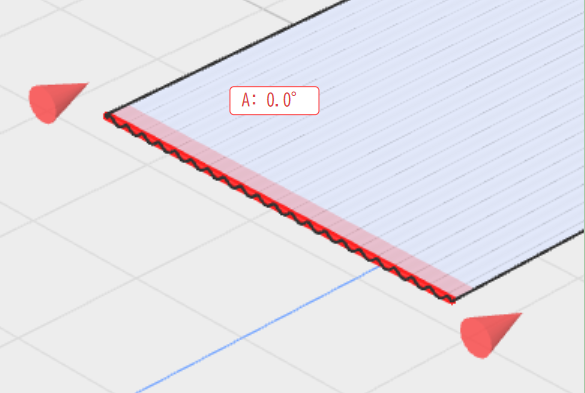
波板・金網の斜めカット (前後左右の4面)
操作の流れは次のとおりです。
- 操作モードを「形状加工」(
E) に切り替えます - 端の面にホバーすると黄色でハイライトされるので、クリックして選択します (赤い表示になります)
- 端面の縁にコーン型のハンドルが表示されます。丸パイプ・型鋼では赤 (左右) と青 (上下) の 2組です
- コーンをドラッグすると、分度器のように反対側の縁を支点にして端面が傾きます。角度ラベルをクリックすれば数値でも入力できます
| 操作 | 内容 |
|---|---|
| コーンをドラッグ | 角度を変更します。15° の倍数に軽く吸着します (Shift を押しながらで吸着を無効化)。 |
| 角度ラベルをクリック | 数値入力を開始します。Tab で確定して次の入力欄へ移ります。 |
| ホイール回転 | ホバー中の角度を 1° ずつ増減します。 |
角度は、反対側の端のカットと干渉しない範囲までに自動で制限されます。
端面の斜めカットは 材料取り図 のパーツの形には反映されず、カット前の全長のまま集計されます。
数値入力 (共通)
移動・回転・スケールの各モードでも、ドラッグ中に画面上に数値ラベル (移動量・回転角・サイズ) が表示されます。プロパティで直接数値を入力する経路と合わせて使い分けます。
ハンドルのホバーで数値入力
各モードのハンドル (移動の矢印、スケールのキューブなど) にマウスを乗せると、ドラッグしなくても現在値のラベルが表示され、クリックしてそのまま数値を入力できます。
| 出し方 | ラベルの挙動 |
|---|---|
| ハンドルにホバー | ハンドルからマウスが離れると消えます。別のハンドルへ移すとそちらの値に切り替わります。 |
| ハンドルをクリック | ホバーが外れても表示されたまま残ります。 |
移動モードの平面ハンドル (2軸) にはラベルは表示されません。数値で動かしたいときは、軸ごとの矢印で入力してください。
数値欄の操作
プロパティパネルや各ダイアログの数値欄は、キーボードで打ち込む以外に、マウスだけでも値を変えられます。
| 操作 | 内容 |
|---|---|
| 欄にマウスを乗せる | 両端に ◀ ▶ が現れます。クリックで 1 段階ずつ増減し、押したままにすると連続して変わります。 |
| 欄の中央を左右にドラッグ | 動かした量に応じて値が連続で増減します。変わっていく数値が見やすいように、ドラッグ中はカーソルが隠れます。 |
| 欄の中央をクリック | 数値を直接入力する状態になります。Enter で確定、Esc で取り消します。 |
◀ ▶ やドラッグで値を変えた場合、ひとつながりの操作は「元に戻す」1 回でまとめて戻ります。
計算式・相対値の入力
位置やサイズの数値入力欄には、数値そのものだけでなく計算式や増減の指定も入力できます。プロパティパネルや各ダイアログの数値欄でも同じように使えます。
| 入力 | 結果 |
|---|---|
100 |
そのまま 100 になります。 |
100/2 や (200+50)/2 |
計算した結果になります (+ - * / と括弧が使えます)。 |
+5 / -3 |
今の値に 5 を足す / 3 を引きます。 |
全角で入力した数字や記号も自動的に半角として扱われます。サイズは 0.1mm刻みで入力でき、板の厚みなども整数に丸めず細かい値のまま編集・表示されます。
座標系の切替
ビューツールバーの「座標系」で「ワールド」「ローカル」を切り替えると、マニピュレータの軸基準が変わります。
| 座標系 | 内容 |
|---|---|
| ワールド | 軸が X / Y / Z 固定 |
| ローカル | 主選択の向きに連動 (回転済みの材料を地続きに動かしたいとき) |
スナップ
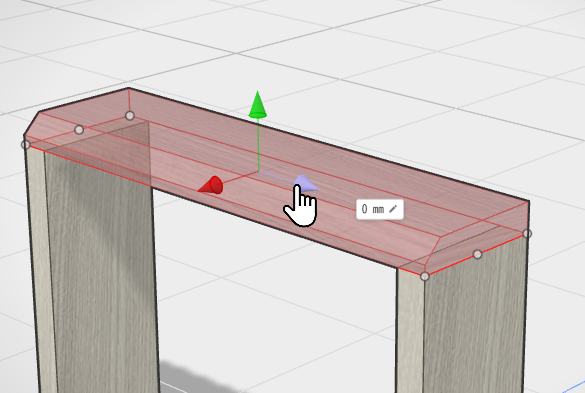
スナップ吸着中の表示
オブジェクトを移動・サイズ変更すると、近くの頂点・面・グリッド交点に自動で吸着します。
| スナップ対象 | 内容 |
|---|---|
| 頂点 | 別オブジェクトの頂点 |
| 面 | 別オブジェクトの面 |
| グリッド交点 | 床のグリッド交点 (環境設定で ON/OFF) |
| 操作 | 内容 |
|---|---|
Shift 押下中の操作 |
スナップを一時的に無効化 (自由配置) |
ON / OFF と詳細設定は 環境設定 (床グリッド・編集タブ) のページを参照してください。
距離計測モード
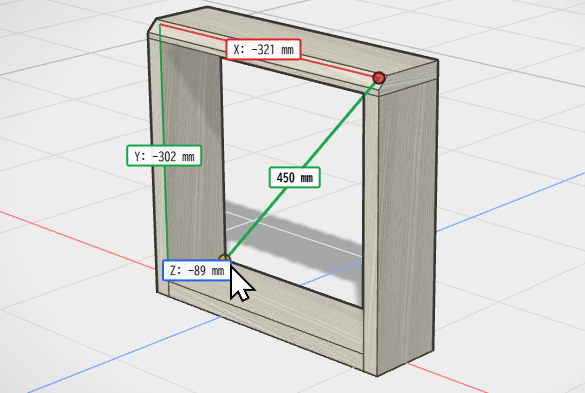
距離計測中の表示
メインツールバーの「距離計測」ボタン (またはショートカット M) で、寸法線として残さずに 2点間の距離だけを計測できます。
| 操作 | 内容 |
|---|---|
| 1点目をクリック | 計測を開始します。赤いドットが置かれます。 |
| 2点目をクリック | 距離をラベル表示します。1点目はそのまま、2点目を別の点に移して連続計測ができます。 |
Shift + 2点目 |
寸法線として残します (寸法線 と同じものを生成します)。 |
Esc |
計測を終了します。 |
計測対象は頂点と床面 (Y=0) のみです。面の任意点へのスナップはしません。
計測値は 0.1mm 刻みで表示されます (寸法線の表示と同じ刻みです)。
ホバー時のハイライト
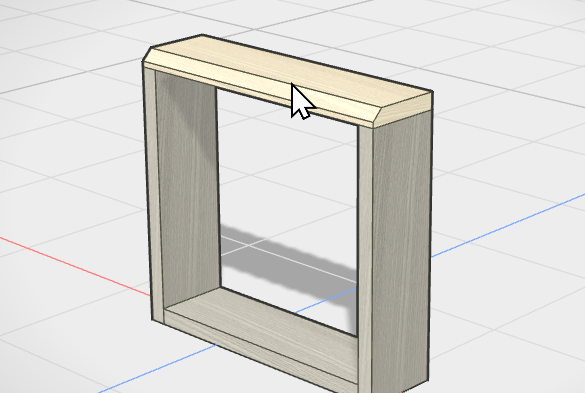
ホバー時のハイライト
マウスを材料の上に乗せると、薄い黄色のハイライトが表示され、対象が確認できます。表示内容は現在の操作モードによって変わります。
| モード | ホバー対象 | 表示 |
|---|---|---|
| 移動 / 回転 / スケール | オブジェクト全体 | 全体に薄い黄色 |
| 寸法線追加 | 頂点 | 黄色のドット |
| 寸法線追加 (面ホバー時) | 面 | 寸法線の配置プレビュー |
| ビス追加 | 面 | ビスの配置プレビュー |
| 画像追加 / テキストボード追加 / コメント追加 | 面 | 配置プレビュー |
| 距離計測 | 頂点 / 床面 | スナップ点ドット |
| ペイント (面単位) | 面 | 選択中の塗料色で 1面のプレビュー |
| ペイント (全体) / 消しゴム | オブジェクト全体 | オブジェクト全体のプレビュー |
| 形状加工 | 辺 | 加工候補の辺をハイライト |