モデルインポートダイアログ
外部の 3D モデル (STL / OBJ / GLTF / GLB / STEP / IGES) を取り込んでユーザーパーツとして登録するダイアログです。左サイドパネル の「材料を追加」タブで「パーツ」カテゴリを選び、一覧の下部にある「+ 取り込む」ボタンから開きます。

「材料を追加」タブ → 「パーツ」カテゴリ → 一覧下部の「+ 取り込む」ボタン
取り込むパーツが確認できるように、右寄せのサイドパネルとして表示します。
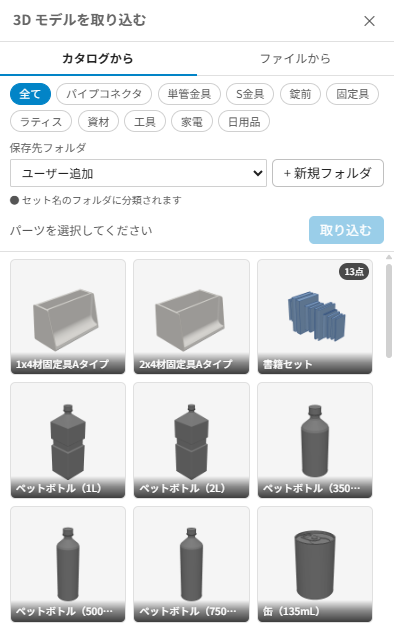
モデルインポートダイアログ (カタログタブ表示中)
タブ構成
| タブ | 内容 |
|---|---|
| カタログから | 公式パーツカタログから選んで取り込みます。 |
| ファイルから | ローカルファイル (STL / OBJ / GLTF / GLB / STEP / IGES) を選んで取り込みます。 |
「カタログから」タブ
公式パーツカタログをカテゴリ別に閲覧できます。気に入ったパーツを 3D ビューでプレビューしてから取り込む 2 段階のフローです。
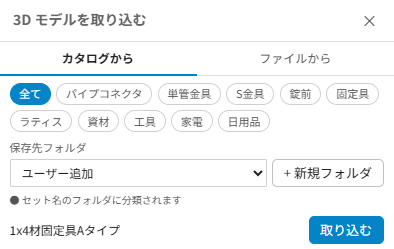
「カタログから」タブ上部 (カテゴリ / 保存先フォルダ / プレビュー名と取り込むボタン)
画面構成
| 要素 | 内容 |
|---|---|
| カテゴリ | 上部にカテゴリの絞り込みボタンが並びます。「全て」+ カテゴリ。 |
| 保存先フォルダ | 取り込んだパーツの保存先。既存のパーツが入っているフォルダがプルダウンに並び、「+ 新規フォルダ」でその場で追加できます。既定は「ユーザー追加」。 |
| プレビュー名 | 選択中のパーツ名 |
| 取り込むボタン | 選択したパーツを取り込みます。未選択時はボタンが無効です。 |
| サムネイルグリッド | カテゴリで絞り込んだパーツ一覧。バリエーション集(複数のパーツをまとめたセット)には右上に収録数として「N 点」バッジが表示されます。(複数のパーツで一つのモデルを表現する場合はバッジは表示されません) |
取り込みの流れ
- (必要なら) カテゴリで絞り込みます。取り込みたいカテゴリのパーツがフィルタされます。
- サムネイルをクリックすると、そのパーツが 3D ビューの注視点にプレビュー表示されます (まだ取り込まれません)。
- 保存先フォルダを選びます。
- プレビューを確認し、問題なければ「取り込む」ボタンで確定します。
- 取り込んだ後もダイアログは閉じないため、続けて別のパーツを取り込めます。
同じサムネイルをもう一度クリックすると選択が解除されてプレビューが消えます。
取り込んだパーツは、パーツ一覧で自動的に選択されてプレビューに表示されます。取り込んだものがどう見えるかを、一覧から探し直さずに確認できます。
取り込むだけではシーンには追加されません。「3D モデルを取り込む」パネルを開いている間はパーツ一覧の「追加」「取り込む」を押せないようにしているため、シーンに追加するにはいったんパネルを閉じてから、材料の追加パネルで取り込んだパーツを選択し、「シーンに追加」ボタンを押してください。
バリエーション集 (1 つで複数パーツを含むセット) を取り込んだ場合は、保存先フォルダの選択に関わらずセット名のフォルダに自動でまとめられます。
「ファイルから」タブ
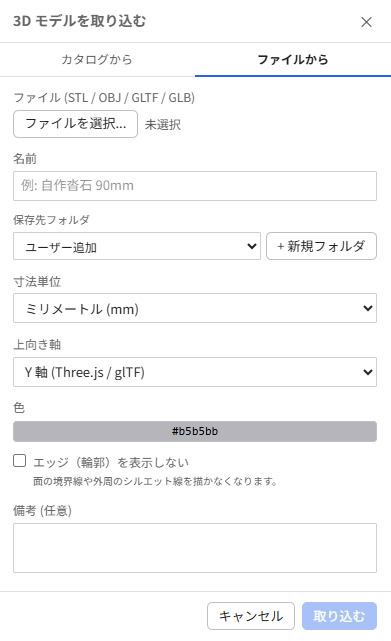
ファイルからタブ
入力項目
| 項目 | 内容 |
|---|---|
| ファイル (STL / OBJ / GLTF / GLB / STEP / IGES) | 「ファイルを選択」ボタンでローカルファイルを指定します。STEP / IGES は選択時に自動でメッシュに変換されます (変換中は少し待ちます)。 |
| 名前 | パーツ名 (既定はファイル名) |
| 保存先フォルダ | 取り込んだパーツの保存先。既存のパーツが入っているフォルダがプルダウンに並び、「+ 新規フォルダ」でその場で追加できます。既定は「ユーザー追加」。 |
| 寸法単位 | ミリメートル (mm) / センチメートル (cm) / メートル (m) / インチ (inch) (既定 mm) |
| 上向き軸 | Y 軸 (Three.js / glTF) / Z 軸 (Blender / 3D プリンタ) (既定 Y、Z 選択時は自動補正。STEP / IGES を選ぶと既定が Z になります) |
| メッシュの細かさ | STEP / IGES のときだけ表示されます。粗い / 標準 / 細かい (既定 標準)。細かいほど曲面がなめらかになりますが、データが重くなります。 |
| 色 | 素地の色を指定します (GLTF / GLB / STEP / IGES は、ファイルに色があればそれを初期値として読み取ります)。ファイルの色から変えると、取り込み後は指定した単色で表示されます。 |
| 質感 | 樹脂 (つや消し) / アルミ / スチール / 取り込み時のまま。金属を選ぶと反射のある質感になります。取り込み後もプロパティパネルで変えられます。 |
| エッジ(輪郭)を表示しない | 面の境界線や外周のシルエット線を描かなくなります。透過テクスチャを含むモデルは初期で ON(葉・枝などエッジが邪魔なモデル向け)。取り込み後もプロパティパネルで切り替えでき、図面に保存されます。 |
| 備考 | メモ (任意) |
寸法単位や上向き軸を変えると、3D ビュー上のプレビューと寸法表示が即座に追従します。
STEP / IGES について
ミスミなどの部品メーカーが配布している 3D CAD データを、そのまま取り込めます。ダウンロード時のファイル形式は「STEP(AP214)」を選んでください (AP203 でも取り込めますが、色の情報が入りません)。Parasolid や各 CAD 専用の形式は取り込めません。
STEP / IGES は寸法を mm として読み込むため、選択すると寸法単位は自動で mm、上向き軸は Z になります。部品に色が設定されていれば、その色を初期値として読み取ります。色の明るさは設計画面の色見本や他の部材と揃うように補正されます。
部品が複数の色を持っている場合も、「色」を変えれば全体がその 1 色になります。元の色に戻したいときは、もう一度取り込み直してください。
IGES 形式は、面の向き(表裏)を持たないことがあるフォーマットです。そのため取り込んだ部品の一部の面が裏返ったように見えたり、内側が透けて見えたりする場合があります。これは IGES というファイル形式の仕様によるもので、元のデータが壊れているわけではありません。同じ部品の STEP 形式が配布されている場合は、STEP を取り込むことをおすすめします。
「保存先フォルダ」と「寸法単位」は、ダイアログを開いている間(セッション内)は前回選んだ値を引き継ぎます(「カタログから」タブの保存先フォルダも同様)。
ボタン
「取り込む」ボタンは、ファイル選択欄のすぐ下に右寄せで表示されます。「カタログから」タブと同じ位置なので、タブを移っても同じ場所で操作できます。
| ボタン | 内容 |
|---|---|
| 取り込む | サムネイルを生成してユーザーパーツに登録します。ファイルを選ぶまでは押せません。 |
取り込まずに閉じるときは、パネル右上の「×」ボタンを使います。
取り込んだあと
登録されたパーツは「材料を追加」タブの「パーツ」カテゴリから配置できます。詳細は 外部 3D モデル取り込み のページを参照してください。