材料取り図 PDF プレビューダイアログ
材料取り図を PDF に出力する前のプレビュー + 設定ダイアログです。材料取り図モードのメインツールバーの「PDF 出力」ボタンから開きます。
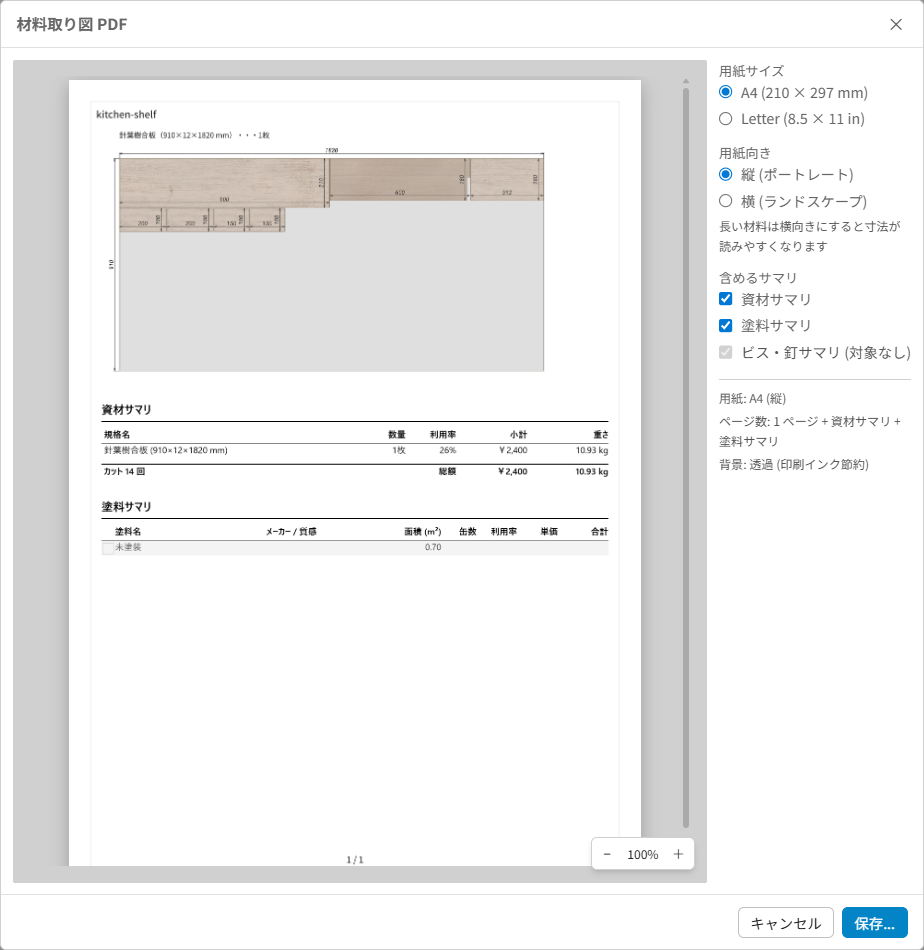
材料取り図 PDF プレビューダイアログ
画面構成
| エリア | 内容 |
|---|---|
| 左側 | 出力プレビュー画像 (材料取り図の各ページ、資材サマリ、塗料サマリ、ビスサマリ、パーツサマリ) を縦スクロールで一覧表示 |
| 右側 | 出力オプション |
出力オプション
| 項目 | 内容 |
|---|---|
| 用紙サイズ | A4 / Letter など (環境設定の地域に応じた既定値)。選んだ内容はアプリに保存され、次に開いたときも引き継がれます。 |
| 用紙向き | 縦 / 横。開いた瞬間は、並んだ部材全体の縦横比から自動で選ばれます (横長なら「横」、それ以外は「縦」)。 |
| 含めるサマリ | 資材サマリ / 塗料サマリ / ビス・釘サマリ / パーツサマリ を PDF に含めるかを個別に選べます。材料取り図だけを印刷したいときはチェックを外してください。シーンに集計対象が無いサマリは淡色になり、選択できません。選んだ内容はアプリに保存され、次に開いたときも引き継がれます。 |
ボタン
| ボタン | 内容 |
|---|---|
| 保存... | PDF を生成して保存します。保存ダイアログが開くので、名前を付けて保存してください。 |
| キャンセル | 保存せずに閉じます。 |
向きを切り替えると、プレビュー画像も即座に再生成されて表示が連動します。
サマリの行数が 1 ページに収まらない場合は、行の区切りで複数ページに分割して出力されます。プレビューと PDF は同じ割付で作られるため、プレビューで見えている状態がそのまま出力されます。
プレビューの拡大縮小
プレビューは、右下の「−」「+」ボタンまたは Ctrl + マウスホイールで 50%〜400% の範囲で拡大縮小できます。中央の拡大率表示をクリックすると 100% に戻ります。macOS では ⌘ + マウスホイール、またはトラックパッドのピンチ操作でも拡大縮小できます。
詳細は 材料取り図モード のページを参照してください。