表示メニュー
3D ビューの見た目を切り替える設定をまとめたメニューです。同じ設定は サブツールバー からも操作できます。
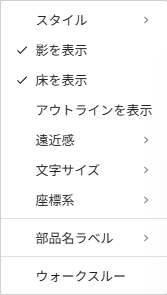
表示メニュー
項目一覧
| 項目 | 内容 |
|---|---|
| スタイル > | 描画モード (面 + 線 / 面 + 線(全て) / 面のみ / 線のみ) を切り替えます (後述)。 |
| 影を表示 | 床への影の表示を切り替えます。重ねた部材の位置関係を把握しやすくなります。 |
| 床を表示 | グリッド付きの床面の表示を切り替えます。グリッドは 100mm 間隔で、寸法感覚の目安になります。 |
| アウトラインを表示 | 材料の外周を太線で強調するかを切り替えます。漫画調の見た目になり、形状を識別しやすくなります。 |
| 遠近感 > | 視野角を 弱 / 中 / 強 から選択します (後述)。 |
| 文字サイズ > | 注釈と部品名ラベルの文字サイズを 小 / 中 / 大 から選択します (後述)。 |
| 座標系 > | 移動・回転ハンドルの基準を「ワールド / ローカル」から選択します (後述)。 |
| 部品名ラベル > | 材料に重ねて表示するラベル形式を選択します (後述)。 |
| ウォークスルー | 一人称視点で部屋の中を歩き回るモードに切り替えます。詳細は ウォークスルー のページを参照してください。 |
スタイルサブメニュー
3D ビューの描画方式を切り替えます。
| 項目 | 内容 |
|---|---|
| 面 + 線 | 面と、手前に見えるエッジ線を描画します (既定)。形状が一番見やすい標準モードです。 |
| 面 + 線(全て) | 面と、すべてのエッジ線を描画します。奥に隠れたエッジも面を透かして前面に描かれ、組み立て図のように内部の稜線まで見えます。 |
| 面のみ | 面だけを描画します (実物に近い見た目)。プレゼン用の画像作成に向きます。 |
| 線のみ | エッジ線だけを描画します (ワイヤフレーム)。内部や奥に隠れた部材を確認するときに使います。 |
遠近感サブメニュー
カメラの視野角 (FOV) を切り替えます。
| 項目 | 内容 |
|---|---|
| 弱 | 視野角が狭く歪みが少なくなります。設計向きで、寸法感を正確に把握したいときに使います。 |
| 中 | バランスの取れた見た目になります。 |
| 強 | 視野角が広く迫力ある見た目になります。プレゼン画像で使うと印象が強くなります。 |
文字サイズサブメニュー
シーン上に重ねて表示される文字 (寸法線・分度器・コメント・部品名ラベル) と、材料取り図上のパーツ名の文字サイズを、まとめて切り替えます。
| 項目 | 内容 |
|---|---|
| 小 | 細かく多くのラベルを並べたいときに使います (大の 0.5 倍)。 |
| 中 | バランスの取れた標準サイズです (既定、大の 0.75 倍)。 |
| 大 | プレゼンやスクリーンショット向けにしっかり見せたいときに使います。 |
材料取り図モードでは右サイドパネルが隠れるため、文字サイズの切り替えはこのメニューからのみ行えます。
座標系サブメニュー
移動・回転・スケールマニピュレータの基準軸を切り替えます。
| 項目 | 内容 |
|---|---|
| ワールド | ハンドルが常に X / Y / Z 軸固定になります (既定)。シーン全体の座標で操作できます。 |
| ローカル | 基準オブジェクトの向きに合わせます。回転した部材を、その傾きに沿って動かしたいときに使います。 |
部品名ラベルサブメニュー
材料に部品名や ID を重ねて表示します。材料取り図と 3D シーンを照合するときや、複数の似た部材を識別するときに使います。
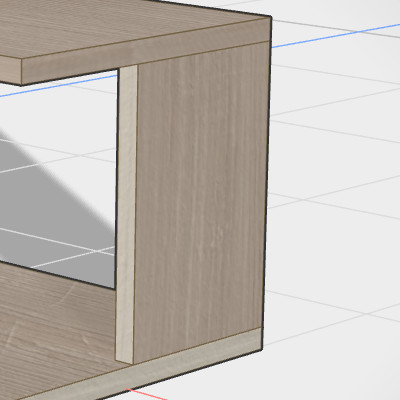
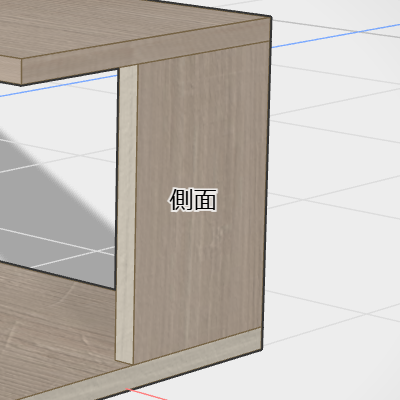
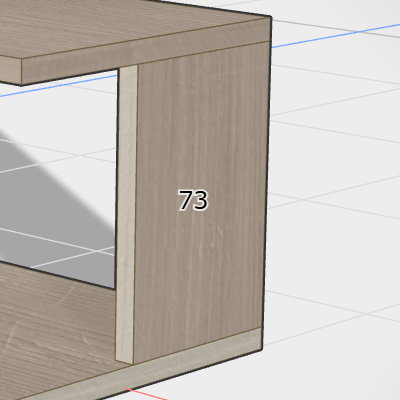
| 表示しない | 部品名のみ | ID のみ | 部品名 + ID |
|---|---|---|---|
 |
 |
 |
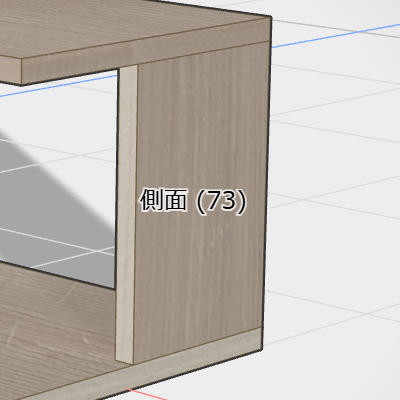 |
| ラベルを表示しません (既定)。 | プロパティパネルで設定した部品名を表示します。 | 自動採番された ID を表示します。材料取り図 PDF と同じ番号で照合できます。 | 部品名と ID の両方を表示します。 |
ラベルは黒文字に白いふちどりで表示され、背景の色によらず読みやすくなっています。文字サイズは「文字サイズ」サブメニューに連動します。
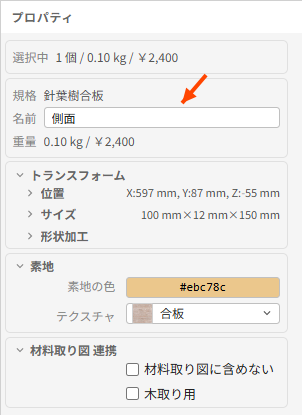
部品名は、材料を選択した状態で 右サイドパネル の「部品名」欄から入力します。複数の材料を選択して入力すると、選択しているすべての材料に同じ部品名がまとめて設定されます (「棚板」のようにまとめて名前を付けたいときに使えます)。
プロパティパネルの部品名欄