注釈オブジェクト
寸法線・ビス・コメント・画像など、シーンに説明や指示を加えるためのオブジェクトをまとめます。
注釈オブジェクトの種類
| 種類 | 用途 |
|---|---|
| 寸法線 | 2点間の距離を表示 |
| 累進寸法 | 共通の基準点から複数点までの距離をまとめて表示 |
| 分度器 | 角度を表示 |
| ビス | ネジ・釘の配置を示す |
| コメント | 引き出し線つきのテキスト吹き出し |
| テキストボード | 板に書かれた大きなテキスト |
| 画像 | 参考写真・カタログ切り抜きを 3D 空間に貼り付け |
共通操作
配置方法
メインツールバーの「追加」グループにあるボタンから各オブジェクトを配置します。
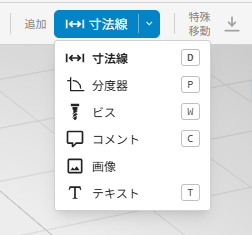
追加ボタンの選択メニュー
ボタン右側の矢印をクリックすると、寸法線 / 累進寸法 / 分度器 / ビス / コメント / 画像 / テキストの選択メニューが開きます。種類を選ぶと操作モードが切り替わり、3D ビュー上をクリックして配置先を指定します (ESC でキャンセル)。
寸法線・累進寸法・分度器・ビスは、配置時に「対象の面や頂点をクリックする」操作が必要です。
共通プロパティ
選択中の注釈は、右サイドパネルのプロパティで以下を編集できます。
| 項目 | 内容 |
|---|---|
| 位置 | X / Y / Z 座標 |
| 表示 | 表示 / 非表示の切替 |
| 文字色 / 線色 | 注釈の色です。寸法線と分度器は、線と数値がまとめて同じ色になります。コメントは、文字と引き出し線が同じ色になります |
| フォントサイズ | テキストの大きさ (種別による) |
| 文字をカメラに向ける | ON にすると、視点を変えても文字が常にカメラのほうを向きます (寸法線・分度器・コメント) |
文字の向きの一括変更
寸法線・分度器・コメントの文字は、注釈ごとにプロパティの「文字をカメラに向ける」で向きを決められますが、数が増えるとひとつずつ切り替えるのは手間になります。設定ダイアログの表示タブにある「注釈の文字をカメラに向ける」で「すべて向ける」を選ぶと、まとめてカメラのほうを向かせられます。
これは見た目だけを上書きする設定なので、「個別」に戻せば、注釈ごとの設定による元の見え方に戻ります。詳細は 設定ダイアログ のページを参照してください。
文字サイズの一括変更
ビューツールバーの「文字サイズ (小 / 中 / 大)」で、コメント・寸法線・分度器の文字サイズをシーン全体で一括スケーリングできます。部品名ラベルや材料取り図上のパーツ名も同じ設定で連動します。詳細は サブツールバー のページを参照してください。
形状加工・ブーリアン演算
注釈オブジェクトは形状加工 (斜めカット・丸エッジ) もブーリアン演算 (結合・切り欠き・交差) も対象外です。
寸法線
2点間の距離を表示する注釈です。設計図に欠かせない部材の寸法表示や、組み立て指示に使います。
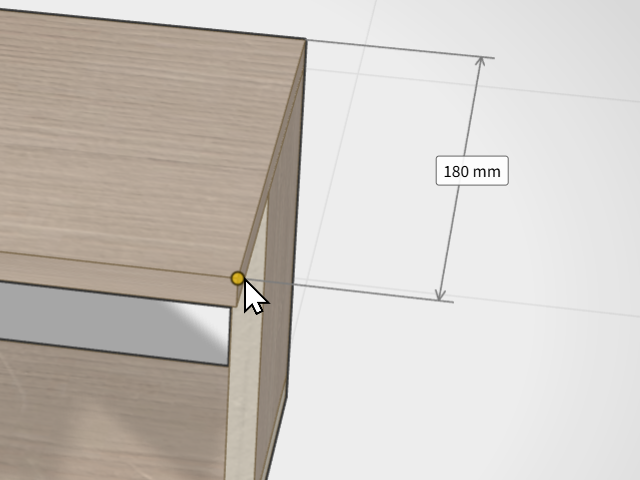
寸法線
配置方法
メインツールバーの「追加 > 寸法線」を押し、計測する 2点を順にクリックします。
| 操作 | 結果 |
|---|---|
| 1点目をクリック | 始点を確定します。寸法線のプレビューが表示されます。 |
| 1点目確定後に右クリック | プレビューの補助線の向きが 90° ずつ循環します。 |
| 2点目をクリック | 寸法線を確定します。 |
| 2点目を指定せずに何もない空間をクリック | 始点の高さがあれば、始点から床までの高さ寸法線として確定します。 |
数値の文字が乗る面の表裏は、確定時のカメラの向きから自動で決まります。右クリックで選んだ補助線の向きはそのまま保たれます。
面に対する一括配置
1点目を指定する前に、角材や板材の面をホバーすると、その面の上下と左右の寸法線 2本のプレビューが表示されます。そのまま左クリックすると 2本を一括追加できます。
ホバー中に右クリックすると、寸法線を出す位置のパターン (4種) を循環できます。
結合モデル (切り欠きや穴あけをした部材) でも、元の角材・板材の 6 面を対象に同じ操作ができます。切り欠きがあっても、元の材の面の位置に幅・長さの寸法線が出ます。
穴の直径
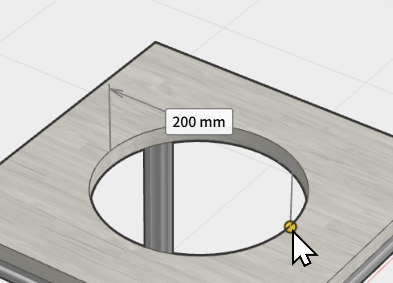
結合モデルの穴の縁をホバーすると直径の寸法線がプレビューされる
丸棒や丸パイプで穴あけした結合モデルの穴の縁をホバーすると、穴の直径の寸法線がプレビューされます。そのまま左クリックすると確定します。穴あけに使った円柱の正確な半径から求めるため、多角形の頂点を 2 点選んだときのようなわずかなずれ (200mm の穴が 199.8mm になるなど) が出ません。
固有プロパティ
| 項目 | 内容 |
|---|---|
| 線パターン | 寸法線本体のパターン (実線 / 破線 / 一点鎖線) |
| 補助線パターン | 補助線 (寸法を測る両端から引かれる線) のパターン (実線 / 破線 / 一点鎖線) |
| 線の太さ | 線の太さ (px) |
| 矢印タイプ | 両端の矢印形状 |
| 数値の表示 | 計測値を表示するかどうか |
| 数値の配置 | 寸法線の上 / 中 / 下 |
| 補助記号 | φ / R など、数値に付加する記号 |
| 累進寸法 | ON にすると累進寸法の表示に変わります |
| 文字色 / 線色 | 色設定 |
寸法線の表示数値は 0.1mm 刻みで丸めて表示されます。
寸法線を選ぶと、プロパティに「傾き」が表示されます。計測した 2 点を結ぶ向きが水平からどれだけ起き上がっているかを角度で確認できます (0° = 水平 / 90° = 垂直)。読み取り専用です。
累進寸法
1 つの基準点から複数の点までの距離を、共通の寸法線の上に並べて表示する注釈です。同じ面にいくつも穴や仕切りが並ぶときに、寸法線を 1 本ずつ引くより読みやすくまとめられます。
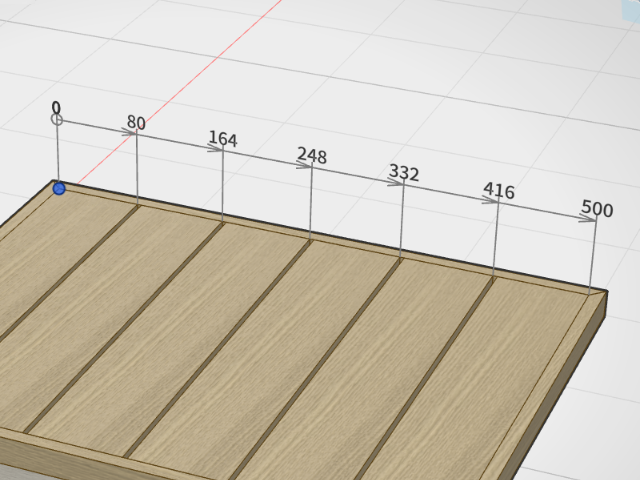
累進寸法
配置方法
メインツールバーの「追加 > 累進寸法」を押すか、K キーを押して、測る点を順にクリックします。
| 操作 | 結果 |
|---|---|
| 1点目をクリック | 基準点 (0) を確定します。 |
| 2点目をクリック | 測る方向が決まり、1本目の寸法が確定します。 |
| 3点目以降をクリック | クリックするたびに、基準点からの距離が 1本ずつ増えていきます。 |
何もない空間をクリック / Enter / ESC |
入力を終了します。 |
測る方向は、基準点が乗っている部材の向きに合わせて決まります (どの部材にも乗っていない点なら、シーンの X / Y / Z 方向に合わせます)。方向から少しずれた点をクリックしても、その方向へ投影した距離が採用されるので、まっすぐ並んでいない点でも続けて測れます。
表示
- 基準点には白抜きの丸と
0が表示されます - 寸法線は 1 本の直線上に揃い、矢印は測定点の側だけに付きます
- 数値は測定点の真上に表示されます。数値どうしが近くて重なるときは、上下 2 段に振り分けて表示されます
通常の寸法線との相互変換
累進寸法の 1 本 1 本は通常の寸法線と同じもので、選択・削除・プロパティ編集は寸法線とまったく同じように行えます。
プロパティの「累進寸法」チェックボックスで、通常の寸法線と累進寸法の表示を相互に切り替えられます。複数選択しているときは、まとめて切り替わります。
分度器
中心点と 2つの方向で角度を表示する注釈です。組み付け角度の指示や、設計図の角度確認に使います。
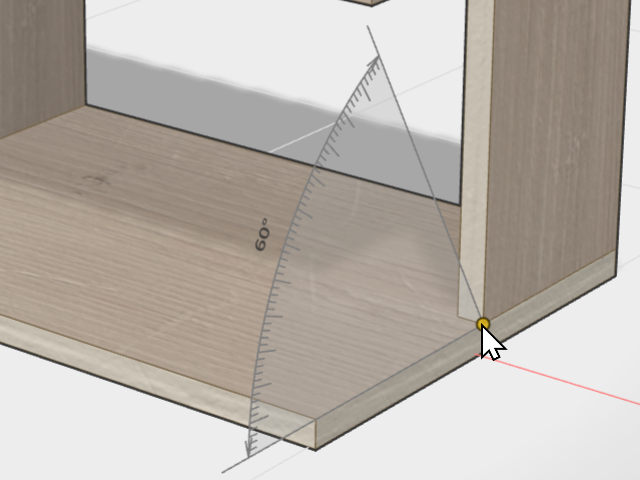
分度器
配置方法
メインツールバーの「追加 > 分度器」を押し、中心となる頂点 (または面の任意点) をクリックして配置します。
| 操作 | 結果 |
|---|---|
| 頂点や面をホバー | 配置プレビューが表示されます。 |
| 左クリック | その点に分度器を確定します。配置直後に自動で選択され、プロパティで調整できます。 |
| 右クリック | プレビューの向きを 12パターン循環します (上向き / 前向き / 右向きの 3軸 × 90° 刻み 4段階)。 |
配置直後の角度は既定値です。角度・引き出し線などは配置後にプロパティで編集します。
固有プロパティ
| 項目 | 内容 |
|---|---|
| 角度 | 表示する角度 (度) |
| 線パターン | 円弧の線パターン (実線 / 破線 / 一点鎖線) |
| 引き出し線パターン | 補助線のパターン (実線 / 破線 / 一点鎖線) |
| 線の太さ | 線の太さ (px) |
| 矢印タイプ | 円弧両端の矢印形状 |
| 数値の表示 | 角度値を表示するかどうか |
| 文字色 / 線色 | 色設定 |
サイズ変更モードでの角度ハンドル
分度器を選択して操作モードツールバーの「スケール」に切り替えると、通常のサイズ変更ハンドル (半径を変える) に加えて、角度ハンドル が表示されます。
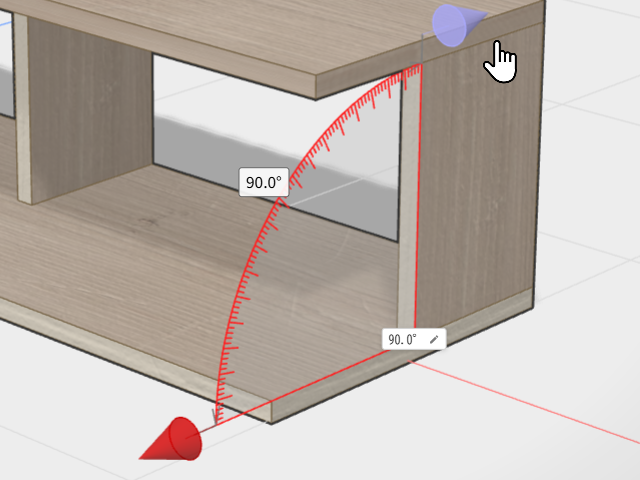
分度器の角度ハンドル (スケールモード時)
| ハンドル | 内容 |
|---|---|
| サイズ変更ハンドル | 分度器の半径を変える (扇の大きさ) |
| 角度ハンドル | 分度器の中心角を変える (扇のスライス角) |
角度ハンドルは円弧の終端あたりに表示され、ドラッグで角度を直感的に変えられます。マウスで分度器の角度を編集したいときは、この経路が最も速いです。
ビス
ネジや釘の配置位置を示す注釈です。複数本のレイアウト (2本・4本・6本など) や種別 (ビス / 釘) を選んで配置できます。
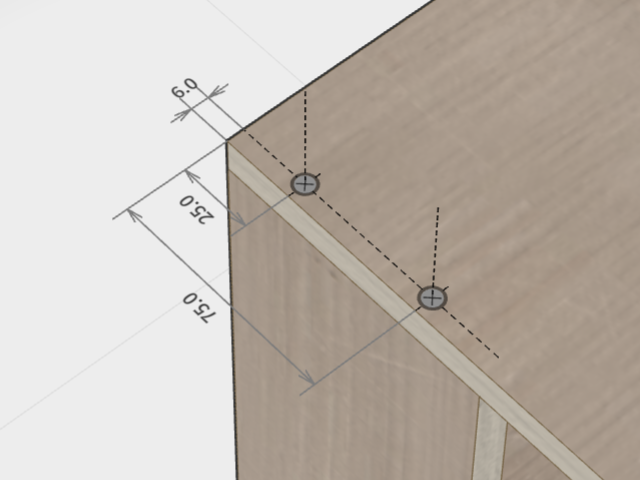
ビス
配置方法
メインツールバーの「追加 > ビス」を押し、配置したい角材・板材の面をクリックします (ESC でキャンセル)。
ビスは 角材・板材の面にのみ 配置できます。クリックすると、その面の中心に面サイズに合わせてビスのレイアウトが自動展開されます (例: 5本のレイアウトを選択中なら、面の 4隅 + 中央に配置)。
ビスの長さは、配置した面の材厚 × 2 を初期値として自動推奨されます。
クイックボタン (選択中)
ビスを選択している間は、画面下部にクイックボタンが 4つ表示されます。3D ビューで配置の見た目を確認しながら、よく使う設定を素早く切り替えられます。
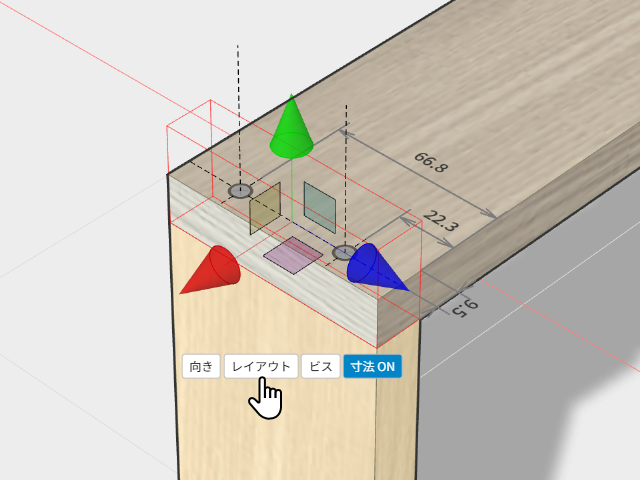
ビスのクイックボタン
| ボタン | 内容 |
|---|---|
| 向き | 横 (面の幅方向) / 縦 (面の奥行き方向) を切替 |
| レイアウト | 配置パターンを 7種類で循環 (下表) |
| 種類 | ビス / 釘 を切替 |
| 寸法表示 | 寸法線・補助線・下穴の表示を切替 |
レイアウトの種類
| パターン | 内容 |
|---|---|
| 1本 | 中央に 1本 |
| 2本 (並列) | 等間隔に 2本 |
| 2本 (対角) | 対角に 2本 |
| 3本 (直線) | 直線上に 3本 |
| 3本 (互い違い) | 互い違いに 3本 |
| 4本 | 4隅に 4本 |
| 5本 | 4隅 + 中央 |
固有プロパティ
詳細な調整は、右サイドパネルのプロパティで行います。
| 項目 | 内容 |
|---|---|
| 種別 | ビス / 釘 |
| 径規格 | 径のサイズ (10段階のプリセット) |
| 長さ | ビス本体の長さ |
| レイアウト | 配置パターン (上記の 7種類) |
| 配置方向 | 横 (面の幅方向) / 縦 (面の奥行き方向) |
| ビスの色 | ビス本体の色 (既定はシルバー) |
| 浮き量 | 面からのビス頭の浮き / 沈み込み量 (0 で面密着) |
| 寸法表示 | 寸法線・補助線・下穴の表示有無 |
| 寸法線の色 | 寸法線・補助線の色 |
| 寸法線の線パターン | 補助線・寸法線の線パターン (実線 / 破線など) |
| 寸法線の線幅 | 線の太さ (mm) |
コメント
引き出し線つきのテキスト吹き出しです。シーンの特定の部位を指し示しながら説明を添えられます。
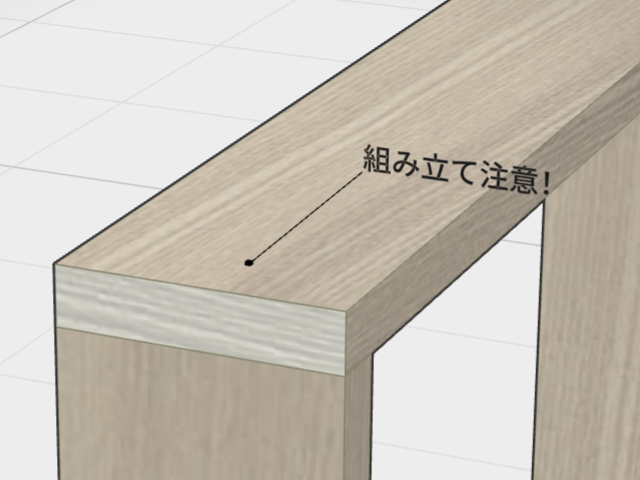
コメント
配置方法
メインツールバーの「追加 > コメント」を押し、指し示したい面をクリックします。クリックすると、その位置に引き出し点 (矢印の先端) が置かれ、コメント本体は自動的に少し離れた斜め上に配置されます。
クリックの直後にテキスト入力ダイアログが開きます。
| 操作 | 結果 |
|---|---|
| 面ホバー中の右クリック | コメント本体の表示パターンを 8段階で循環 (引き出しの向き・形状) |
| 左クリック | 引き出し点を確定 → テキスト入力ダイアログを表示 |
Ctrl+Enter |
テキスト入力を確定して配置 |
Esc |
テキスト入力をキャンセル |
| 入力欄外のクリック (テキストあり) | 自動で確定 |
テキストは最大 300文字、改行可能です。配置済みのコメントを ダブルクリック すると、同じダイアログで再編集できます。
入力欄は、文字数が増えるのに合わせて自動的に横へ広がり、縦にも伸びます。自分で大きさを決めたいときは、入力欄の右下隅をドラッグしてください。一度ドラッグで大きさを変えると自動の拡大は止まり、指定した大きさが優先されます。
3色キューブハンドル
コメントを選択すると、3つのキューブ型ハンドルが表示されます。それぞれをドラッグして位置を調整します。
| ハンドル | 操作対象 |
|---|---|
| 赤 (引き出し点) | 引き出し線の先端 (指し示す位置) |
| 緑 (中点) | コメント全体を平行移動 |
| 青 (コメント本体) | コメント本体の位置だけを調整 |
固有プロパティ
| 項目 | 内容 |
|---|---|
| テキスト | 表示する文字列 (改行可、最大 300文字) |
| 引き出し点 | 引き出し線の先端 (指し示す位置) |
| フォントサイズ | 文字サイズ (px) |
| 表示パターン | 引き出しの向き・形状を 8段階で選択 |
| 文字をカメラに向ける | ON にすると、視点を変えても文字が常にカメラのほうを向きます |
| 文字色 | 文字の色です。引き出し線と引き出し点の色も、同じ色に変わります |
テキストボード
板ポリゴンに大きなテキストを書き込んだ注釈です。タイトルや見出し、シーン内の説明文に向いています。
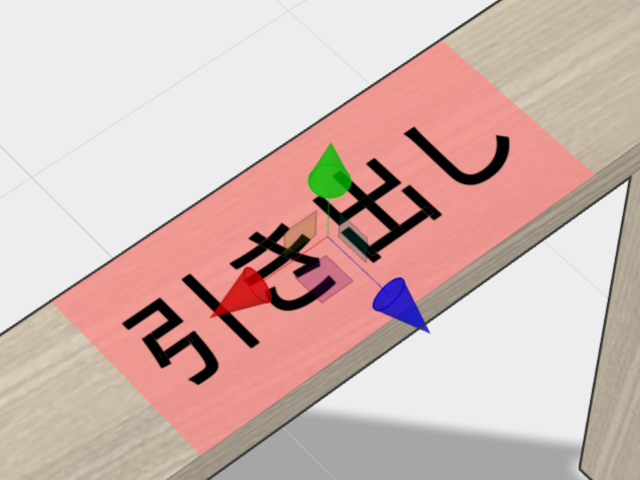
テキストボード
配置方法
メインツールバーの「追加 > テキスト」を押し、面または床をクリックして配置します。
| 操作 | 結果 |
|---|---|
| 面 / 床をホバー | 配置プレビューが表示されます。 |
| 右クリック | プレビューを 90° ずつ循環で回転します (4段階)。 |
| 左クリック | その位置に確定します。 |
固有プロパティ
| 項目 | 内容 |
|---|---|
| テキスト | 表示する文字列 (改行可) |
| フォントサイズ | 文字サイズ (mm) |
| フォントファミリー | 内蔵フォントまたはローカルフォント |
| 太字 / 斜体 | 文字の装飾 |
| 文字回転 | 板に対する文字の向き (0° / 90° / 180° / 270°) |
| 背景色 | 板の色 (透明度あり) |
| 文字色 | テキストの色 |
| 枠線 | 板の縁の線設定 |
フォントの選び方は 環境設定 (表示タブ) または フォント選択ダイアログ のページを参照してください。
リンクを開く
テキストに http:// または https:// で始まる URL が含まれていると、テキストボードを選択したときに 右サイドパネル のプロパティ下部へ「リンクを開く」ボタンが表示されます。押すと確認のうえ、その URL を既定のブラウザで開きます。商品ページや作り方の参考ページへの導線として使えます。
画像
3D 空間に画像を貼り付けます。設計図の参考写真、商品カタログの切り抜き、寸法計測用の現場写真などを取り込めます。
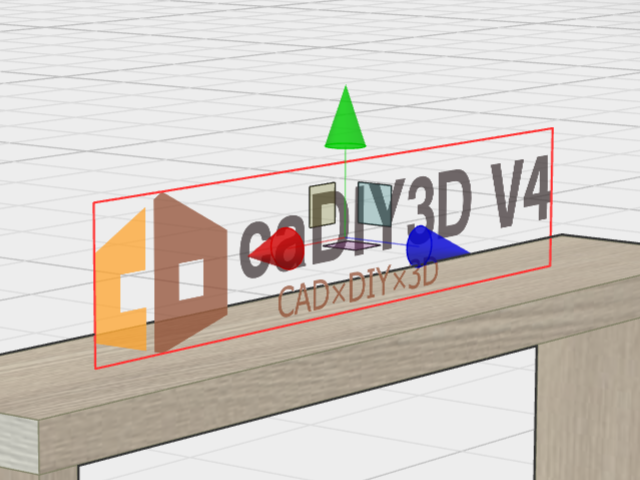
画像
配置方法
メインツールバーの「追加 > 画像」を押し、画像ファイルを選択します。その後、配置先の面または床をクリックします。
| 操作 | 結果 |
|---|---|
| ボタン押下 | OS のファイル選択ダイアログが開きます。 |
| 面 / 床をホバー | 画像プレビューが表示されます。面サイズに合わせて自動的に大きさが決まります。 |
| 右クリック | プレビューを 90° ずつ循環で回転します (4段階)。 |
| 左クリック | その位置に確定します。アスペクト比は元画像の比率を保持します。 |
対応形式: PNG / JPEG / WebP
固有プロパティ
| 項目 | 内容 |
|---|---|
| サイズ | 幅 / 高さ |
| アスペクト比固定 | ON にすると幅・高さの比率を保ったままリサイズ |
| 表示向き | 4パターンから選択 (回転 90° ずつ) |
| 不透明度 | 半透明度 |
画像データはプロジェクトファイル (.cadiy4) に直接埋め込まれます (圧縮 + Base64 エンコード)。元の画像ファイルを移動・削除しても、プロジェクト側で画像は失われません。