左サイドパネル
ウィンドウ左端に表示される 3 タブのパネルです。設計モードで表示されます。
モーションモードでは、このパネルが 2 列 (設計ツリー / モーションツリー) に広がります。詳細は モーションモード のページを参照してください。
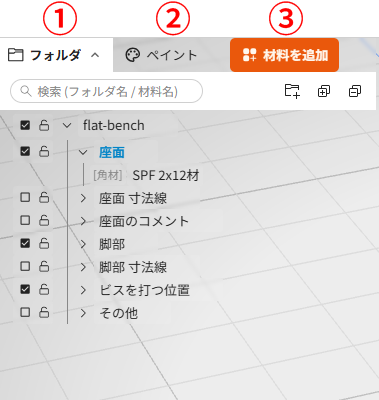
左サイドパネル
タブ
| タブ | 内容 | 詳細 | |
|---|---|---|---|
| ① | フォルダ | フォルダとオブジェクトのツリー表示 / 表示・非表示 / リネーム | フォルダ |
| ② | ペイント | 塗料棚から色・テクスチャを選び、オブジェクトに塗装 | ペイント機能 |
| ③ | 材料を追加 | 規格カタログから新しい材料 (角材 / 板材 / DIY 資材など) を追加 | (下記 / 部材) |
設計は「材料を追加」タブから材料を選んで配置するところから始まります。
表示モード
アクティブ中のタブをクリックすると、パネルが「展開」と「折りたたみ」を切り替えられます。折りたたみ中はタブ列だけが細い帯として残ります。
| モード | 内容 |
|---|---|
| 展開 | タブの内容まで表示 |
| 折りたたみ | タブ列だけを表示 (3D ビューの作業エリアを最大化) |
フォルダタブ
詳細は フォルダ のページを参照してください。
ペイントタブ
詳細は ペイント機能 のページを参照してください。
材料を追加タブ
規格カタログから新しい材料を選び、シーンに配置するタブです。
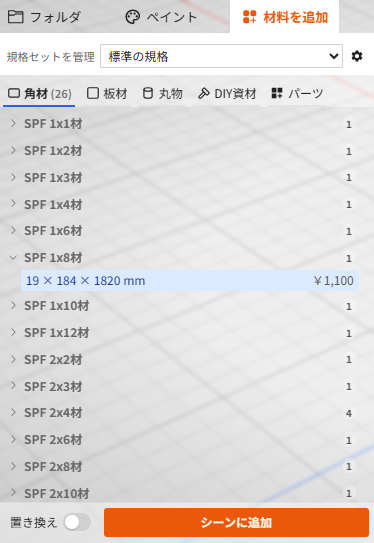
材料を追加タブ
構成
| エリア | 内容 |
|---|---|
| 規格セット切替 | 上部のセレクトメニュー。現在使用中の規格セット (国・地域別 / カスタム) を切り替えます。横の歯車アイコンから 規格セット管理ダイアログ を開けます。規格セットには一般的なDIYで利用できる素材の他に 3D プリンタ出力向けの押し出し形状 (板 / パイプ / 文字など) をまとめたプリンタパーツセットがプリセットされています。パーツタブを開いているあいだは、切替の代わりに「パーツはすべての規格セットで共通」と表示されます。パーツは規格セットに属さず、どの規格セットでも同じ一覧が使われます。 |
| カテゴリタブ | 選択中の規格セットに含まれるカテゴリが並びます。通常の規格セットでは「角材 / 板材 / 丸物 / DIY 資材 / パーツ」、プリンタパーツセットでは押し出し形状群が並びます。 |
| 規格リスト | 選択中のカテゴリに属する規格を、同名グループのアコーディオンで一覧表示します。各行は「寸法 × 長さ × 単価」です。並び順は規格セットに登録された順番です。ユーザー定義の規格セットでは、規格詳細編集ダイアログ で並び順を変更できます。 |
| フッタ | 「置き換え」スイッチと「シーンに追加」ボタンが並びます。スイッチを ON にすると、ボタンが置き換えの「実行」ボタンに変わります。 |
カテゴリ (通常の規格セット)
通常の規格セット (国・地域別 / カスタム) を選ぶと、以下のカテゴリが並びます。
| カテゴリ | 内容 |
|---|---|
| 角材 | 角材規格 (SPF 2x4 など) |
| 板材 | 板材規格 (合板 / 集成材など) |
| 丸物 | 丸棒・丸板 |
| DIY 資材 | パイプ・波板・金網・形鋼など |
| パーツ | 蝶番・沓石・装飾金具などの既製パーツモデル |
各カテゴリで扱う部材の詳細は 部材 のページを参照してください。
プリンタパーツセットを選んだ状態
規格セット切替で「プリンタパーツ」を選ぶと、3D プリンタ出力向けの押し出し形状 (板 / パイプ / 文字など) が並びます。
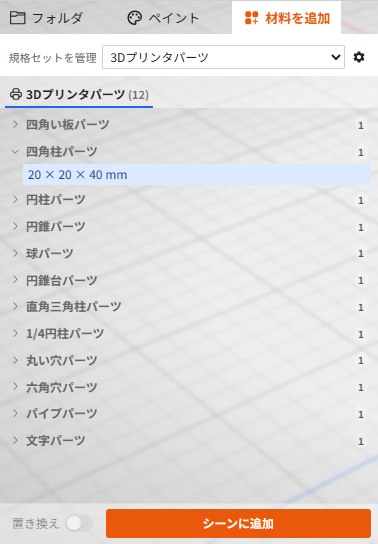
プリンタパーツセットを選んだ材料を追加タブ
配置の流れ
- カテゴリタブで種類を選びます。
- 規格リストから使いたい寸法をクリックして選択します。
- 下部の「シーンに追加」ボタンを押すと、現在のカメラ視点中央にその材料が配置されます。
- 既に材料を選択中なら、「置き換え」スイッチを ON にして「実行」ボタンを押すと、その材料の規格を選んだものに変更できます。なお、3D プリンタパーツは置き換えの対象外のため、プリンタパーツセットではスイッチが無効になります。