ライセンスとアカウント
caDIY3D V4 を初めて起動するときの選択や、体験版・製品版の違い、アカウントの管理方法について説明します。
初回起動時の選択画面
caDIY3D V4 を初めて起動したとき、または体験版が終わってログインも購入もしていない状態のときに、始め方を選ぶ画面が表示されます。次の 3 つから選んでください。
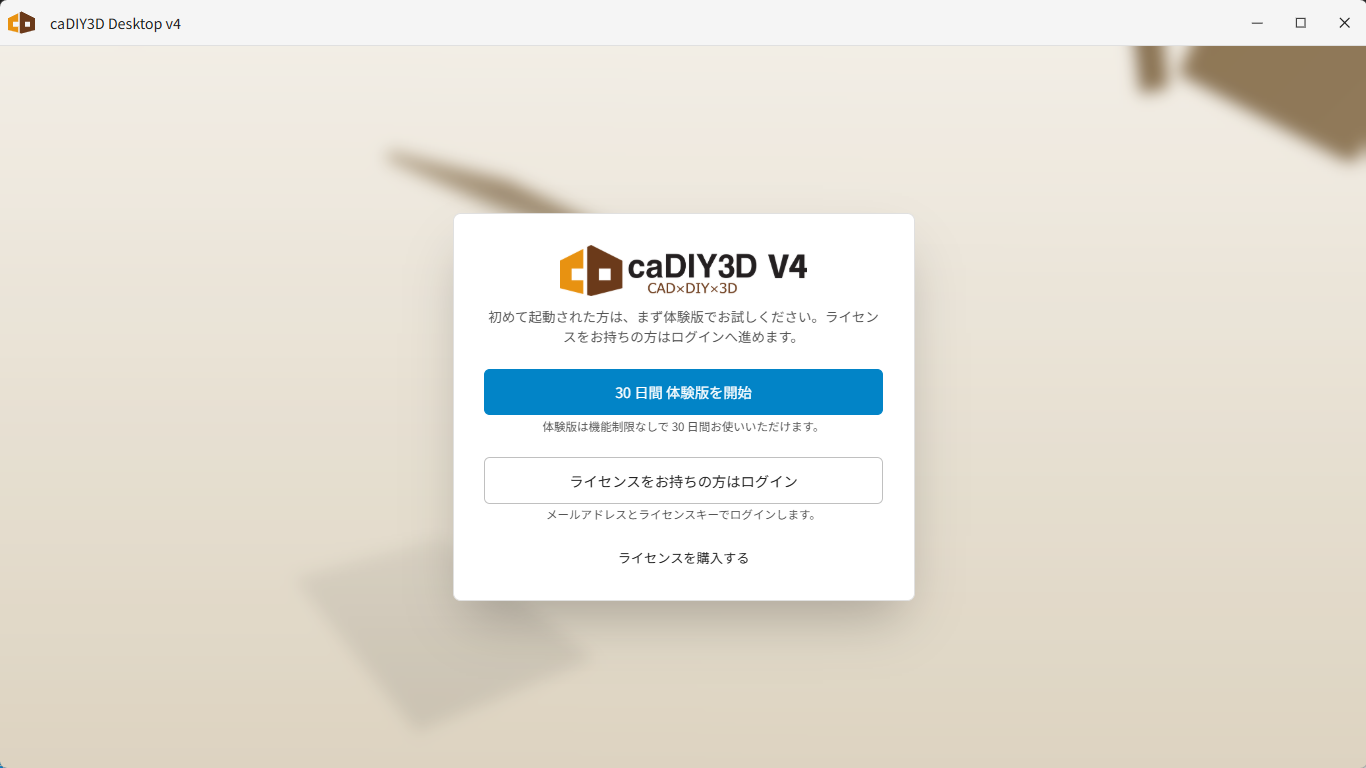
初回起動時の選択画面
| ボタン | 内容 |
|---|---|
| 30 日間 体験版を開始 | アカウント登録なしで 30 日間、機能制限なくお試しいただけます。 |
| ライセンスをお持ちの方はログイン | ライセンスをお持ちの方はこちらからログインします。 |
| ライセンスを購入する | 公式サイトの購入ページを既定のブラウザで開きます。 |
ライセンスの種類
| 種類 | 内容 |
|---|---|
| 体験版 | アカウント登録なしで一定期間利用できるモード |
| 製品版 | 購入後にアカウントログインで利用できるモード |
体験版
初回起動時、または最初のアカウント登録までの間は 体験版 として動作します。期間中は製品版とまったく同じ機能を制限なく利用できます。
残日数の確認
体験版利用中は、ステータスバーの右端に「体験版 残り N 日」の表示が出ます。残日数が少なくなると、見た目と文言が次のように段階的に変化します。

体験版の残日数バッジ
| 状態 | 表示 |
|---|---|
| 残り 8 日以上 | 通常テキストで「体験版 残り N 日」 |
| 残り 7 日以下 | オレンジ色のバッジで「体験版 残り N 日」 |
| 残り 3 日以下 | 赤色のバッジで「⚠ 体験版終了まで残り N 日」 |
表示の隣には「今すぐ購入」「購入済みの方」ボタンが並びます。
体験版が終了したら
体験版の期間が終了すると、アプリは 機能制限モード で起動します。
ステータスバーの直上に、機能制限中であることを伝える警告帯が常時表示されます。

機能制限モードの警告帯
警告帯の右側には「ライセンスを購入」「購入済みの方」ボタンが並びます。
機能制限モードでの動作は次のとおりです。
| 動作 | 内容 |
|---|---|
| プロジェクトの閲覧 | 可能 |
| プロジェクトの編集 | 可能 |
| プロジェクトの保存 / 新規作成 | 不可 |
| 材料取り図モード / 図面出力モード | 不可 |
| エクスポート (STL / MP4 / レーザー加工データ) | 不可 |
| 画像キャプチャ | 不可 |
利用できない機能を操作しようとすると、購入を案内するダイアログが表示されます。
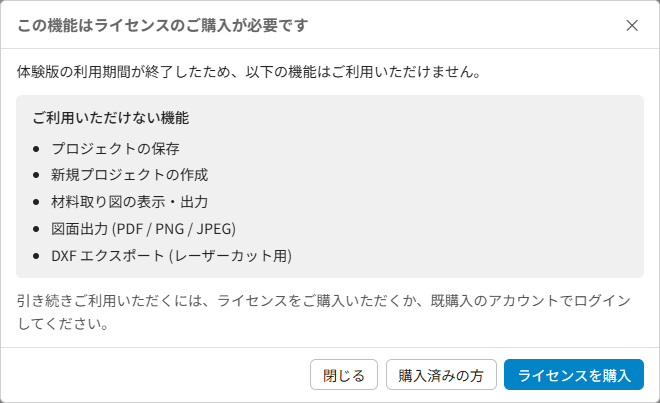
購入案内ダイアログ
製品版を購入してログインすると、すべての機能が利用可能になります。
アカウント
ログイン
ファイルメニュー > ログイン...、または体験版利用中はステータスバー右側の「購入済みの方」ボタンから、ログイン画面を開けます。
一度ログインすると、それ以降は自動的にライセンス状態が引き継がれます。再ログインが必要になるのは、ログアウトしたとき、別の PC で「デバイスを解除」されたとき、長期間オフラインで利用したときなどです。
ログインせずに前の画面に戻りたいときは、ログイン画面下部の「← 初期画面に戻る」を押してください。試用版・ログイン・購入のいずれかを再選択できる初期画面が表示されます。
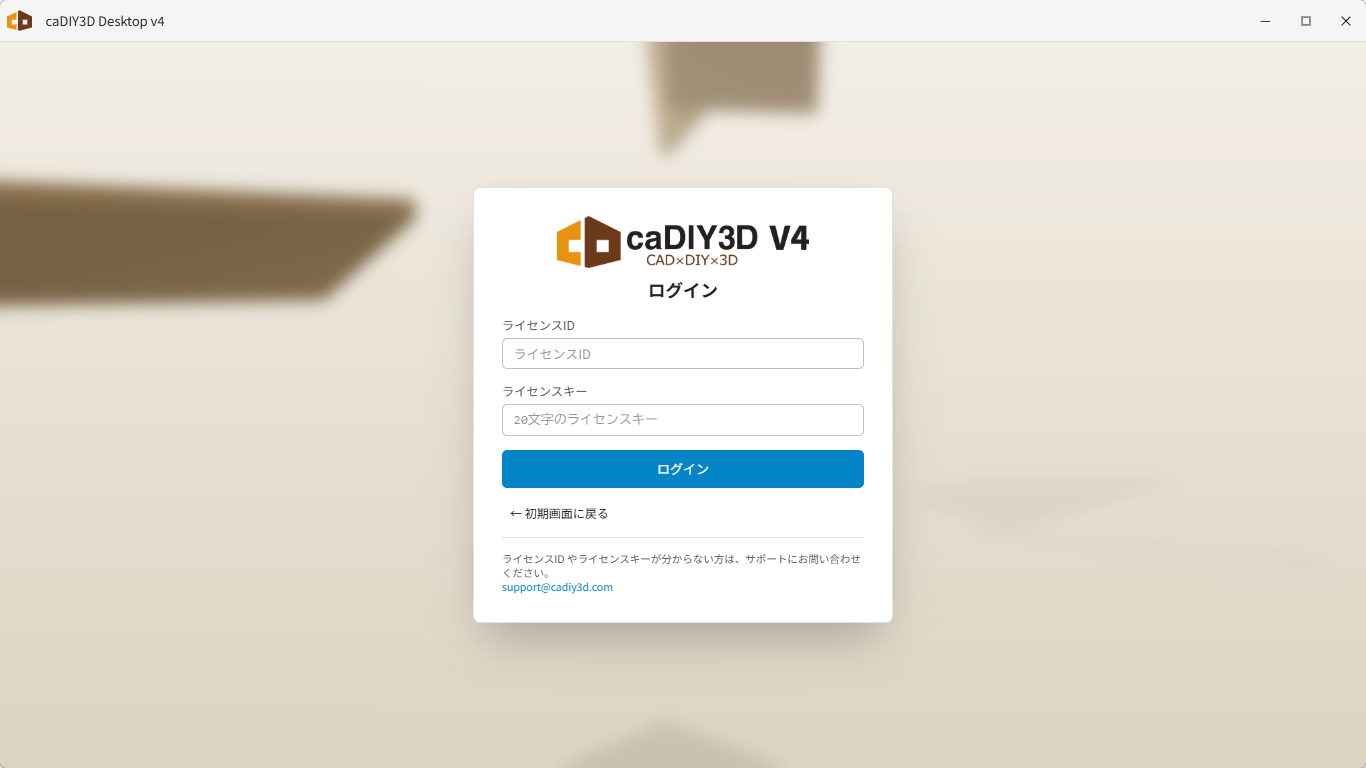
ログイン画面
ログインには、ご購入時に発行された ライセンスID と ライセンスキー を入力します。
ライセンスID は、購入された販路によって次のいずれかの形式になります。
- caDIY3D 公式サイト (https://diy.cadiy3d.com) でご購入の場合: ご登録のメールアドレス
- 販売店や提携サイトなど他の販路でご購入の場合: 販売元から発行された専用の ID 文字列
どちらの場合でも、ライセンスID とライセンスキーの両方が一致しないとログインできません。
アカウント画面
ログイン中はファイルメニュー > アカウント... または、タイトルバー右上の人物アイコンからアカウント画面を開けます。
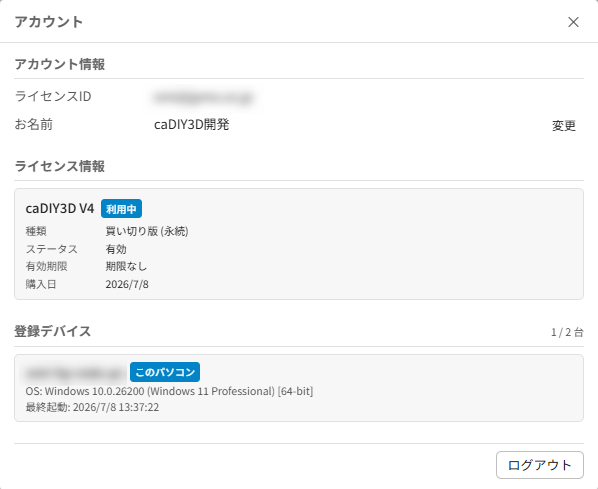
アカウント画面
| 項目 | 内容 |
|---|---|
| ライセンスID | ログインに使う識別子(販路によりメールアドレス、または販売元発行の ID) |
| お名前 | 登録時の表示名。「変更」ボタンで編集できます |
| ライセンス情報 | 保有ライセンスの一覧。製品名・種類・有効期限・購入日が表示され、利用中のものに「利用中」の印が付きます |
| 登録デバイス | 利用中のデバイス一覧(名前・OS・最終起動)。2台まで登録することが出来ます |
| ログアウト | このデバイスからログアウト |
利用デバイスの管理
1つのアカウントは複数のデバイス (PC) で利用できます。デバイス数の上限は2つまでです。
新しいデバイスでログインすると、そのデバイスがアカウントに登録されます。上限に達した状態で新しいデバイスにログインしようとすると、デバイス上限の確認画面が表示されます。
| 操作 | 内容 |
|---|---|
| 既存デバイスを解除 | リストから不要なデバイスを選んで解除 (そのデバイスは次回起動時にログアウト状態になる) |
| キャンセル | 新しいデバイスへのログインを中止 |
オフライン利用
ログイン後は、インターネットに接続していなくても caDIY3D を利用できます。
ただし長期間オフラインのままだとライセンス確認ができなくなるため、約 14日に 1回はインターネット接続が必要です。猶予期間を超えた場合は、オンライン状態で再ログインすると復帰できます。
ライセンスが取り消されたとき
別の PC で「デバイスを解除」されると、そのデバイスは次回起動時にログアウト状態になります。再度ログインすれば利用を続けられます。
ただし、再ログイン時に他のデバイスが上限に達している場合は、その場で別のデバイスを解除する必要があります。
関連ページ
- ログイン画面・アカウント画面の詳細: タイトルバー
- 体験版残期間バッジの表示位置: ステータスバー
- 購入とサポート: https://diy.cadiy3d.com/support/contact