型紙の取り込みダイアログ
他の描画ソフトで描いた輪郭 (SVG 形式) を型紙として取り込み、自由形状パーツ の形・大きさ・厚みを決めるダイアログです。次の場面で開きます。
- 「材料を追加」タブの「3D プリンタパーツ」から「自由形状パーツ」を選んだとき
- 配置した自由形状パーツを選び、右サイドパネル のプロパティで「型紙を差し替える」を押したとき
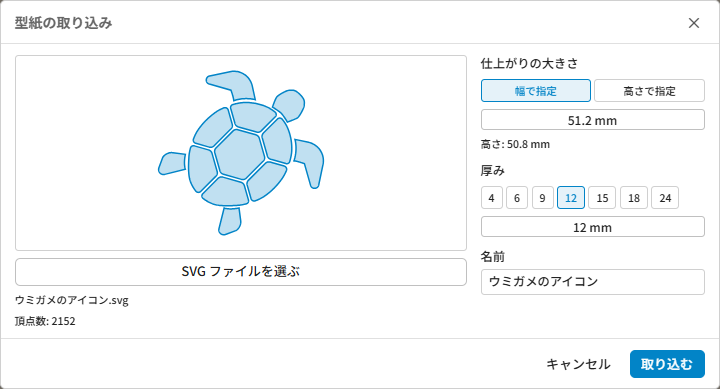
型紙の取り込みダイアログ
左側 (型紙の確認)
| 項目 | 内容 |
|---|---|
| プレビュー | 取り込んだ輪郭を表示します。穴の部分は白く抜けて表示されます。SVG を選ぶ前は「SVG ファイルを選んでください」と表示されます。 |
| SVG ファイルを選ぶ | 型紙にする SVG ファイルを選びます。選んだファイル名がボタンの下に表示されます。 |
| メッセージ | 取り込めなかった理由 (✕) や、自動で直した内容 (▲) が表示されます。内容は下の「表示されるメッセージ」を参照してください。 |
| 頂点数 | 取り込んだ輪郭の点の数です。 |
右側 (仕上がりの指定)
SVG を選ぶと入力できるようになります。
| 項目 | 内容 |
|---|---|
| 仕上がりの大きさ | 「幅で指定」か「高さで指定」を選び、その寸法を入力します。もう一方の寸法は型紙の縦横比から自動で決まり、入力欄の下に表示されます。SVG に実寸 (mm など) が書かれていれば、それが初期値になります。 |
| 厚み | 4 / 6 / 9 / 12 / 15 / 18 / 24 (mm) のボタンから選ぶか、数値を直接入力します。初期値は 12 mm です。 |
| 名前 | 部材の名前です。初期値は SVG のファイル名 (拡張子を除いたもの) です。配置後もプロパティの「型紙名」で変えられます。 |
入力した大きさと厚みは、左サイドパネルのプレビューエリアに即座に反映されます。
ボタン
| ボタン | 内容 |
|---|---|
| 取り込む | 入力した内容で型紙を確定してダイアログを閉じます。取り込めない SVG を選んでいるときは押せません。 |
| キャンセル | ダイアログを開く直前の状態に戻して閉じます。プレビューも巻き戻ります。 |
「材料を追加」タブから開いた場合、シーンに実際に追加するには、左サイドパネル下部の「シーンに追加」ボタンを押してください。
表示されるメッセージ
取り込めないとき (✕)
| メッセージ | 対処 |
|---|---|
| 塗りつぶしのある図形が見つかりません。線だけで描かれた図は取り込めません。 | 描画ソフトで図形に塗りを付けるか、線を図形 (パス) に変換してから保存し直してください。 |
| SVG ファイルとして読み取れませんでした。 | ファイルが壊れていないか、SVG 形式で保存されているかを確認してください。 |
| 図形が含まれていません。 | 図形が入った SVG を選び直してください。 |
| 取り込める形が見つかりませんでした。 | 閉じた形 (面積のある図形) が含まれているかを確認してください。 |
| 形の解析に失敗しました。図形が細すぎるか、面積がない可能性があります。 | 極端に細い部分や、面積のない図形がないかを確認してください。 |
自動で直したとき (▲)
そのまま取り込めますが、元の図と形が少し変わることがあります。プレビューで形を確認してください。
| メッセージ | 内容 |
|---|---|
| 閉じていない線があったため、自動で閉じました。 | 始点と終点がつながっていない線を、つないで閉じた形にしました。 |
| 線の交差を自動で修復しました。 | 輪郭が自分自身と交差している部分を直しました。 |
| 頂点数が多いため形状を簡略化しました。 | 点の数が多すぎる形を、点を減らして取り込みました。細部を正確に残したいときは、描画ソフトでパスの点を減らしてから取り込んでください。 |
自由断面材の断面の取り込み
規格詳細編集ダイアログ で自由断面材の SVG を選ぶときにも、同じ形のダイアログが「断面の取り込み」という名前で開きます。このときは左側の型紙の確認だけが表示され、仕上がりの大きさ・厚み・名前の入力欄はありません。断面の寸法と長さは規格詳細編集ダイアログで入力します。
詳細は 自由形状パーツ のページを参照してください。