環境設定ダイアログ
アプリ全体の動作を設定するダイアログです。編集メニュー > 設定... または、ステータスバーのクイック設定アイコンをクリックして開きます。
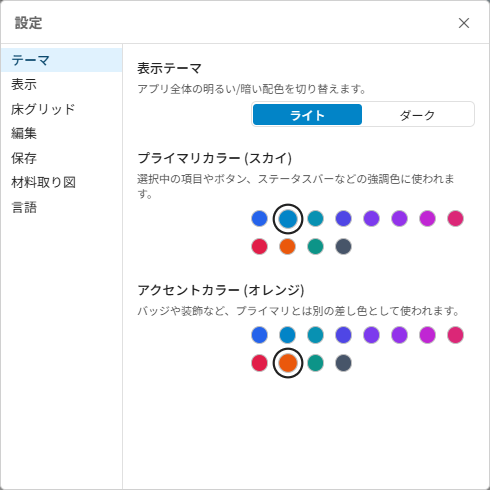
環境設定ダイアログ
タブ構成
| タブ | 内容 |
|---|---|
| テーマ | 表示テーマ (ライト / ダーク) とプライマリ / アクセントカラー |
| 表示 | UI 拡大率、ライト追従、描画品質、3D テキストフォント |
| 床グリッド | グリッド間隔・分割数、グリッド交点スナップ |
| 編集 | オートスナップ、スタンプメニュー、効果音、マウス操作 |
| 保存 | 保存時の重なり確認、ファイルの保存先、自動保存 (バックアップ) |
| 材料取り図 | ベース材長さプリセット |
| 言語 | 表示言語と単位の切り替え |
テーマ
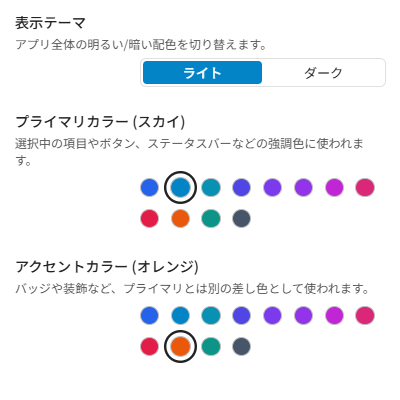
テーマタブ
| 項目 | 内容 |
|---|---|
| 表示テーマ | ライト / ダーク |
| プライマリカラー | 選択行・ボタン・ステータスバーなどに使う強調色 |
| アクセントカラー | バッジや装飾の差し色 |
表示
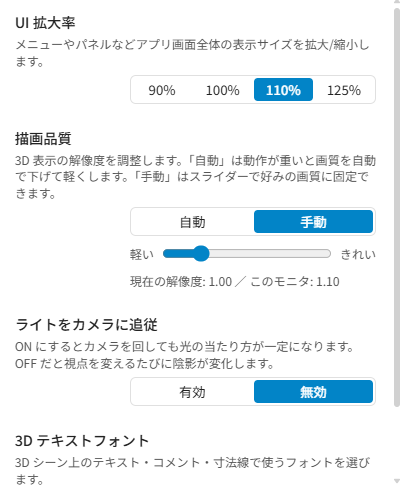
表示タブ
| 項目 | 内容 |
|---|---|
| UI 拡大率 | パネル・ツールバーの拡大率 (90 / 100 / 110 / 125 %) |
| ライトをカメラに追従 | ON で視点を変えても陰影が一定。OFF で立体感重視 |
| 描画品質 | 3D 表示の解像度を調整します (後述) |
| 注釈の文字をカメラに向ける | 寸法線・分度器・コメントの文字の向きをまとめて決めます (後述) |
| 3D テキストフォント | コメント・寸法線・テキストボードで使うフォント |
3D テキストフォントは内蔵フォントから選ぶか、OS にインストールされているローカルフォントから選べます。詳細は フォント選択ダイアログ のページを参照してください。
注釈の文字をカメラに向ける
寸法線・分度器・コメントの文字を、まとめてカメラのほうに向けるかどうかを決めます。注釈が増えてくると、ひとつずつプロパティのチェックを切り替えるのが手間になるため、この設定でまとめて切り替えられるようにしています。
| 項目 | 内容 |
|---|---|
| 個別 | 各注釈のプロパティで設定した向きが、そのまま使われます (既定)。 |
| すべて向ける | 個別の設定にかかわらず、すべての注釈の文字がカメラのほうを向きます。 |
「すべて向ける」は見た目だけを上書きする設定です。各注釈の個別の設定は書き換えないので、「個別」に戻せば元の見え方に戻ります。
なお「すべて向ける」を選んでいる間は、各注釈のプロパティにある「文字をカメラに向ける」のチェックより、こちらの設定が優先されます。プロパティ側にもその旨が表示されます。
描画品質
3D 表示の解像度を調整して、画質と動作の軽さのバランスを取ります。
| 項目 | 内容 |
|---|---|
| 自動 | 動作が重いと画質を自動で下げて軽くし、余裕があれば上げます (既定)。 |
| 手動 | スライダーで「軽い」〜「きれい」の間から好みの画質に固定します。 |
高精細なモニタ (Retina など) で動作が重く感じるときは「手動」にして「軽い」寄りに設定すると改善することがあります。
床グリッド
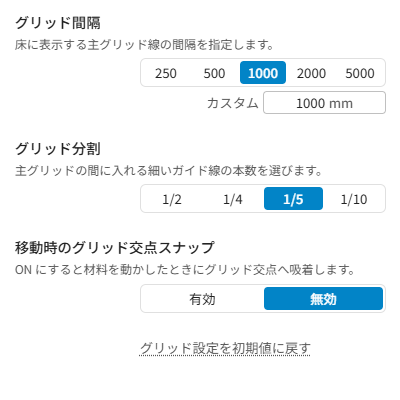
床グリッドタブ
| 項目 | 内容 |
|---|---|
| グリッド間隔 | 主グリッド線の間隔 (mm) |
| グリッド分割 | 主グリッドの間に挿入される細いガイド線の本数 |
| 移動時のグリッド交点スナップ | 材料移動時にグリッド交点へ吸着するか |
「初期値に戻す」ボタンで工場出荷時の値に戻せます。
編集
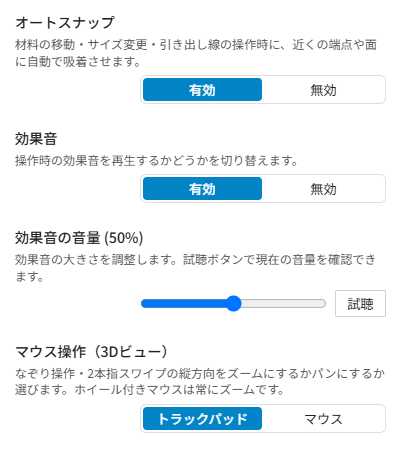
編集タブ
| 項目 | 内容 |
|---|---|
| オートスナップ | 移動・サイズ変更時に近くの端点や面へ自動吸着 |
| スタンプメニュー | 材料の上で左ボタンを押したままにしたとき、カーソルの位置に円形の操作メニューを開くかどうか。詳しくは スタンプメニュー を参照してください。 |
| 効果音 | 操作音の ON / OFF |
| 効果音の音量 | スライダーで音量調整 (試聴ボタンあり) |
| マウス操作 (3Dビュー) | なぞり操作・2本指スワイプの縦方向をズームにするかパンにするかを「マウス / トラックパッド」から選びます。ホイール付きマウスのホイールは常にズームです。 |
保存
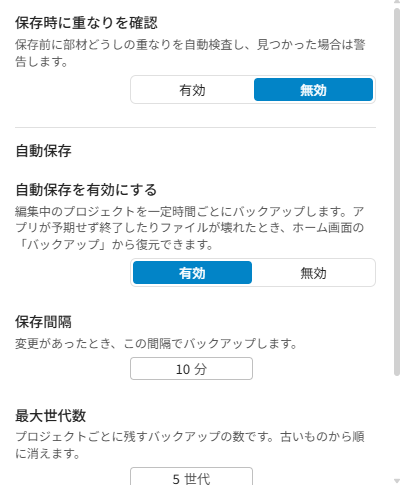
保存タブ
| 項目 | 内容 |
|---|---|
| 保存時に重なりを確認 | 保存前に部材どうしの重なりを自動検査して警告 |
ファイルの保存先
保存や読み込みのダイアログを開いたときに、最初に表示するフォルダを選びます。
| 項目 | 内容 |
|---|---|
| 最初に表示するフォルダ | 「前回フォルダ」「専用フォルダ」「指定フォルダ」から選びます (初期値は前回フォルダ)。 |
| 指定するフォルダ | 「指定フォルダ」を選んだときに表示するフォルダです。「参照...」ボタンでフォルダを選びます。 |
| 選択肢 | 内容 |
|---|---|
| 前回フォルダ | 図面・書き出し・取り込みなど、用途ごとに前回使ったフォルダを覚えて表示します。 |
| 専用フォルダ | いつもドキュメント内の caDIY3D V4 専用フォルダを表示します。 |
| 指定フォルダ | いつも「指定するフォルダ」で選んだフォルダを表示します。 |
「前回フォルダ」は用途ごとに別々に覚えます。たとえば PDF を書き出した直後に図面を保存しても、PDF の置き場ではなく前回図面を保存したフォルダが表示されます。
「指定するフォルダ」は「参照...」ボタンからのみ選べます (直接入力はできません)。「指定フォルダ」以外を選んでいる間は薄く表示され、操作できません。まだ何も指定していないときは、専用フォルダが表示されます。
自動保存
| 項目 | 内容 |
|---|---|
| 自動保存を有効にする | 編集中のプロジェクトを一定間隔でバックアップ。アプリが予期せず終了したりファイルが壊れたとき、ホーム画面の「バックアップ」から復元できます。バックアップは保存中のファイルとは別の場所に退避されるため、元のファイルや保存済みの状態には影響しません。 復元の手順は ホーム画面 のページを参照してください。 |
| 保存間隔 | 変更があったとき、この間隔でバックアップします。 |
| 最大世代数 | プロジェクトごとに残すバックアップの数。古いものから順に消えます。 |
| 最大容量 | バックアップ全体の上限。超えると古いものから自動削除します。 |
材料取り図
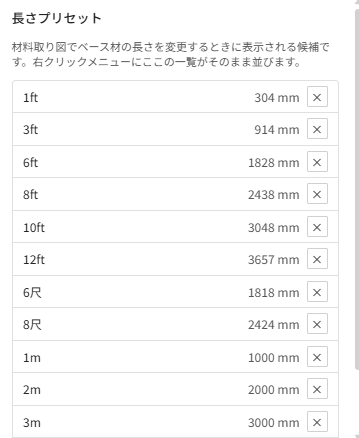
材料取り図タブ
ベース材の長さを変更するときに表示される候補 (長さプリセット) を管理します。「プリセットを追加」「削除」「初期化」が可能です。詳細は 材料取り図モード のページを参照してください。
言語
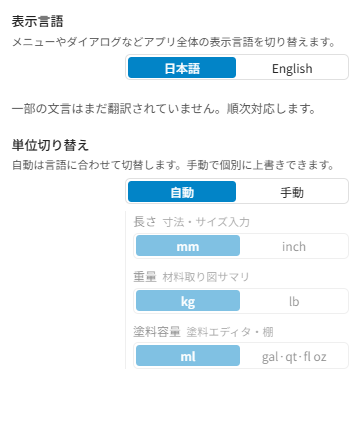
言語タブ
| 項目 | 内容 |
|---|---|
| 表示言語 | 日本語 / English の切り替え |
| 単位切り替え | 自動 (言語に合わせる) / 手動 (個別に上書き) |
| 長さ | mm / inch |
| 重量 | kg / lb |
| 塗料容量 | ml / gal·qt·fl oz |
「自動」モードでは日本語=メートル法、英語=ヤード・ポンド法に自動で切り替わります。「手動」モードでは各単位を個別に指定できます。