3. 仕上がりを確かめる
設計がひと通り形になったら、完成イメージを確かめる段階です。この章では、塗装の仕上がりを試したり、部品が増えてきた設計を整理したり、出来上がりを記録したりする機能を見ていきます。
塗ったらどう見えるか、試してみる
木材や材料そのままの色も悪くありませんが、塗装して仕上げると印象が大きく変わります。caDIY3D の ペイント機能 を使うと、実際に塗る前に「この色で塗ったらどう見えるか」を画面上でシミュレートできます。
塗装は面単位で行えるので、「天板だけ濃い色」「脚は明るい色」といった塗り分けも自由です。塗料はあらかじめいくつか用意されているほか、メーカーの塗料情報を取り込んだり、自分で買ってきた塗料の情報を登録して 塗料棚 に置くこともできます。
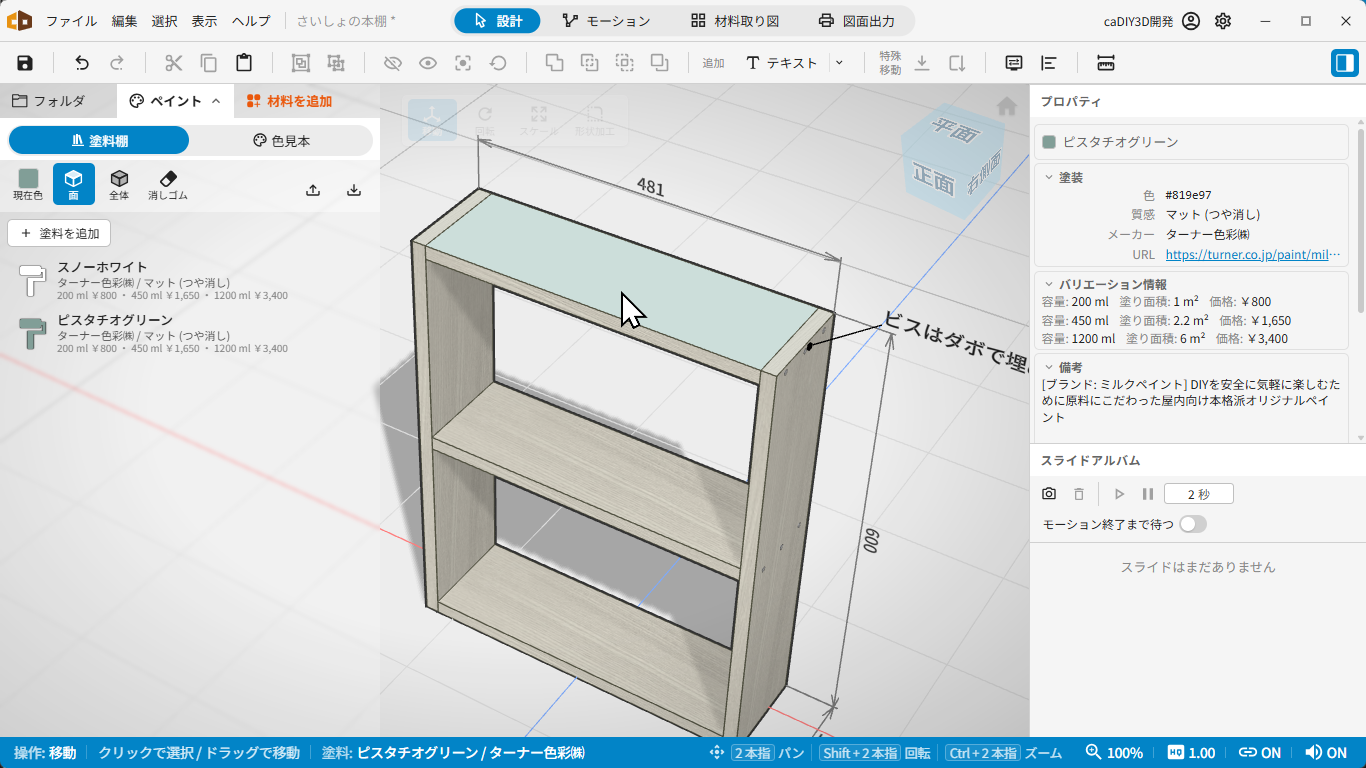
塗る前に、面単位で仕上がりの色をシミュレートできる
気になる配色をいくつか試して、いちばんしっくりくる組み合わせを探してみましょう。塗装した結果は、後の工程で必要な塗料の量を見積もるときにも使われます。
ペイントの始め方や操作は ペイント機能 のページを、塗料を自分で作る方法は ペイント編集ダイアログ を参照してください。
部品が増えてきたら、フォルダで整理する
設計が大きくなると、材料や注釈の数が増えて、目的のものを選ぶのが大変になってきます。そんなときは フォルダ で部品をグループにまとめましょう。
「棚板」「脚」「背板」のようにフォルダで分けておくと、フォルダごとに表示・非表示を切り替えたり、まとめて選択したりできます。一時的に手前のフォルダを隠して奥の部品を作業する、といった使い方もできます。
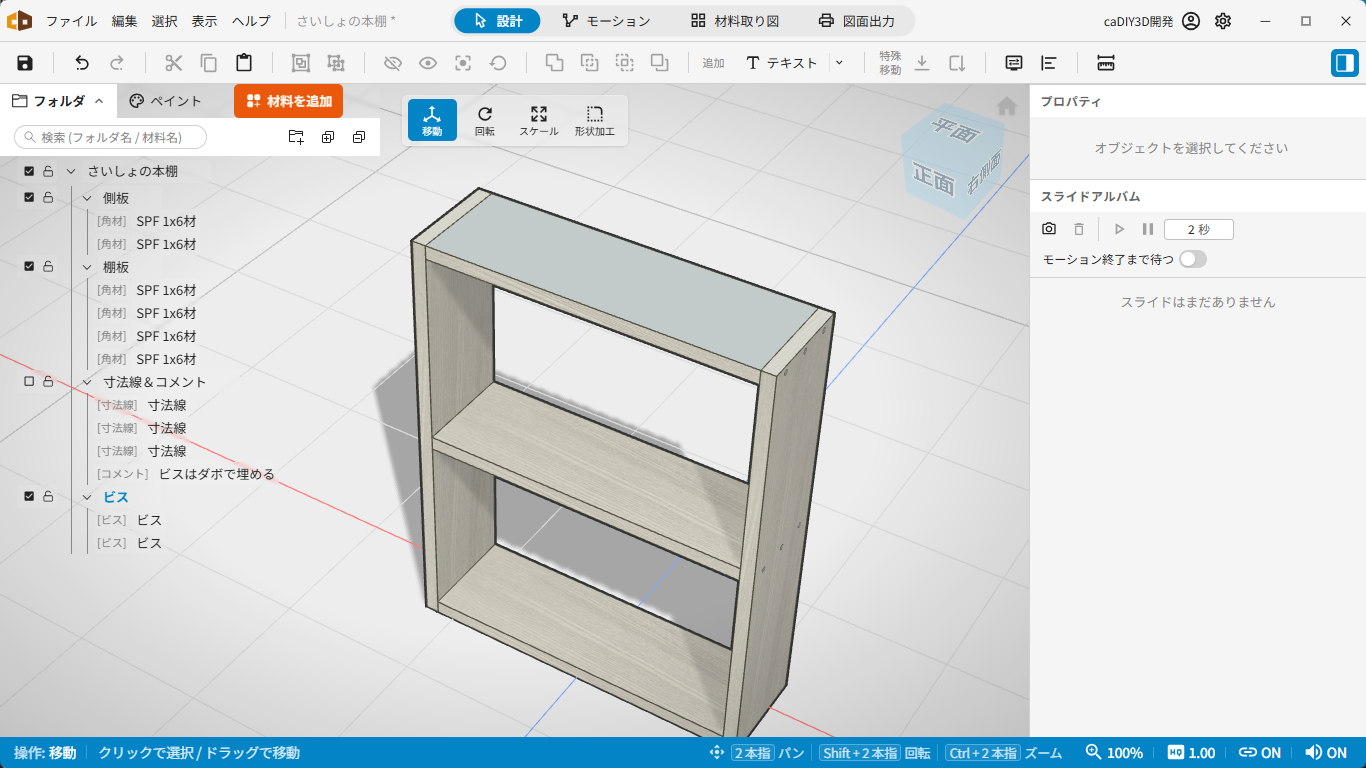
部品をフォルダにまとめて、表示・非表示や選択をまとめて操作する
フォルダの使い方は フォルダ のページを参照してください。
見え方を変えて、いろいろな角度で確認する
仕上がりを確かめるときは、表示の仕方を切り替えると気づきが増えます。たとえば、面を塗りつぶさずに骨組みだけを表示する ワイヤーフレーム にすると、内部の構造や材料の重なりが確認できます。遠近感のある表示と、寸法どおりに見える平行投影を切り替えれば、図面的な見え方と立体的な見え方の両方をチェックできます。
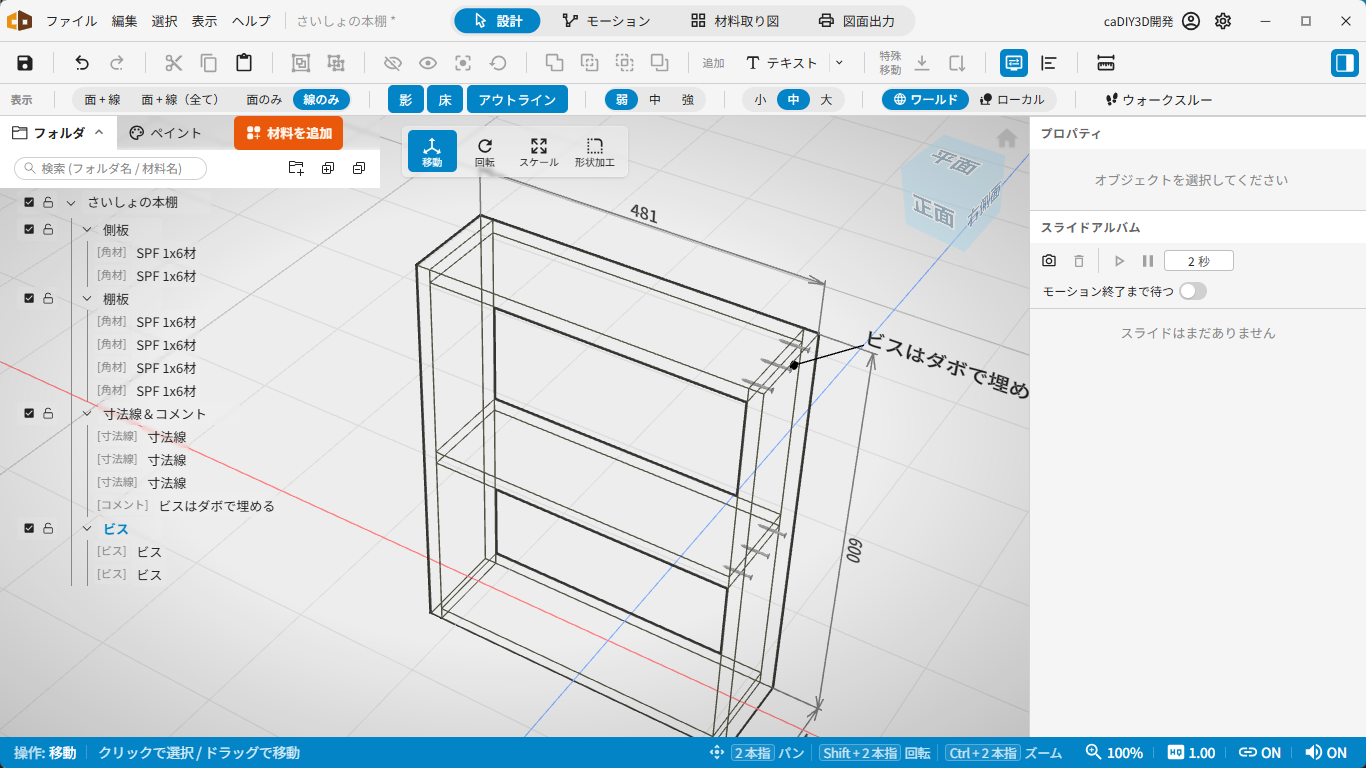
ワイヤーフレームや投影方法を切り替えて、別の角度から確認する
これらの表示切替は 表示メニュー からまとめて行えます。
動かして確かめる — モーション
扉・引き出し・折り畳む脚など、動く部分がある設計では、止まった絵で見ているだけでは気づけない問題があります。「扉を開いたら隣の家具にぶつからないか」「折り畳んだ脚が天板の裏に収まるか」「引き出しは奥まで引けるか」── こうした可動部の動きや干渉は、実際に動かしてみるのがいちばん確実です。
モーション を使うと、部品に開閉や折り畳みの動きを付けて、設計の中で動かして確かめられます。可動範囲を設定して動かせば、ぶつかる・はみ出すといった問題を、材料を切り出す前に見つけられます。
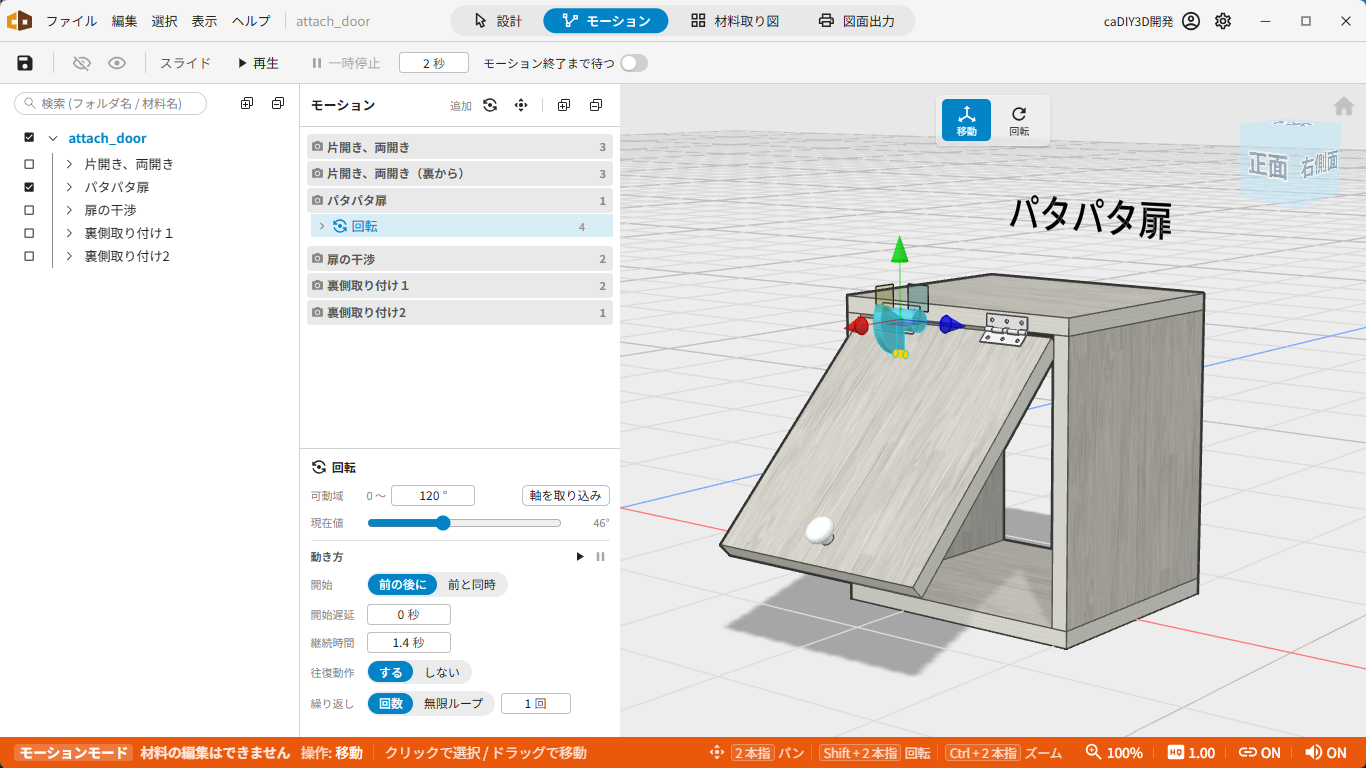
可動部に動きを付けて、干渉や動く範囲を組み立て前に確かめる
動きの付け方は モーションモード のページを参照してください。付けた動きは、後の工程で完成イメージを見せる動画にも活かせます。
出来上がりを記録する — スライドアルバム
設計の途中経過や完成形を、画面の写真として残しておけるのが スライドアルバム です。気に入ったアングルを撮りためておくと、後から見返したり、設計の変遷を振り返ったりできます。撮りためたスライドは動画として書き出すこともできます。
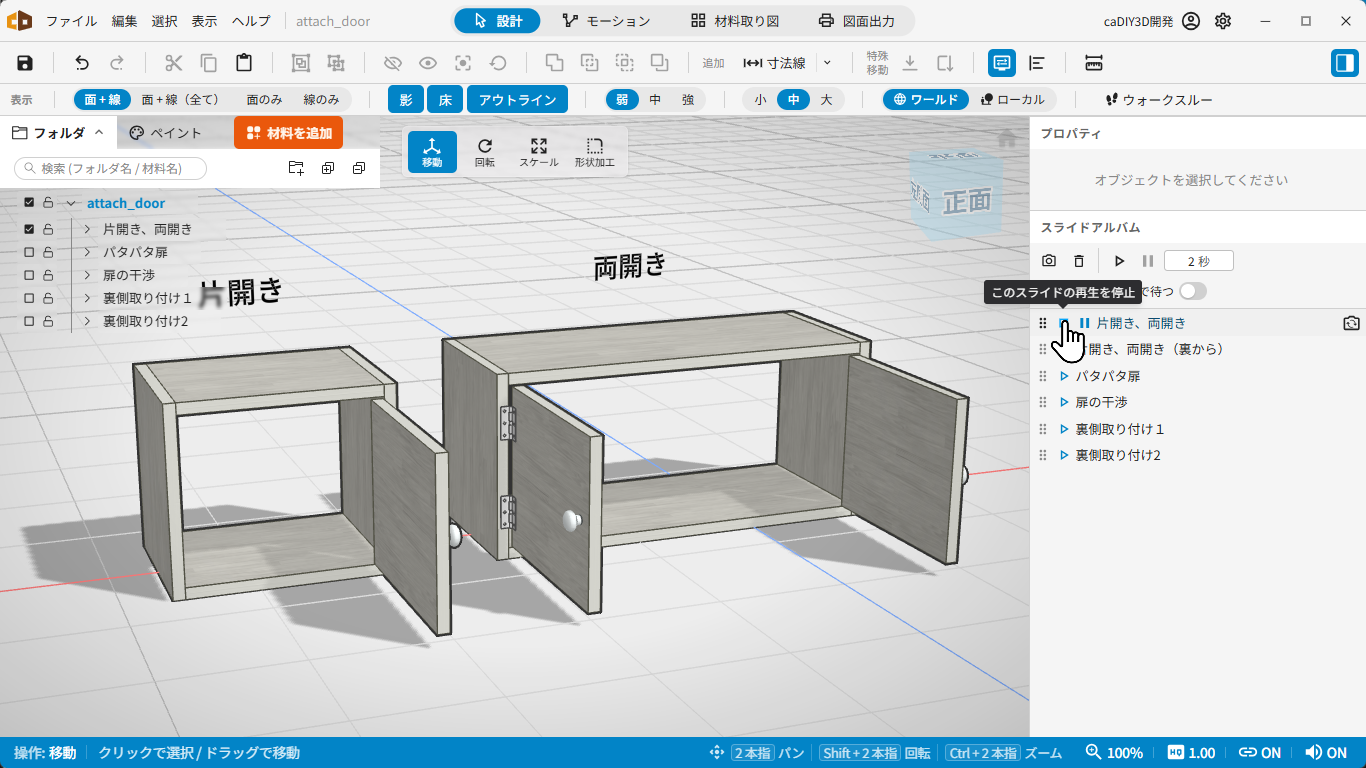
気に入ったアングルを撮りためて、後から見返したり動画にしたりできる
詳しくは スライドアルバム のページを参照してください。
この章のまとめ
- ペイント機能で、塗る前に仕上がりの色をシミュレートできます。
- 部品が増えてきたら、フォルダでグループにまとめると扱いやすくなります。
- 表示の切り替えやスライドアルバムで、いろいろな角度から仕上がりを確認・記録します。
- モーションで可動部を動かせば、干渉や動く範囲を組み立て前に確かめられます。
設計に納得できたら、いよいよ材料を買って実際に作る段階です。4. 材料を買って作る に進みましょう。