2. 設計する
材料の見当がついたら、3D 空間で実際に組み立てていきます。この章では、設計作業の流れと、そこで活躍する機能を順に見ていきます。
設計は「材料を並べる → 視点を変えて確認する → 位置や形を整える → 寸法やビスを書き込む」という流れの繰り返しです。難しく考えず、積み木のように材料を重ねていく感覚で進められます。
実際に本棚を 1 つ作りながら手順を体験したい場合は、クイックスタートの「本棚を設計する」 が最適です。このガイドでは、その背景にある考え方を俯瞰します。
まずは視点を自在に動かす
3D で設計するうえで、いちばん最初に慣れておきたいのが 視点操作 です。設計対象をいろいろな角度から確認できると、「奥がどうなっているか」「材料同士がぶつかっていないか」がすぐに分かります。
視点の回転・ズーム・平行移動はマウスでもノート PC のタッチパッドでも行えます。迷子になっても、画面右上のナビゲーションキューブから家のアイコンを押せば元の俯瞰視点に戻れます。
視点を回転・ズーム・移動して、いろいろな角度から確認する
視点操作の詳しい方法は 3D ビューの操作 (視点操作) のページを参照してください。
材料を並べて、形を整える
材料を空間に置いたら、それを目的の場所・大きさに整えていきます。caDIY3D では、選択した材料に表示される マニピュレータ (操作ハンドル) を使って、次の操作を行います。
- 移動 — 材料を別の場所へ動かす
- 回転 — 材料の向きを変える
- サイズ変更 — 材料の長さや幅を変える
- 形状加工 — 材料の角を斜めにカットしたり、丸めたりする
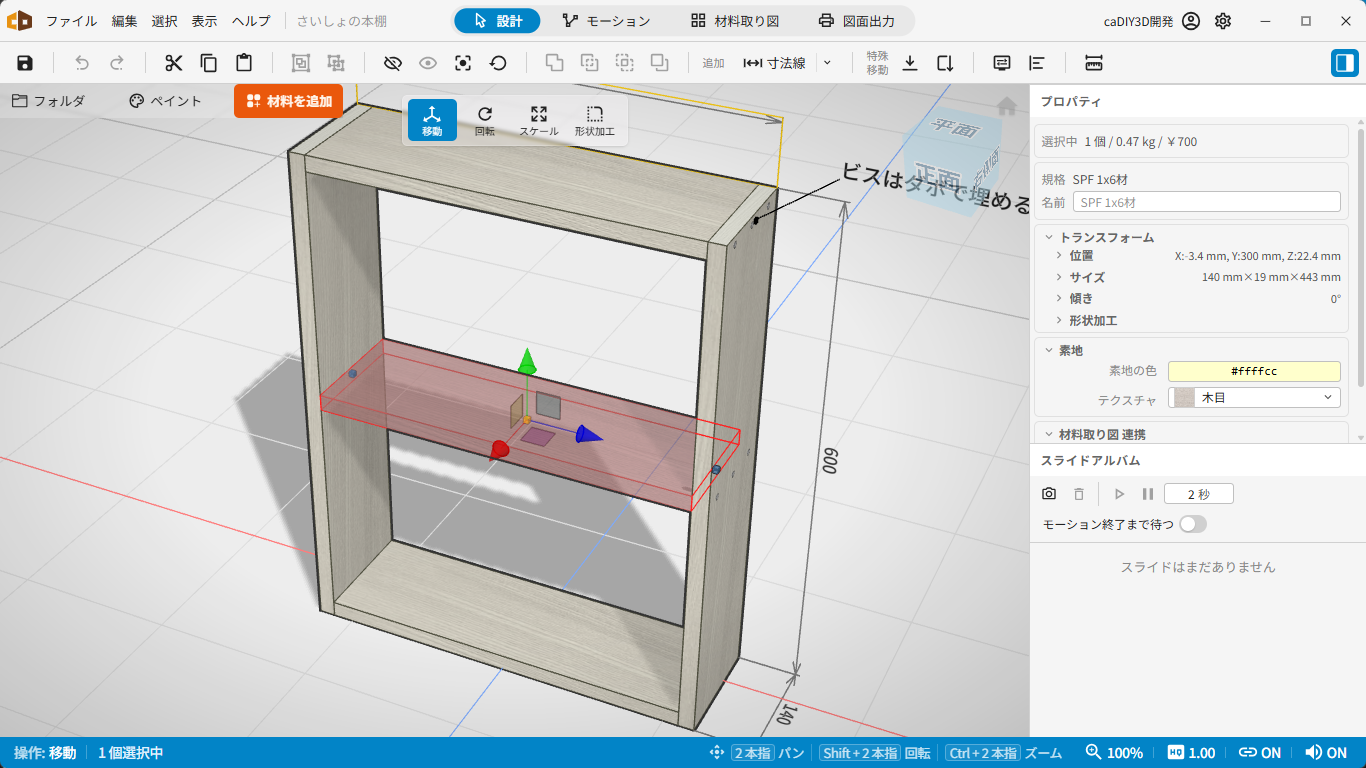
選択した材料のマニピュレータで移動・回転・サイズ変更・形状加工を行う
材料同士をぴたりと合わせたいときは、スナップ が頼りになります。近くの面や角に吸い付くように位置が決まるので、隙間なく組み上げられます。
これらの操作の詳細は 3D ビューの操作 (マニピュレータ) のページに、各操作モードごとにまとまっています。
材料同士を切ったり、つないだり
実際の DIY では、材料に切り欠きを入れたり、組み合わせて 1 つの部品にしたりします。caDIY3D には、こうした加工を再現する ブーリアン という機能があります。
- 結合 — 複数の材料を 1 つにまとめる
- 切り欠き — ある材料の形で、別の材料をくり抜く (ほぞ穴や溝の表現)
- 交差 — 重なった部分だけを残す
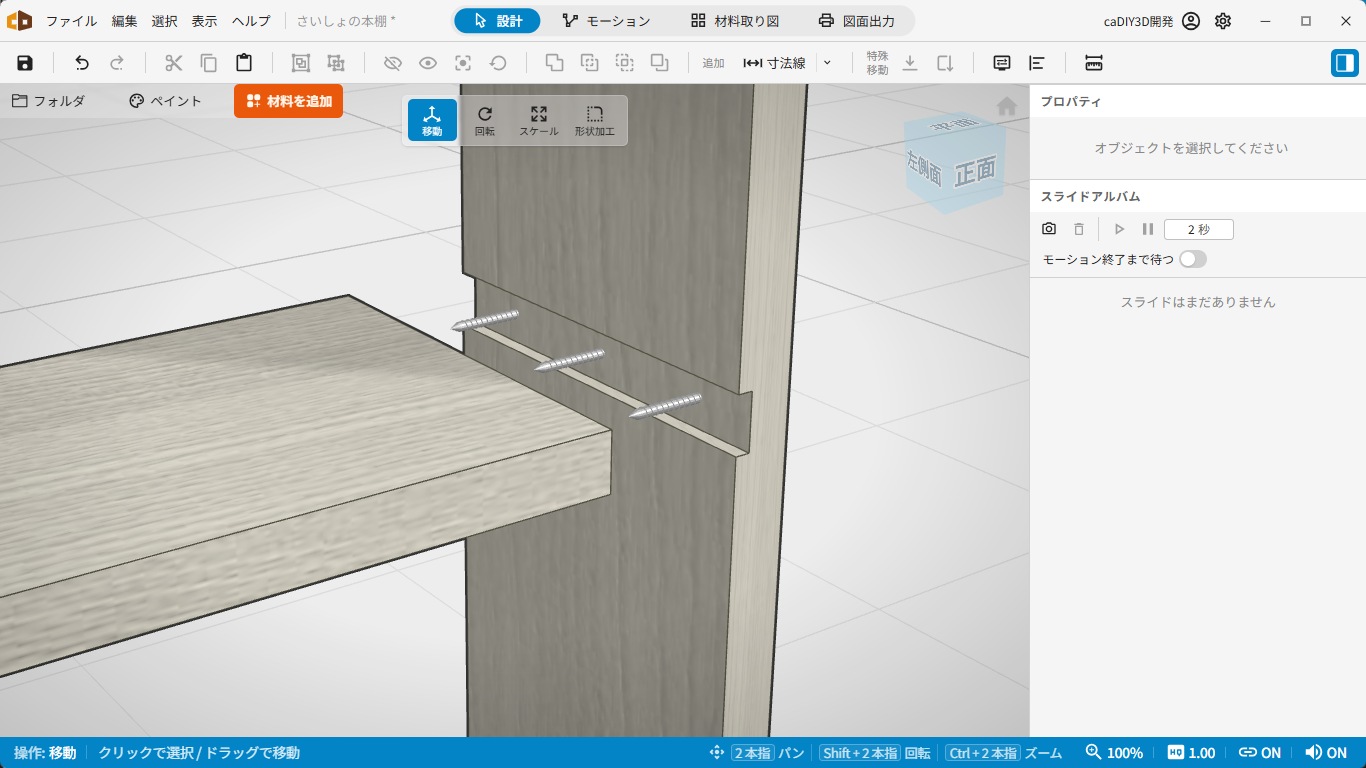
結合・切り欠き・交差で、ほぞ穴や溝などの加工を表現する
込み入った形の部品も、単純な材料を組み合わせて表現できます。詳しくは ブーリアン (結合 / 切り欠き / 交差) のページを参照してください。
寸法・ビス・メモを書き込む
形ができてきたら、図面として必要な情報を書き込んでいきます。caDIY3D では、こうした図面上の書き込みを 注釈オブジェクト と呼びます。
- 寸法線 — 材料の長さや間隔を測って表示する。図面の要です。
- ビス — どこにビスを打つかを書き込む。組み立て時の打ち位置が一目で分かります。
- コメント — 「ここは接着」「向きに注意」といったメモを 3D 空間に残せます。
- 画像・テキストボード — ロゴや注意書きなどを貼り付けられます。
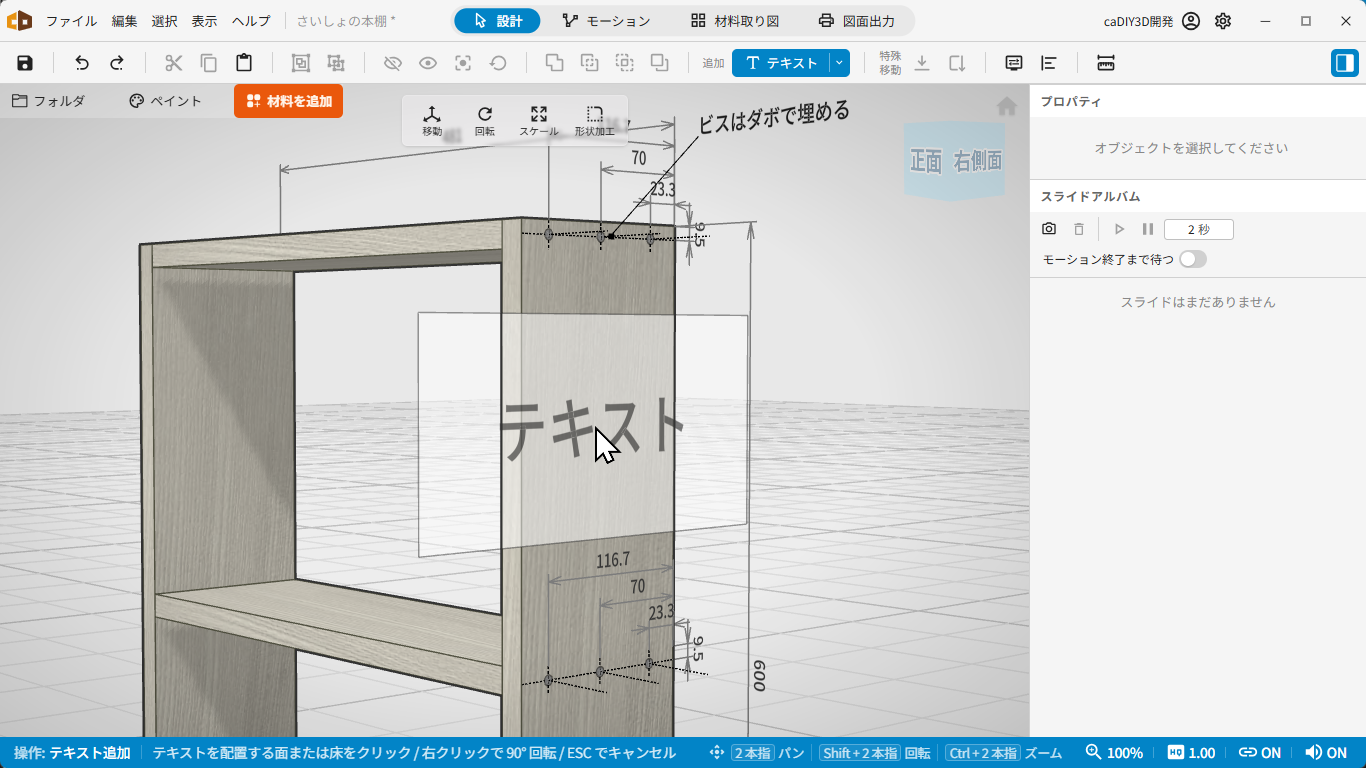
寸法線・ビス・コメントなどの注釈で図面に情報を書き込む
特に寸法線は、後の工程で材料をカットしたり組み立てたりするときの拠り所になります。早めに入れておくと、設計の段階で「思ったより大きい / 小さい」といった気づきが得られます。
各注釈の入れ方は 注釈オブジェクト のページにまとまっています。
この章のまとめ
- 設計は「並べる → 確認する → 整える → 書き込む」の繰り返しです。
- 視点操作とマニピュレータに慣れると、設計のスピードが大きく上がります。
- ブーリアンで切り欠きや結合を表現し、注釈で寸法・ビス・メモを書き込みます。
形がまとまったら、塗装や整理で仕上がりを確かめていきます。3. 仕上がりを確かめる に進みましょう。