本棚を設計する
ここでは、簡単な本棚を例に、設計図を 1 つ完成させる流れを体験します。材料を追加してレイアウトし、寸法線・ビス・コメントを入れるところまでを通して進めます。
設計の大きな流れは次のとおりです。
材料を追加する
ステップ 1: 「材料を追加」タブを開く
左サイドパネルの 「材料を追加」 タブを開きます。部材のカタログが表示されます。
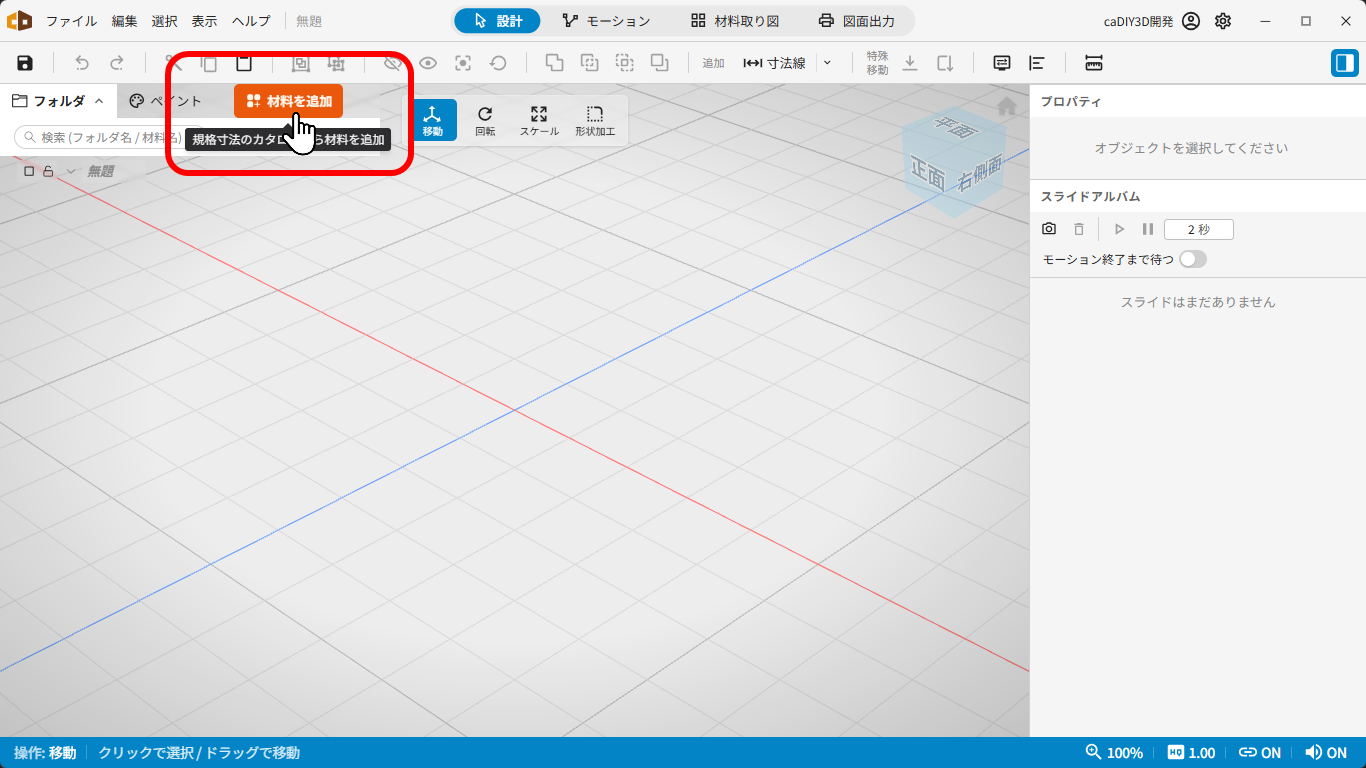
左サイドパネルの「材料を追加」タブ
ステップ 2: 規格を選んでプレビューを確認する
上部の「規格セット」から使うカタログ (日本向けなら「標準の規格」) を選び、カテゴリタブの「角材」を開いて、規格の一覧から 「SPF 1×6 材」 を選びます。規格を選ぶと、その場で 3D ビューに材料のプレビューが表示されます。
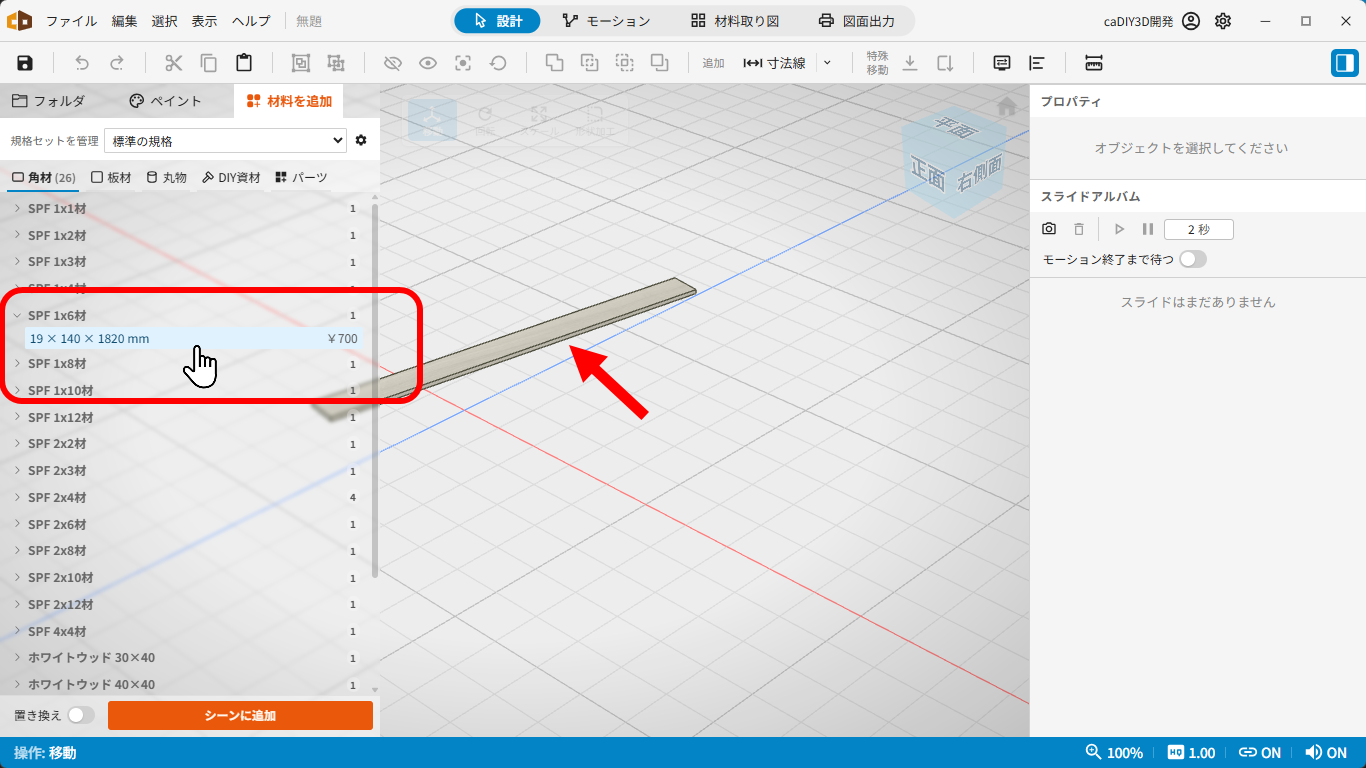
規格を選ぶと 3D ビューにプレビューが表示される
ステップ 3: 「シーンに追加」ボタンを押す
プレビューの内容でよければ、パネル下部の 「シーンに追加」 ボタンを押します。
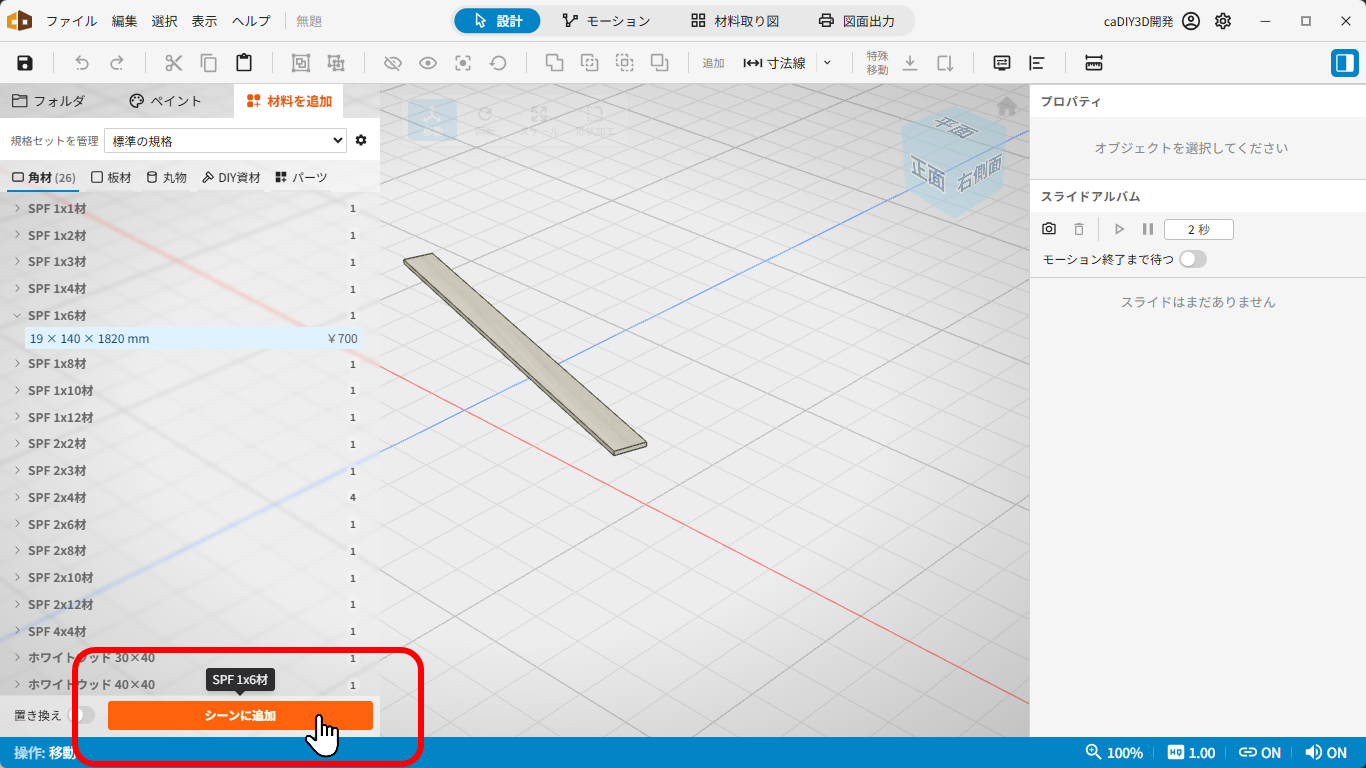
パネル下部の「シーンに追加」ボタン
ステップ 4: シーンに材料が追加される
材料が 3D ビューに配置されました。追加した材料は選択された状態になり、中央に移動マニピュレータが表示されます。他の材料も同じ手順で追加できます。
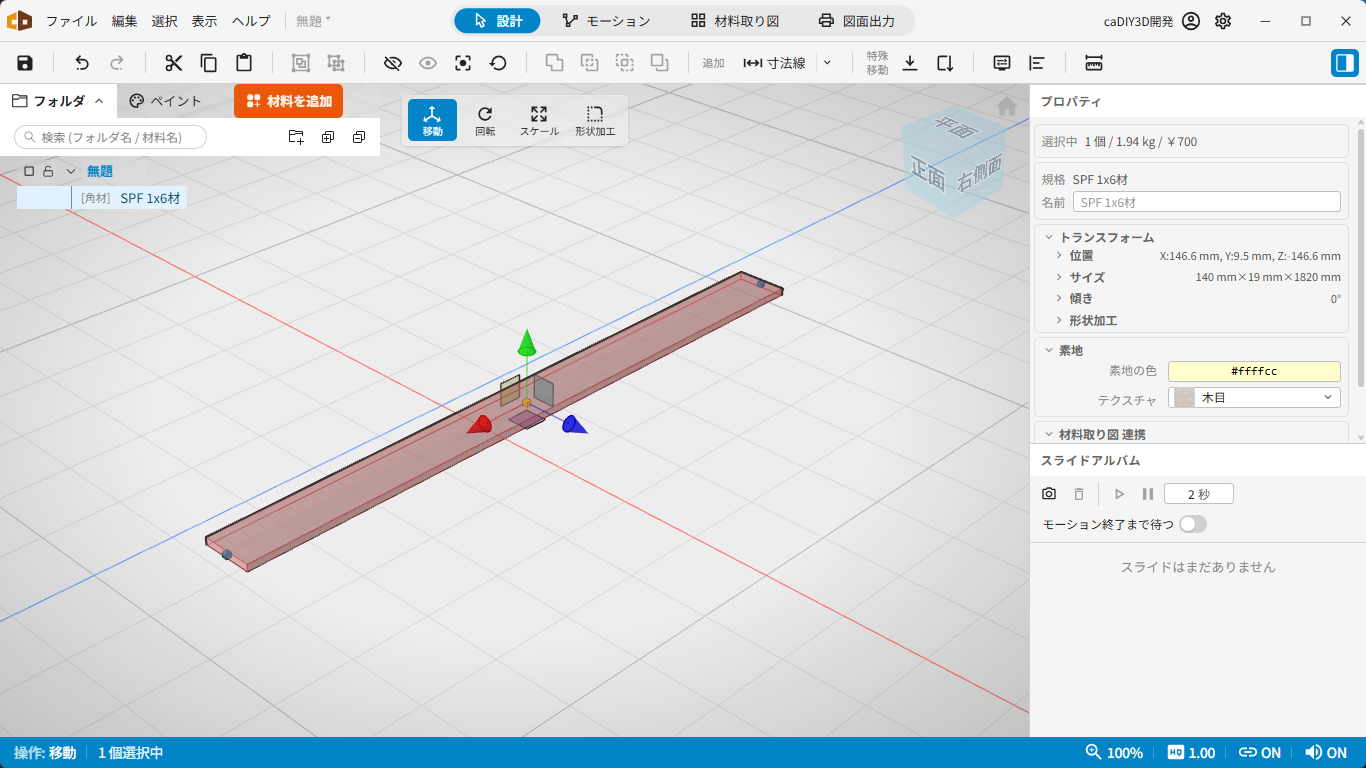
材料がシーンに配置され、選択された状態になる
部材の種類や規格セットの詳細は 部材一覧 のページを参照してください。
材料をレイアウトする
ここからは、追加した材料を本棚の形に並べていきます。手順のとおりに進めると、同じ本棚ができあがります。各操作の詳しい使い方は オブジェクトを操作する の章で説明しているので、ここではまず手を動かして全体の流れをつかみましょう。
追加した SPF 1×6 材は、床に長手が水平に寝た状態で置かれています。これを「サイズ変更 → 移動 → 回転」の順に操作して、本棚の側板を 1 枚作ります。
ステップ 5: 長さを 600mm にする
まず、側板の高さになるよう材料の長さを変えます。ここでは数値を入力して、ぴったり 600mm に決めます。
- 操作モードツールバーで 「スケール」 を選びます (
Sキー)。 - 長さ方向の コーンハンドルをドラッグして600mmに合わせるか、コーンハンドルにマウスを乗せる (またはクリックする) と数値を入力できるので、キーボードから
600と入力しEnterを押して、材料の長さを 600mm にします。
数値で指定すると、狙った寸法に即座に合わせられます。
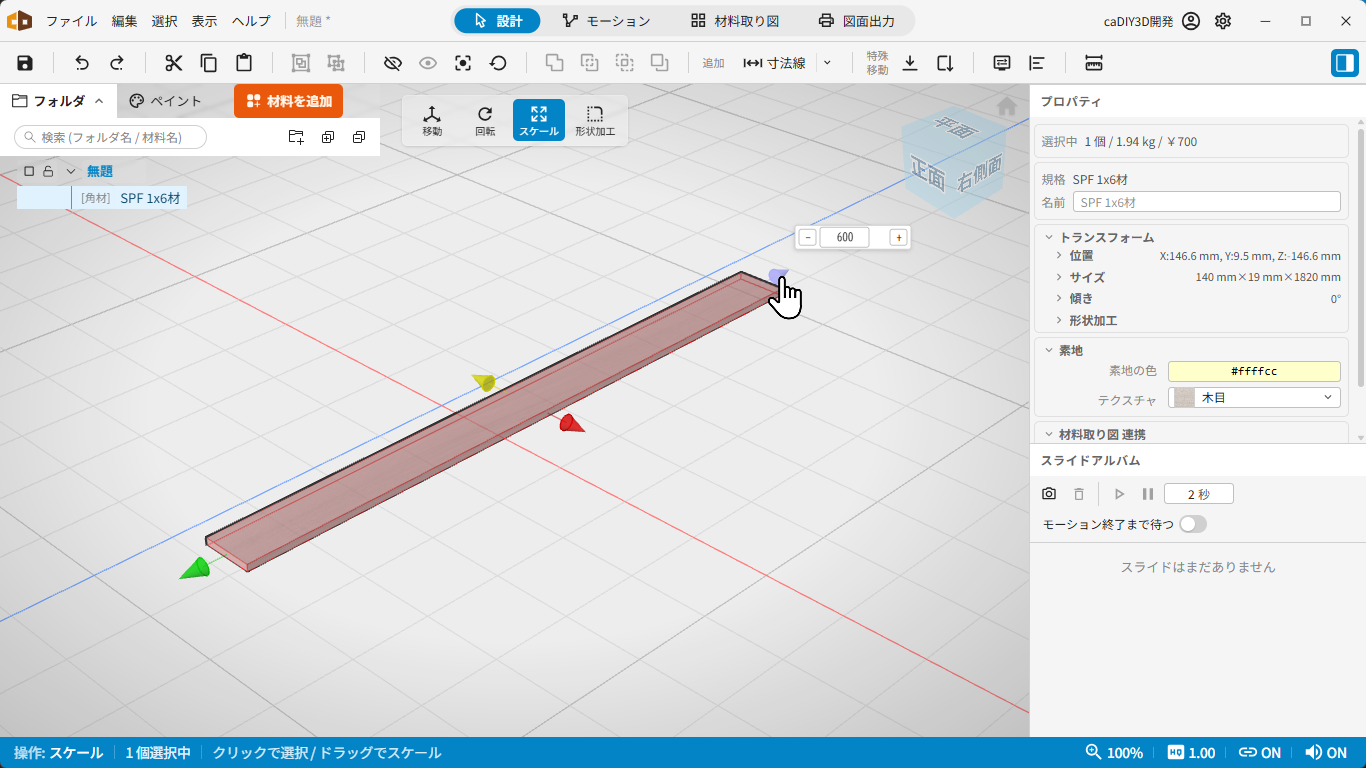
スケールモードで長さを 600mm に数値指定する
ステップ 6: 側板の位置へ移動する
長さが決まったら、材料を側板を立てる位置まで動かします。
- 操作モードツールバーで 「移動」 を選びます (
Vキー)。 - 横方向の 矢印ハンドルをドラッグして、左の側板を置きたいあたりまで材料を移動します。
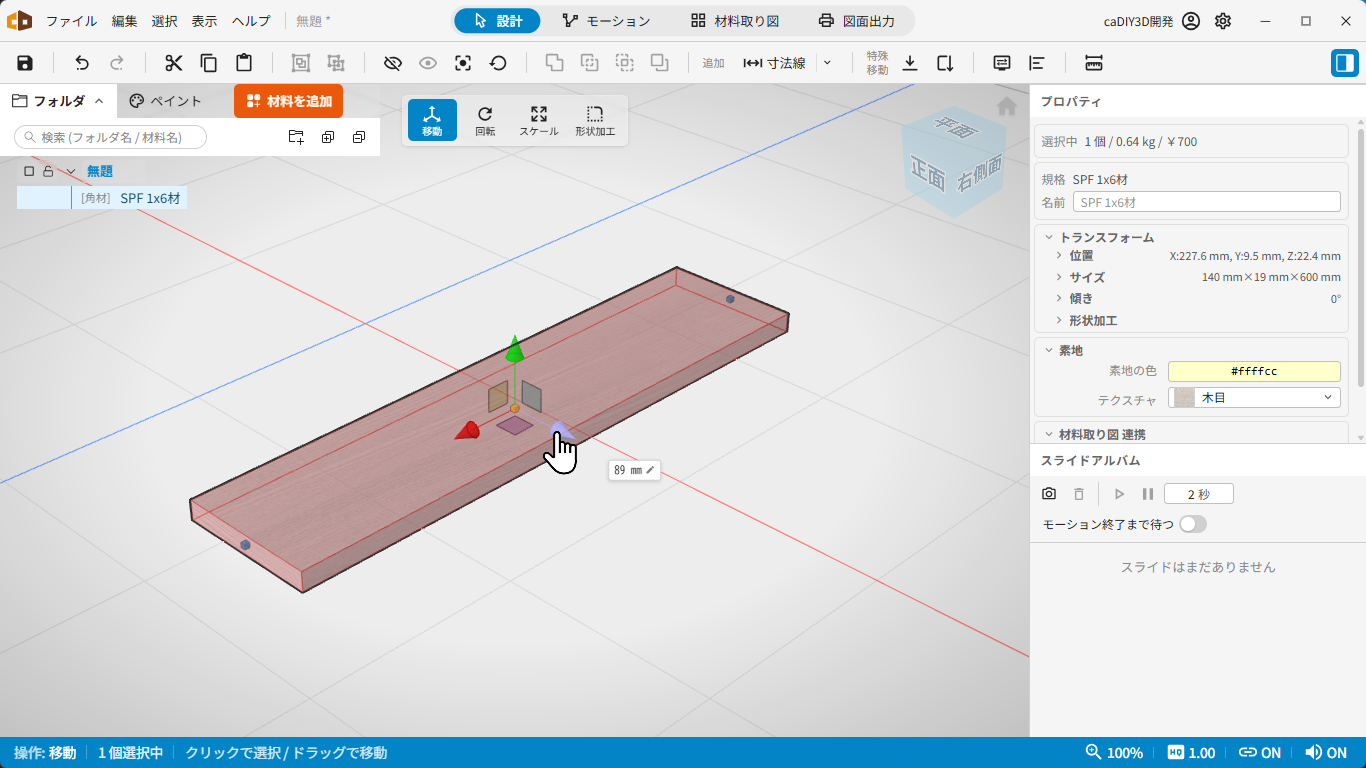
移動モードの矢印ハンドルで材料を側板の位置へ動かす
ステップ 7: 回転して立てる
寝ている材料を、側板として縦に立てます。
- 操作モードツールバーで 「回転」 を選びます (
Rキー)。 - 回転マニピュレータの 90° キューブを左クリックすると、その軸まわりに 90° 回転します。材料が縦に立つまでクリックします。右クリックすると逆向きに 90° 回転するので、回しすぎたときや反対側へ回したいときに使います。
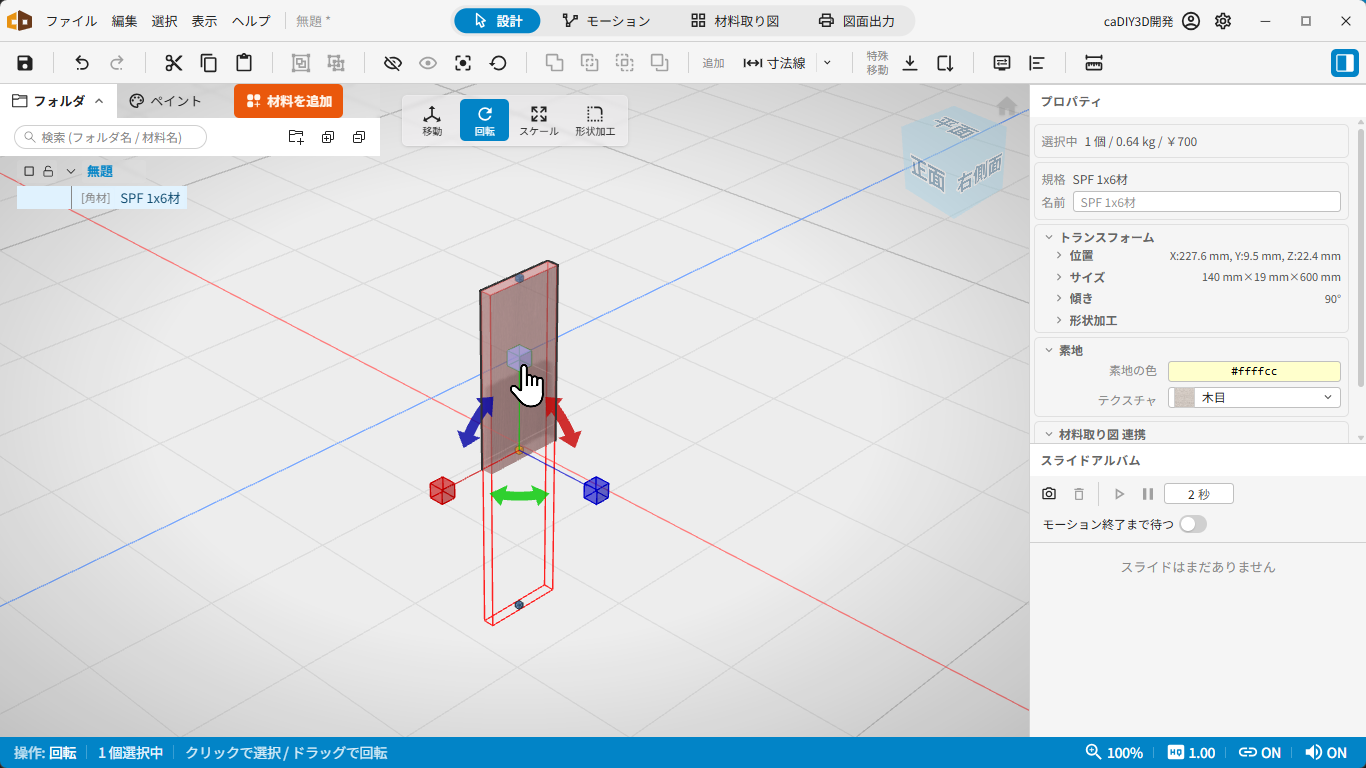
90° キューブをクリックして材料を立てる
ステップ 8: 床に置く
立てた材料が床 (グリッド) の下に突き出ていたら、メインツールバーの 「床に置く」 を押します。材料の下端が床に接する位置までそろいます。これで左の側板が 1 枚できました。
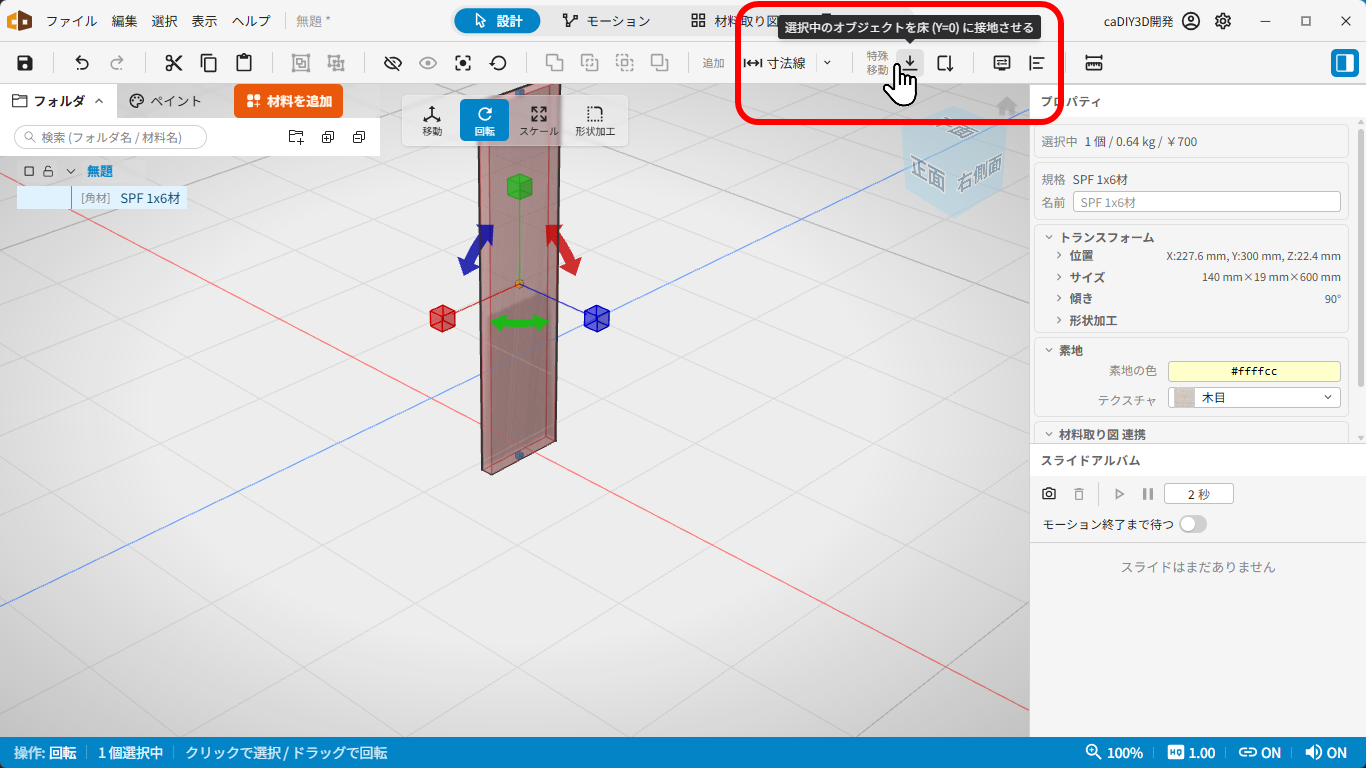
「床に置く」で側板を床面にそろえる
ステップ 9: コピーして右の側板を作る
左の側板を選択し、Ctrl+C でコピー、Ctrl+V で貼り付けます。貼り付けた材料を移動モード (V) で右方向に動かし、右の側板にします。同じ規格・同じ長さなので、左右がそろった側板になります。
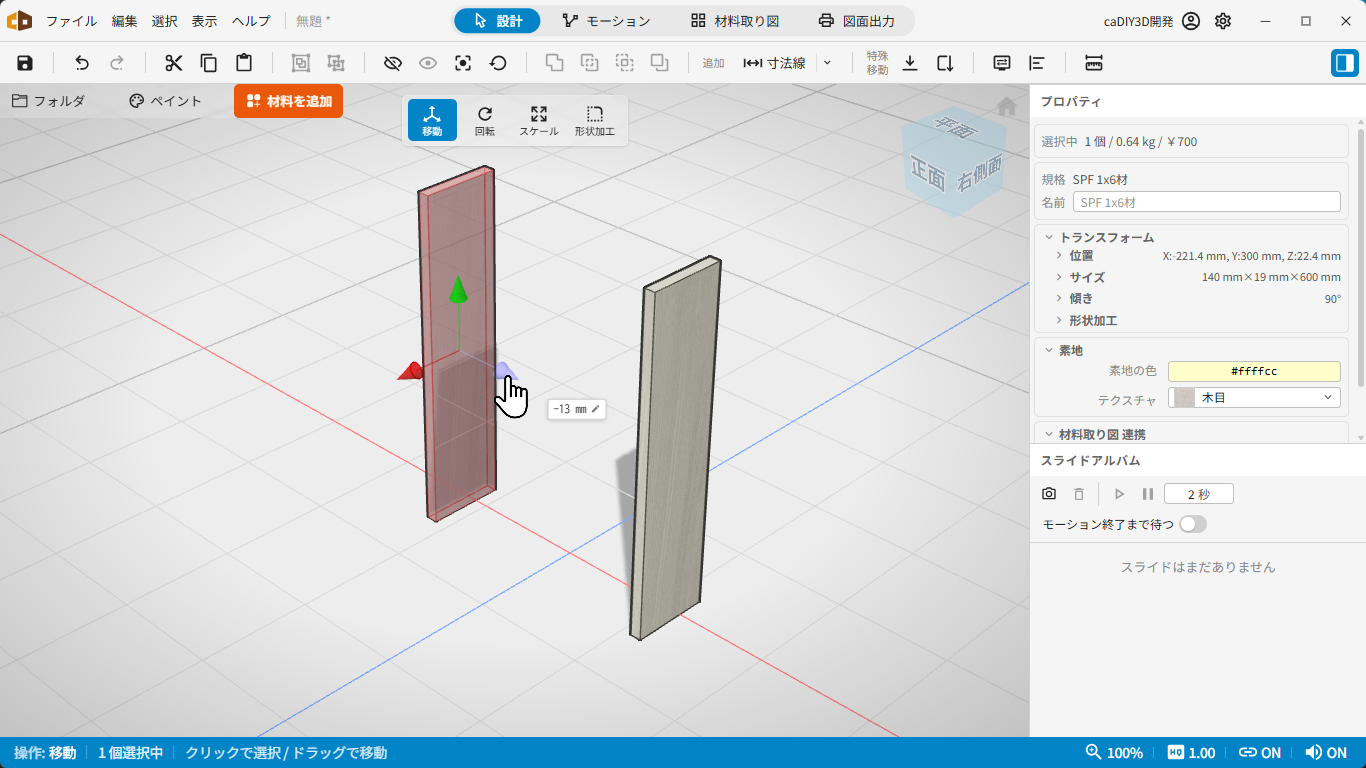
コピー & 貼り付けで右の側板を作る
ステップ 10: 棚板を作って渡す
側板をもう 1 枚コピー & 貼り付けし、回転モード (R) の 90° キューブで横向きにすると棚板になります。移動モード (V) で側板の間に動かすと、近くの角に小さな丸 (スナップ点) が表示され、角どうしが吸い付くように合います。
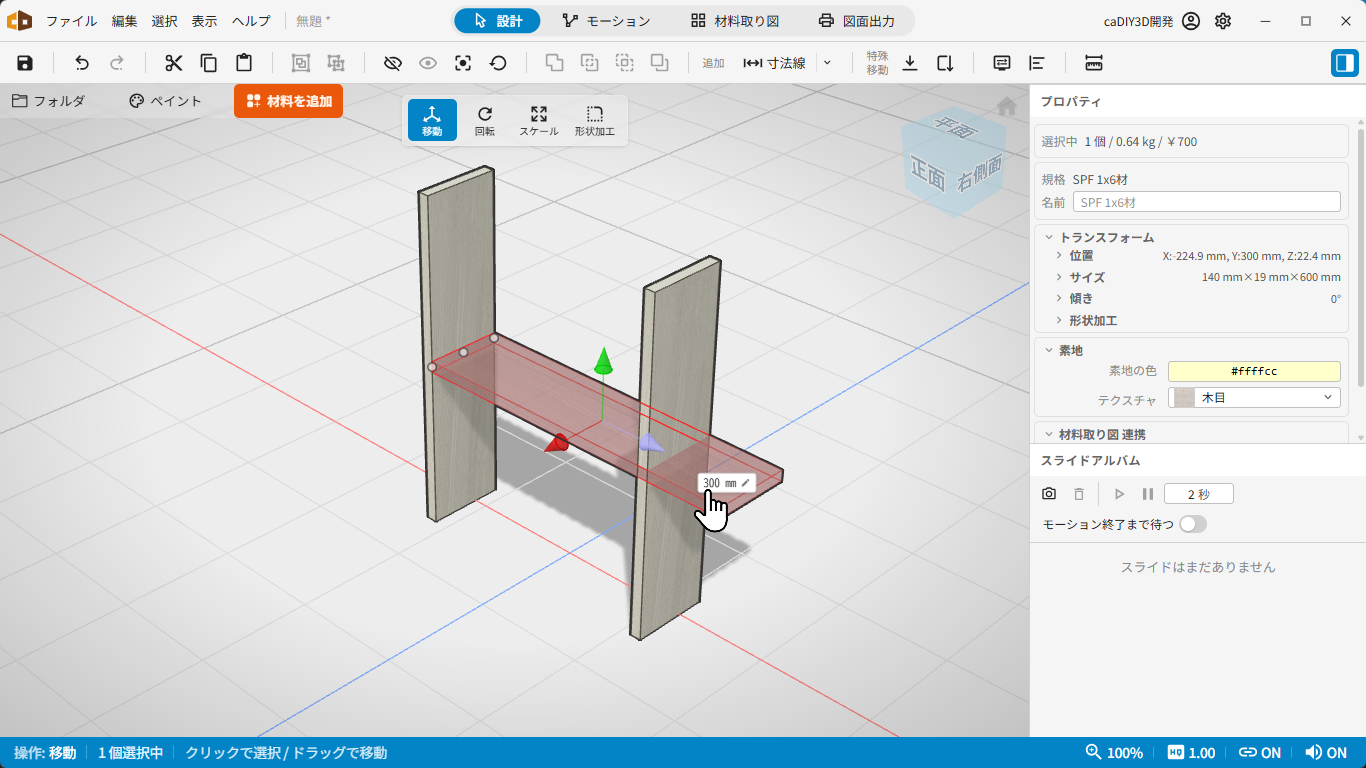
横向きにした棚板をスナップで側板に合わせる
ステップ 11: 棚板の長さを側板に合わせる
棚板が側板の間に収まるよう、スケールモード (S) のキューブハンドルをドラッグして長さを調整します。サイズ変更時もスナップ点が表示されるので、側板の内側にぴったり吸着させます。
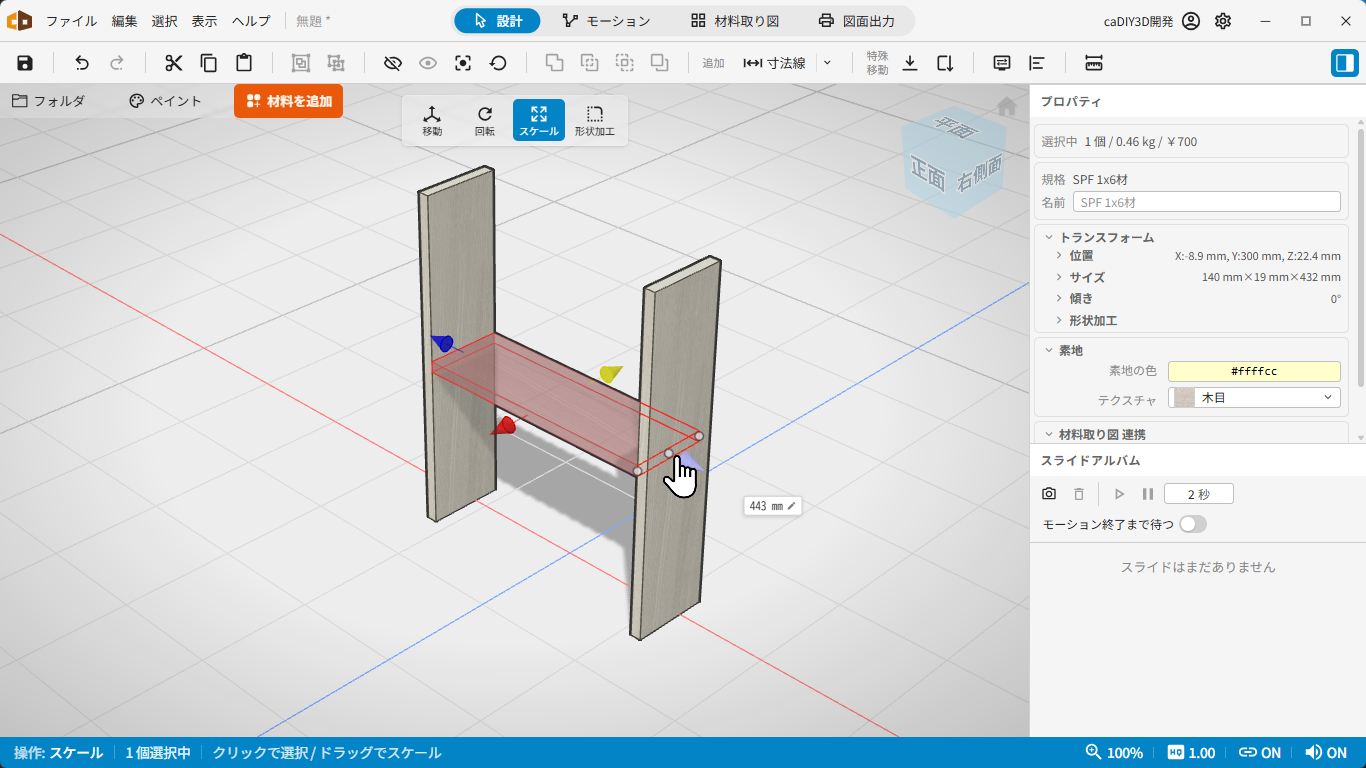
スケールモードで棚板を側板の間に収める
ステップ 12: 棚板を並べて本棚にする
同じ要領で、上下と中央に棚板を配置します。棚板はコピー & 貼り付けで増やすと、サイズがそろっていて手早く並べられます。これで本棚の形ができあがりました。
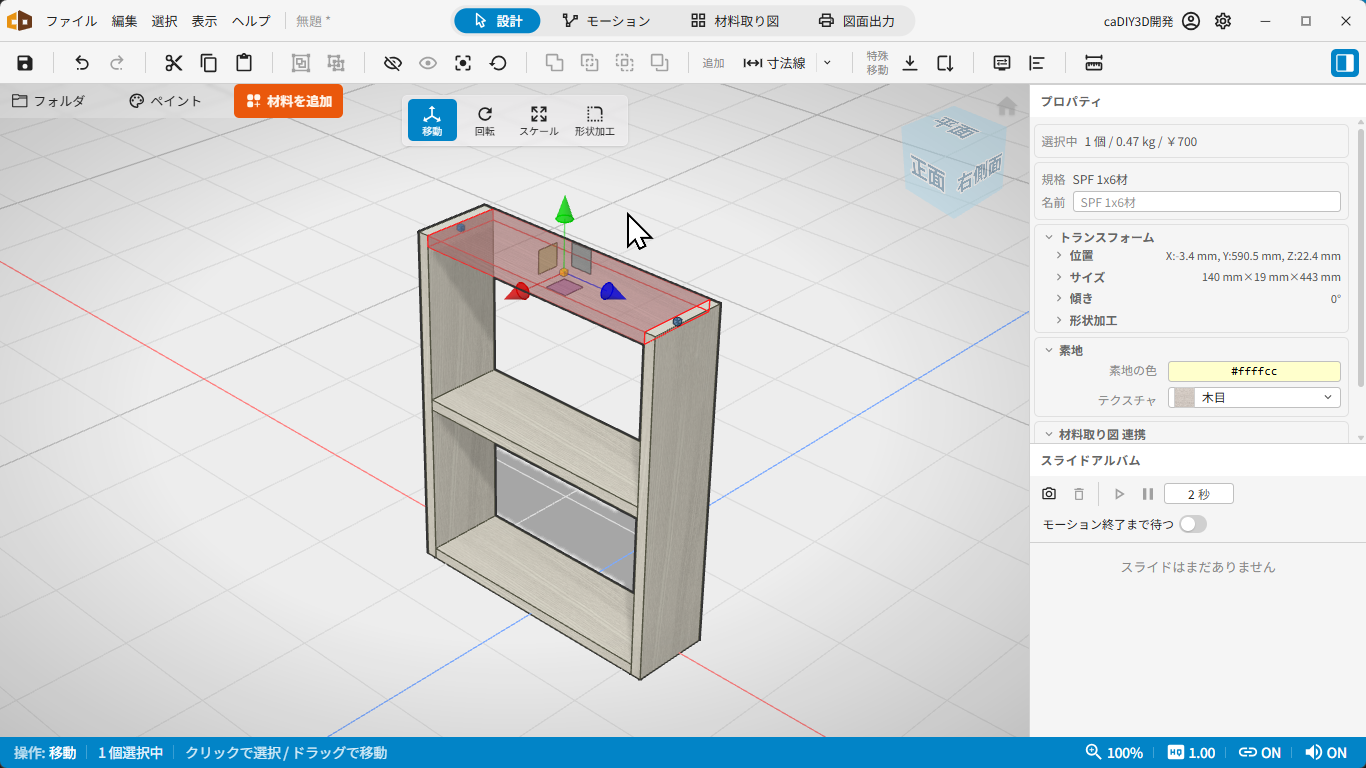
棚板を並べて本棚の形ができあがる
寸法線を入れる
本棚に寸法線を入れて、設計図らしく仕上げます。
ステップ 13: 寸法線の追加を始める
メインツールバーの「追加」グループから 「寸法線」 を選びます。操作モードが寸法線追加に切り替わります。
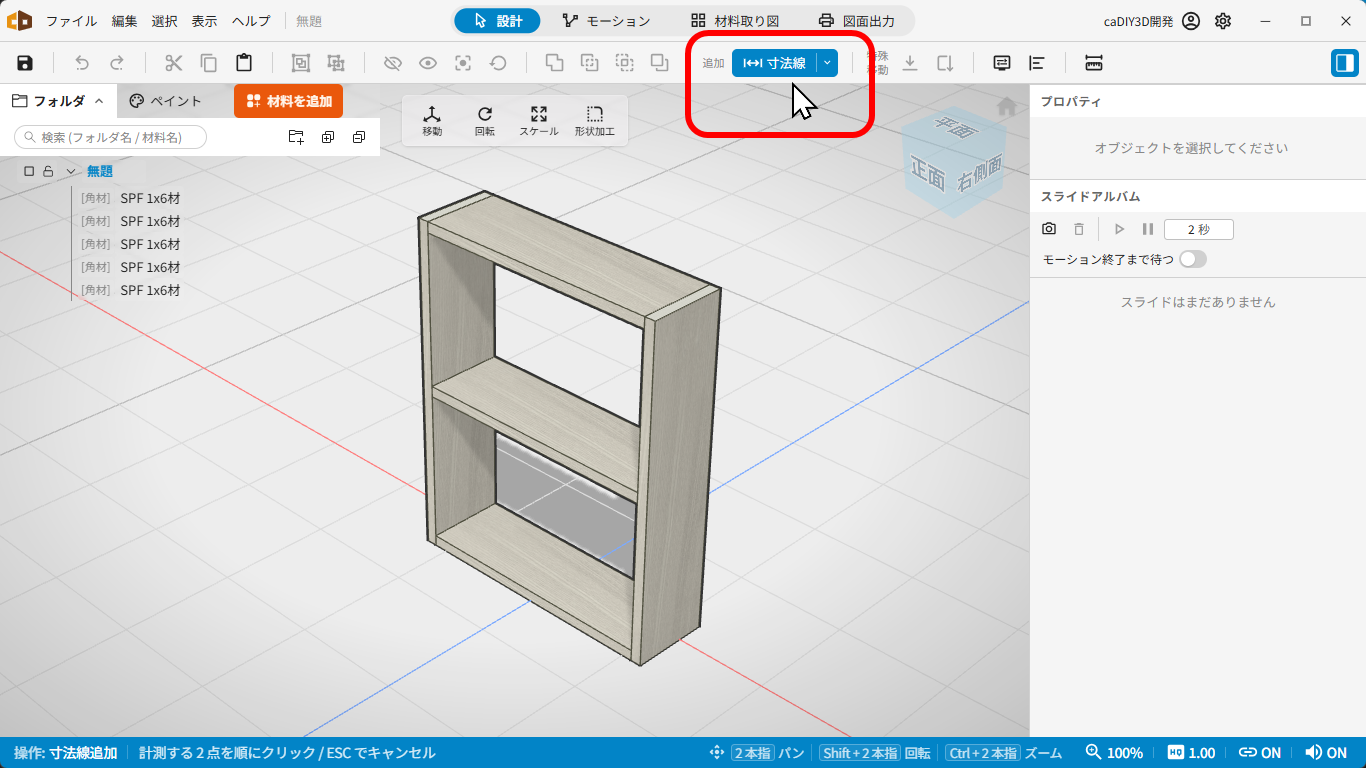
「追加 > 寸法線」で寸法線追加モードにする
ステップ 14: 始点と終点をクリックする
モデルの頂点付近にマウスを乗せると、始点の候補 (小さな丸) が表示されます。本棚の左下の頂点でクリックして始点を決め、続いて右下の頂点をクリックすると、本棚の幅を示す寸法線が追加されます。
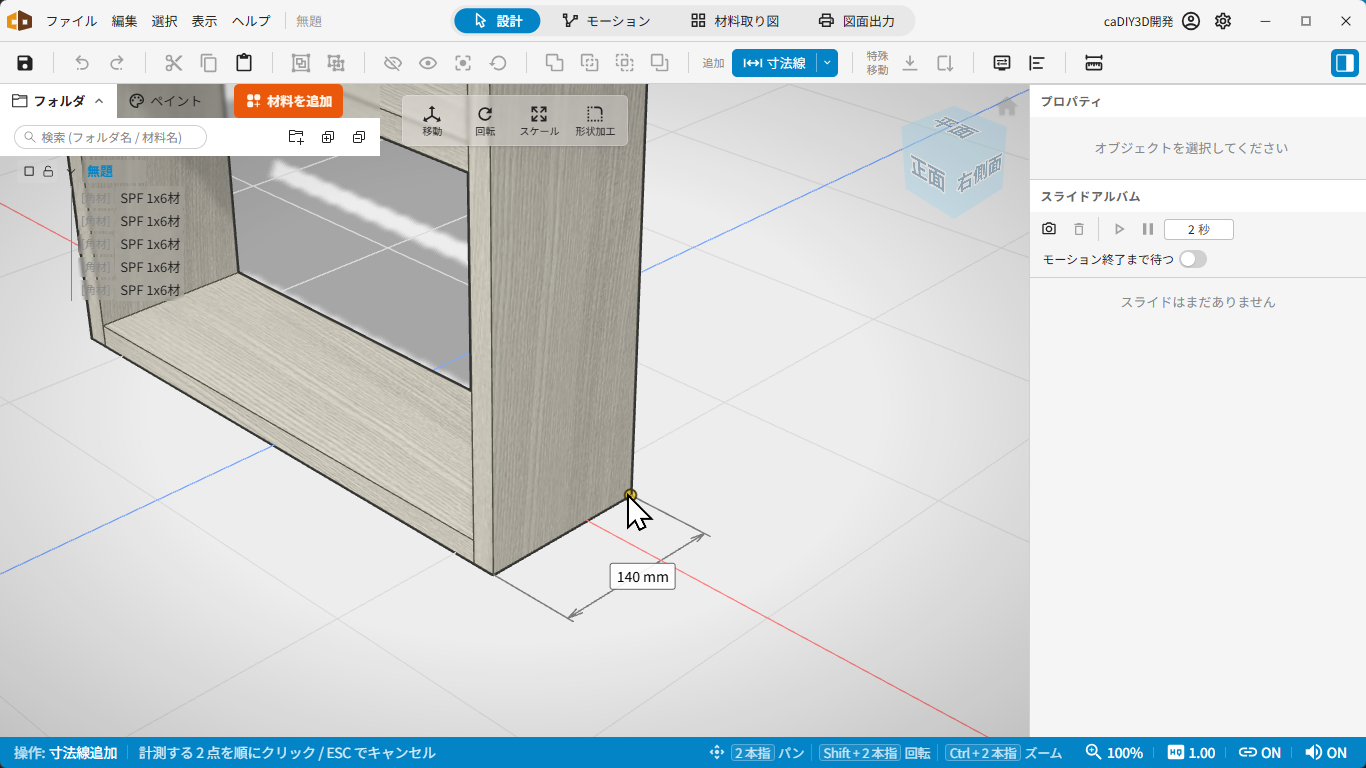
2 点をクリックして寸法線を引く
ステップ 15: 高さ・奥行きも追加する
同じ要領で、高さや奥行きの寸法線も追加します。始点を決めたあとに何もない空間をクリックすると、始点から床までの高さ寸法線になります。寸法線も材料と同じように移動・回転・サイズ変更ができます。
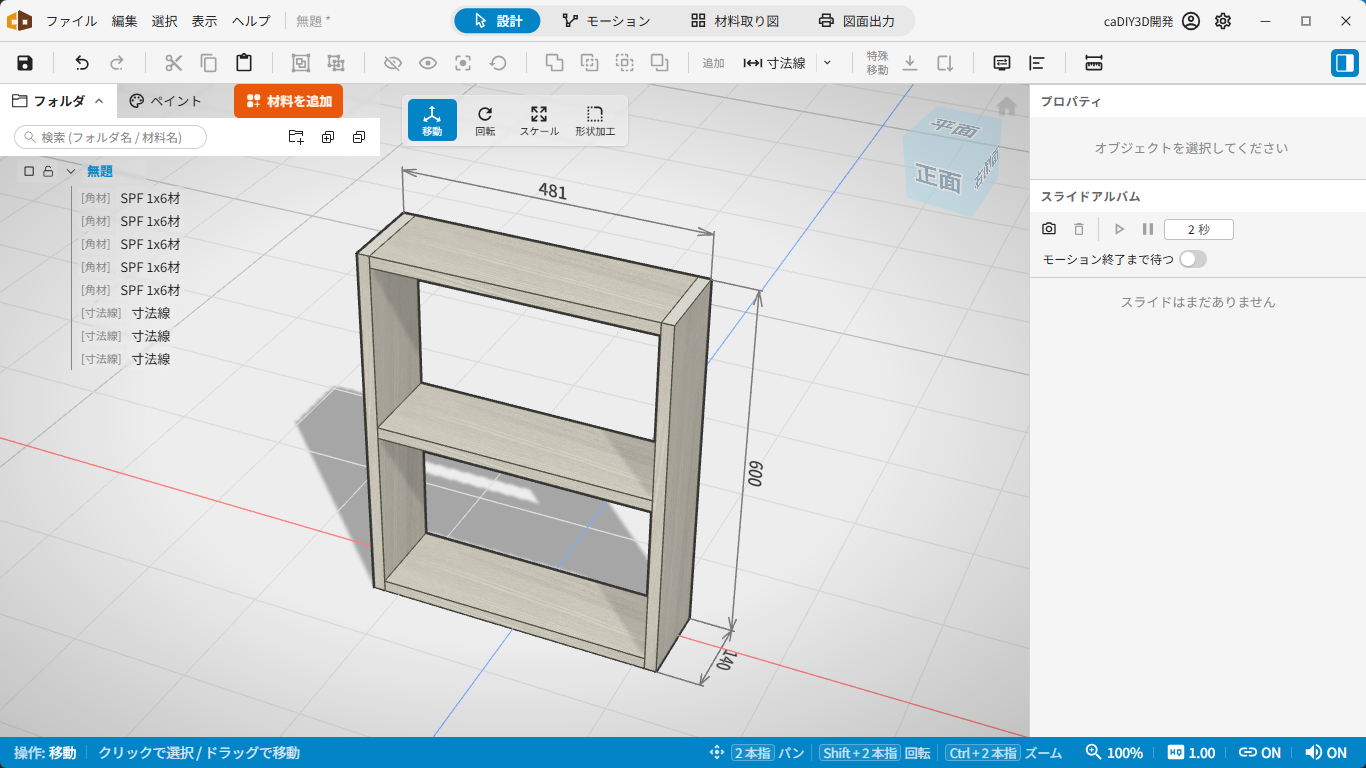
幅・高さ・奥行きの寸法線を追加した状態
寸法線の詳しい仕様は 注釈オブジェクト (寸法線) のページを参照してください。
ビスを配置する
ビスを配置すると、ビスの位置・長さ・干渉などをシミュレーションできます。
ステップ 16: ビスの追加を始める
メインツールバーの「追加」グループから 「ビス」 を選びます。
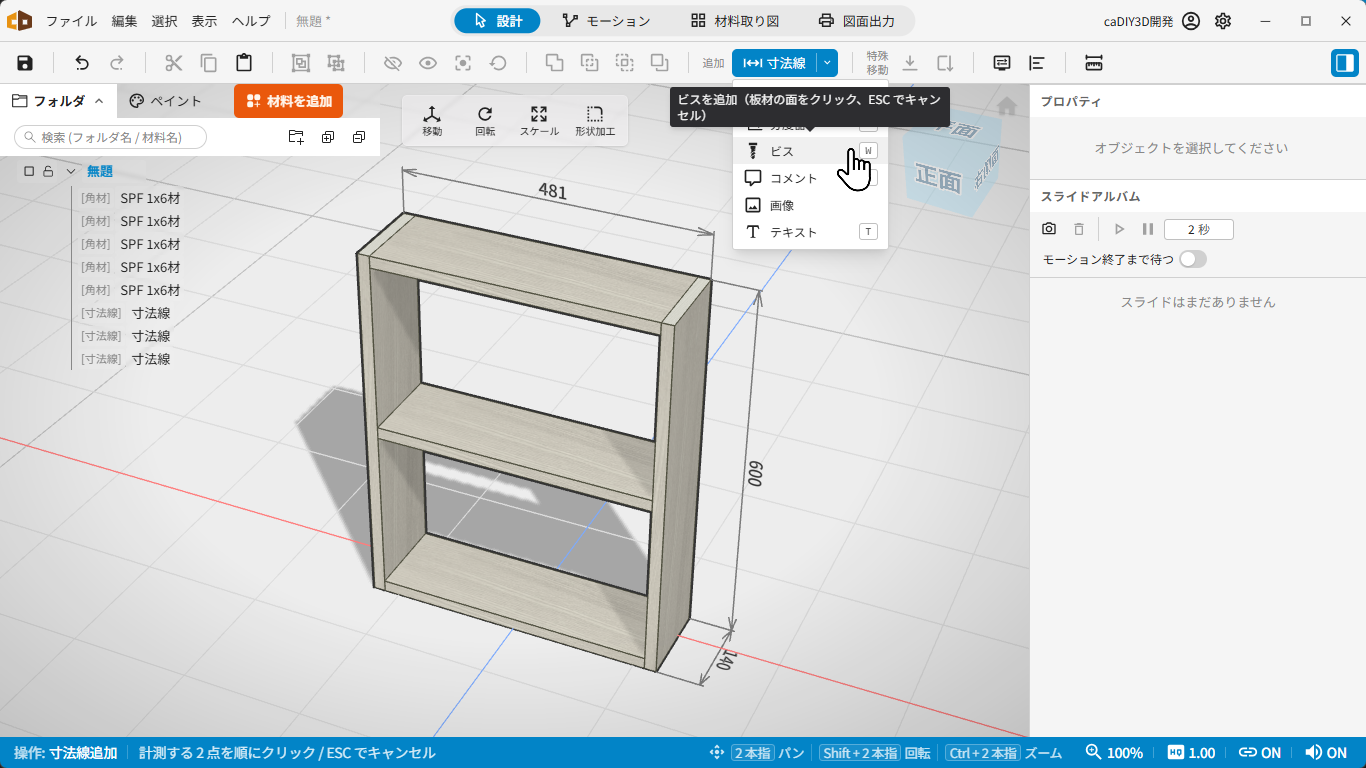
「追加 > ビス」でビス追加モードにする
ステップ 17: 面をクリックして配置する
ビスを打ちたい材料の面にカーソルを乗せると、配置のプレビューが表示されます。そのままクリックすると、ビスが配置されます。
このとき、面の奥に接合している相手材 (棚板など) があれば、それに合わせて配置を助けてくれます。
- ビスの並ぶ範囲が、相手材の板厚におさまるように調整されます。
- ビスは母材と相手材が接するあたりに置かれます。
そのため、多くの場合は面をクリックするだけで配置でき、あとは必要に応じて整えていきます。位置や本数は、このあとのステップで調整できます。
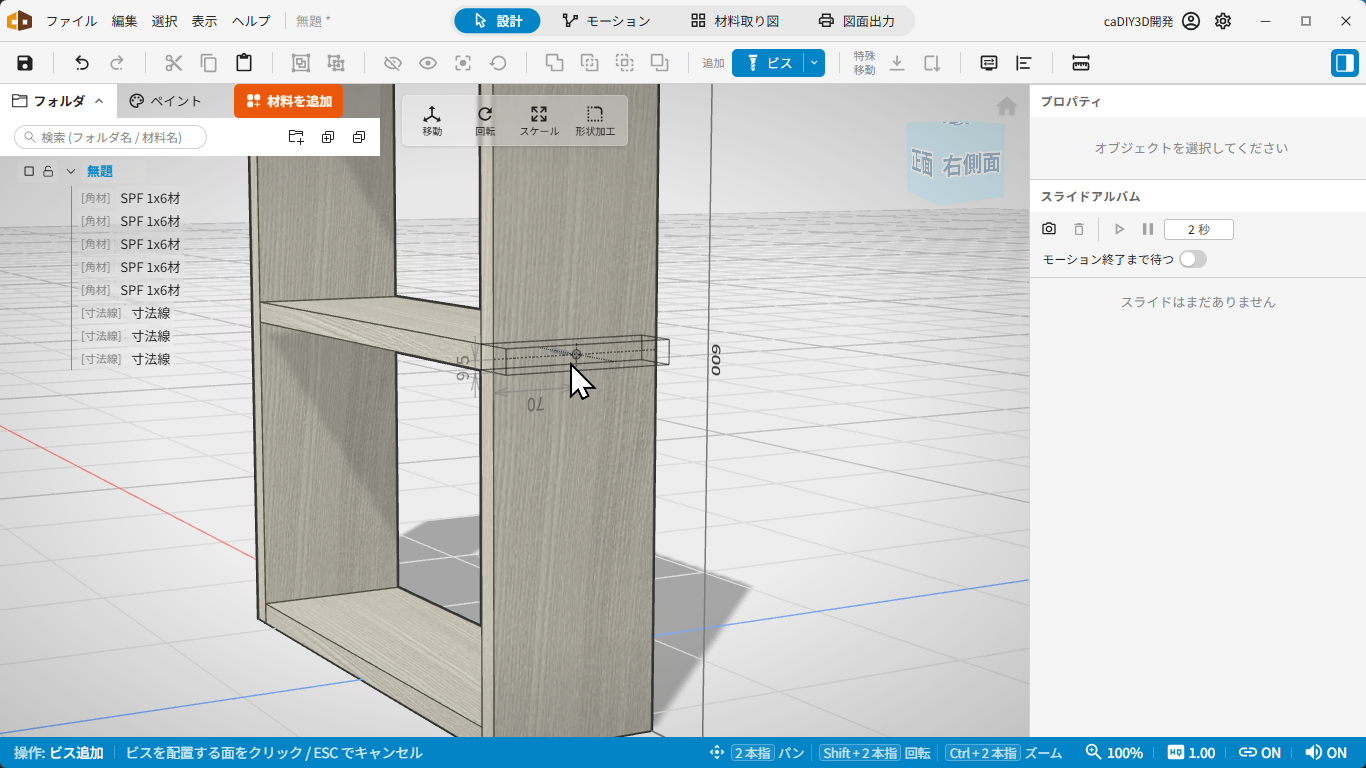
面をクリックしてビスを配置する
ステップ 18: クイックボタンで調整する
ビスを選択している間は、画面下部にクイックボタンが表示されます。本数 (レイアウト) や向き、種類をここで素早く切り替えられます。
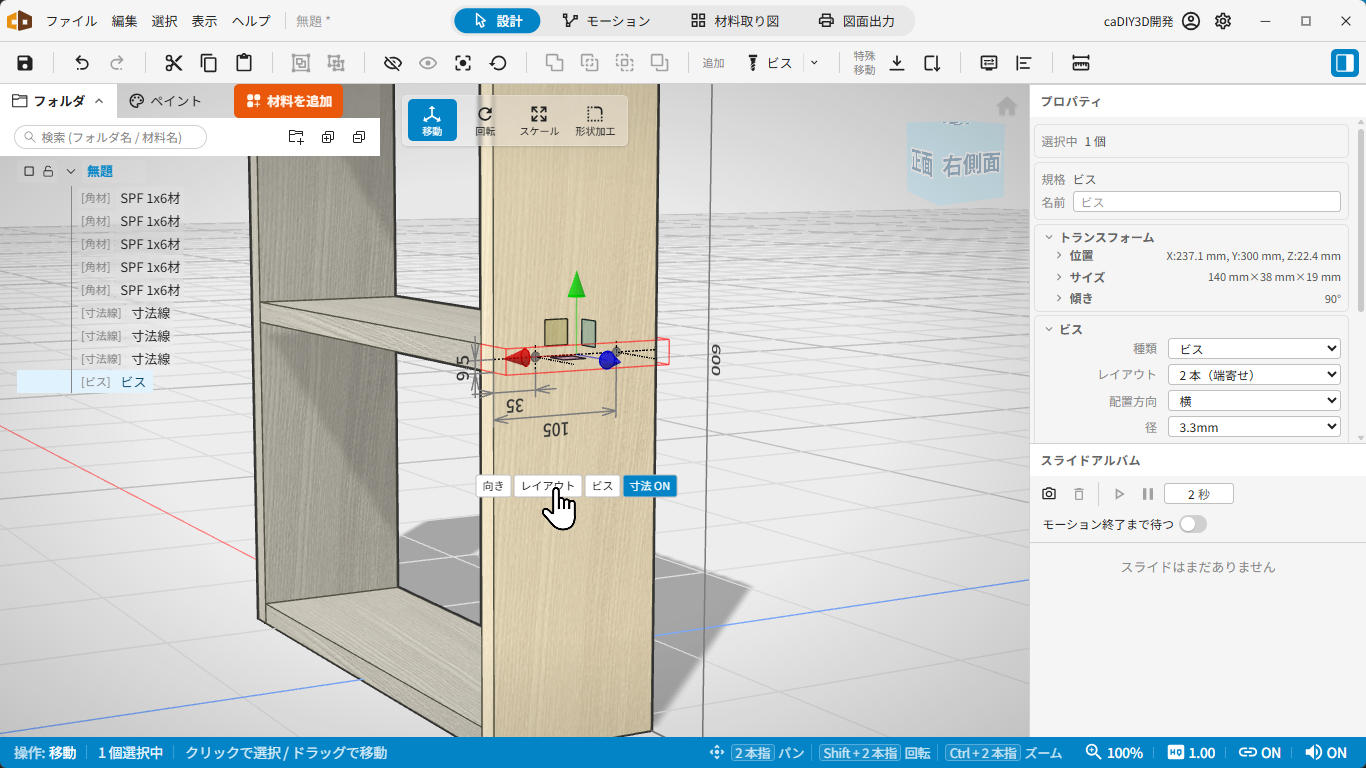
クイックボタンで本数・向き・種類を切り替える
ステップ 19: 深さや表示を整える
ビスの長さや位置は、右サイドパネルのプロパティで細かく調整できます。「浮き量」を変えると、ビス頭が面からどれだけ沈み込む / 飛び出すかをシミュレーションできます (ダボ埋め前提の設計などに使えます)。寸法線が多くて見づらいときは、プロパティの「寸法表示」を切り替えて非表示にできます。
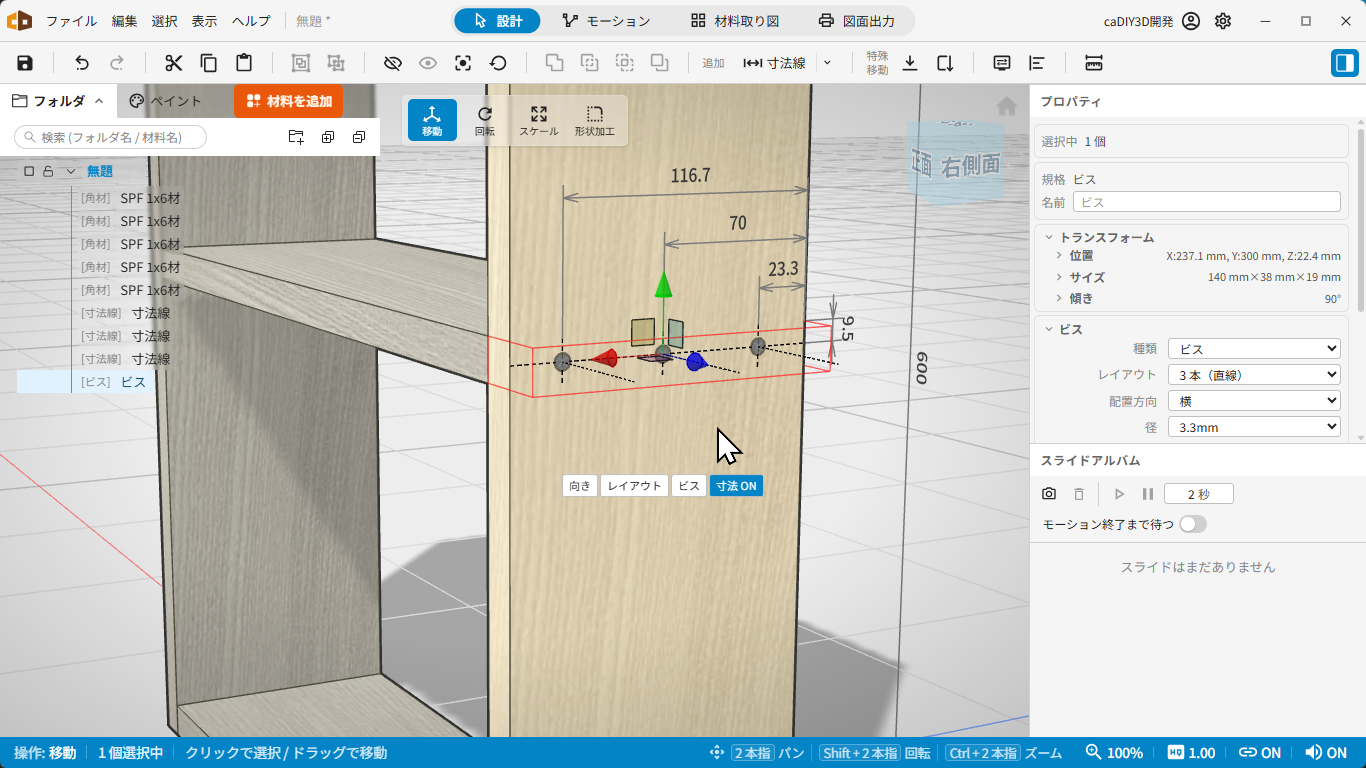
プロパティで浮き量や寸法表示を調整する
配置したビスは、コピー & 貼り付けで他の棚位置にも複製できます。スナップを使うと位置合わせが簡単です。ビスの詳しい仕様は 注釈オブジェクト (ビス) のページを参照してください。
コメントを入れる
引き出し線つきのコメントで、組み立て時の注意などを書き添えます。
ステップ 20: コメントの追加を始める
メインツールバーの「追加」グループから 「コメント」 を選びます。
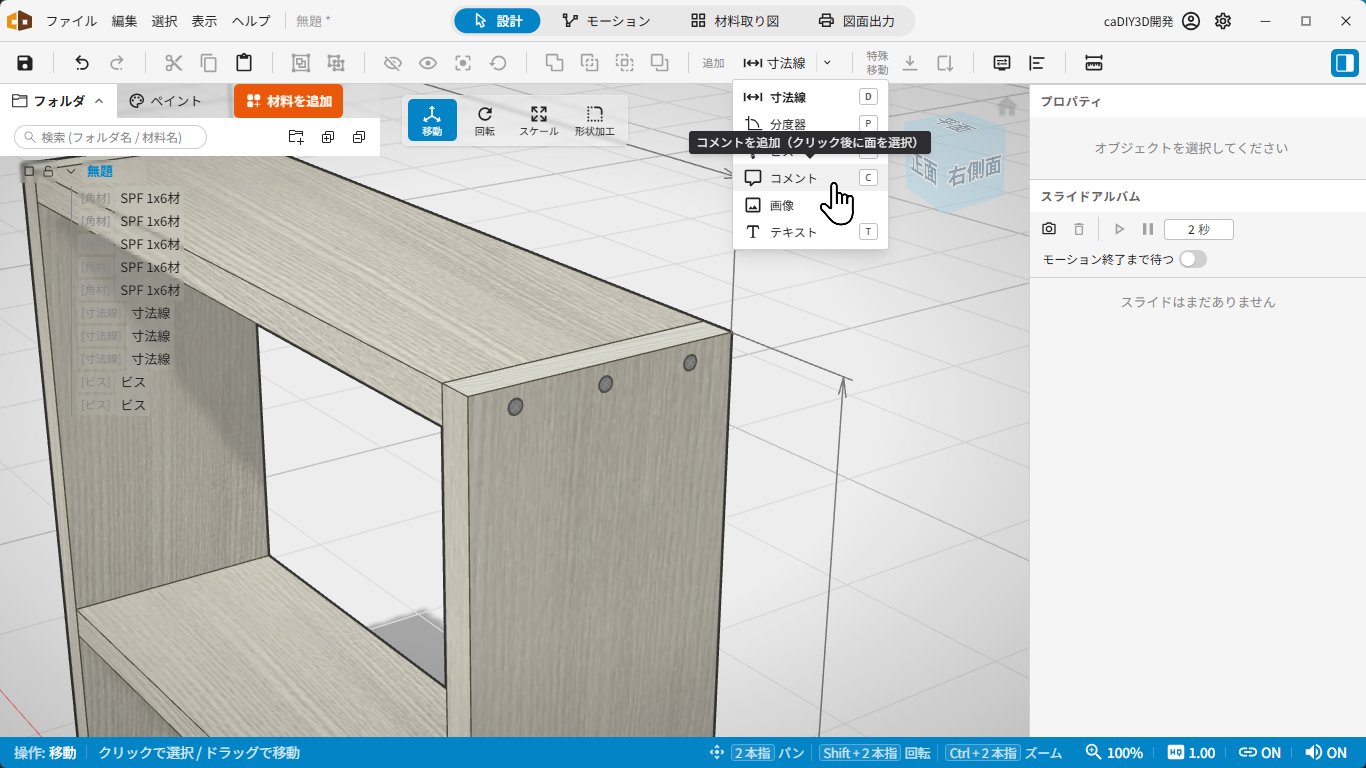
「追加 > コメント」でコメント追加モードにする
ステップ 21: 面をクリックして文章を入力する
指し示したい面をクリックすると、引き出し線つきのコメントが追加され、テキスト入力ダイアログが開きます。「ビス穴はダボで埋める」などの文章を入力し、Ctrl+Enter で確定します (入力欄の外をクリックしても確定します)。
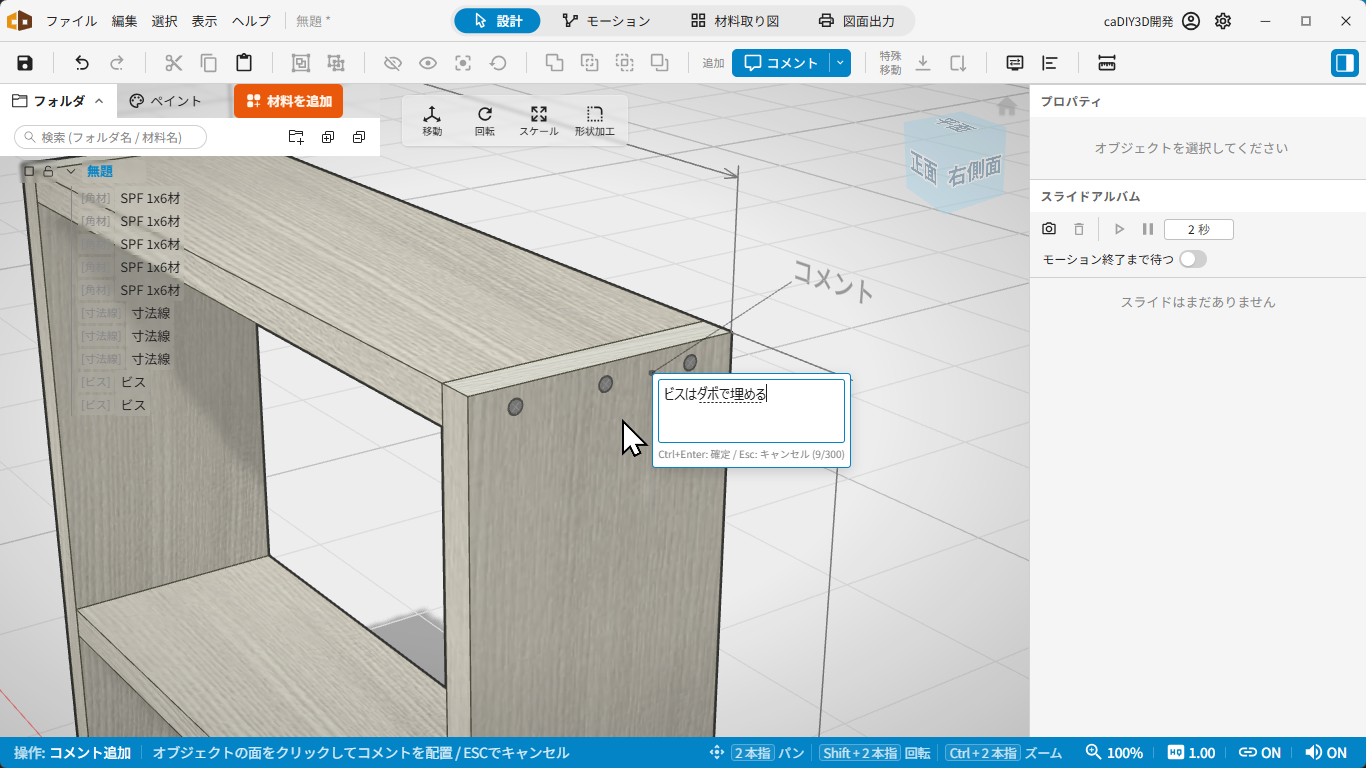
面をクリックして文章を入力する
ステップ 22: コメントの位置を整える
コメントが見づらい位置にあるときは、移動モード (V) でコメント本体のハンドルをドラッグして、見やすい位置へ動かします。文字サイズは、ビューツールバーの「文字サイズ (小 / 中 / 大)」でシーン全体をまとめて変えられます。
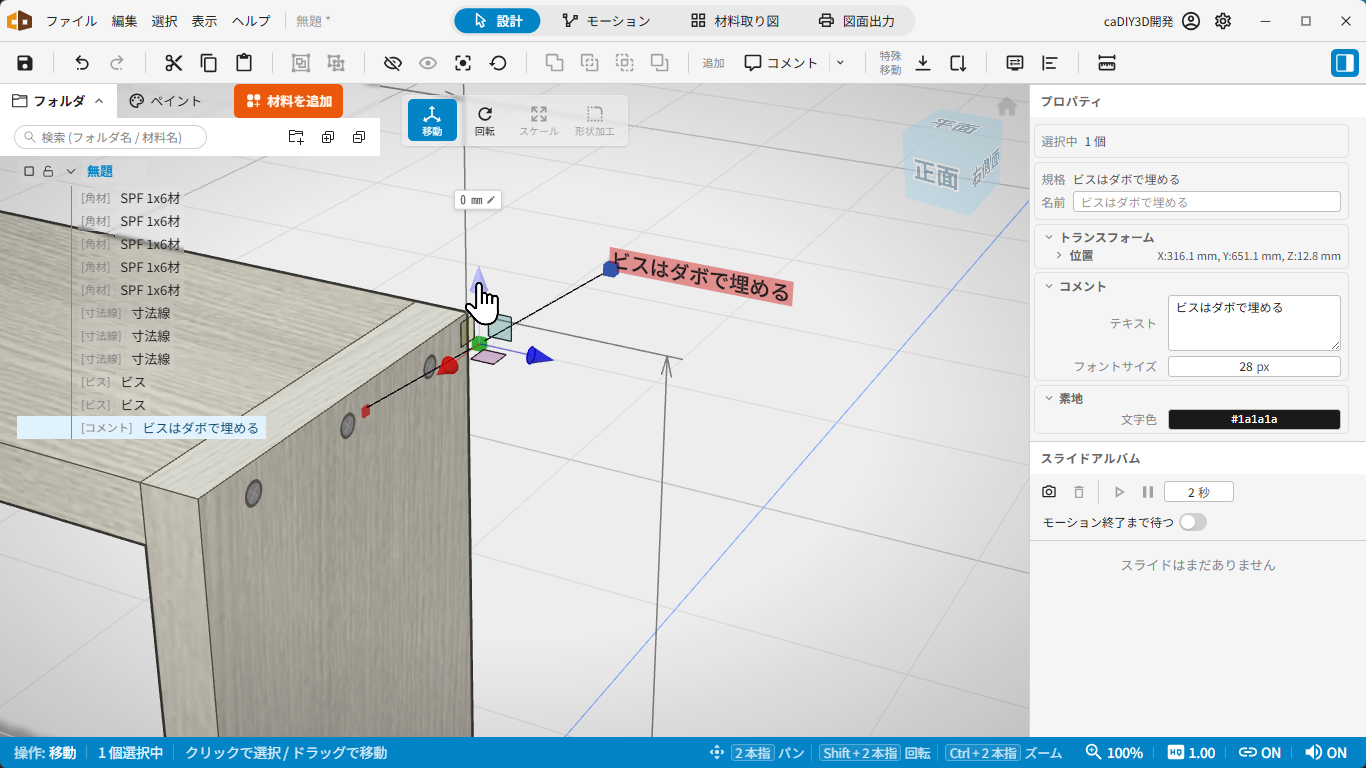
コメント本体を見やすい位置へ動かす
コメントの詳しい仕様は 注釈オブジェクト (コメント) のページを参照してください。
保存する
ステップ 23: プロジェクトを保存する
設計ができたら、Ctrl+S でプロジェクトを保存します。はじめての保存では、ファイル名と保存場所を指定します。このガイドで作った本棚は、フォルダで整理する の章でも使うので、名前をつけて保存しておきましょう。
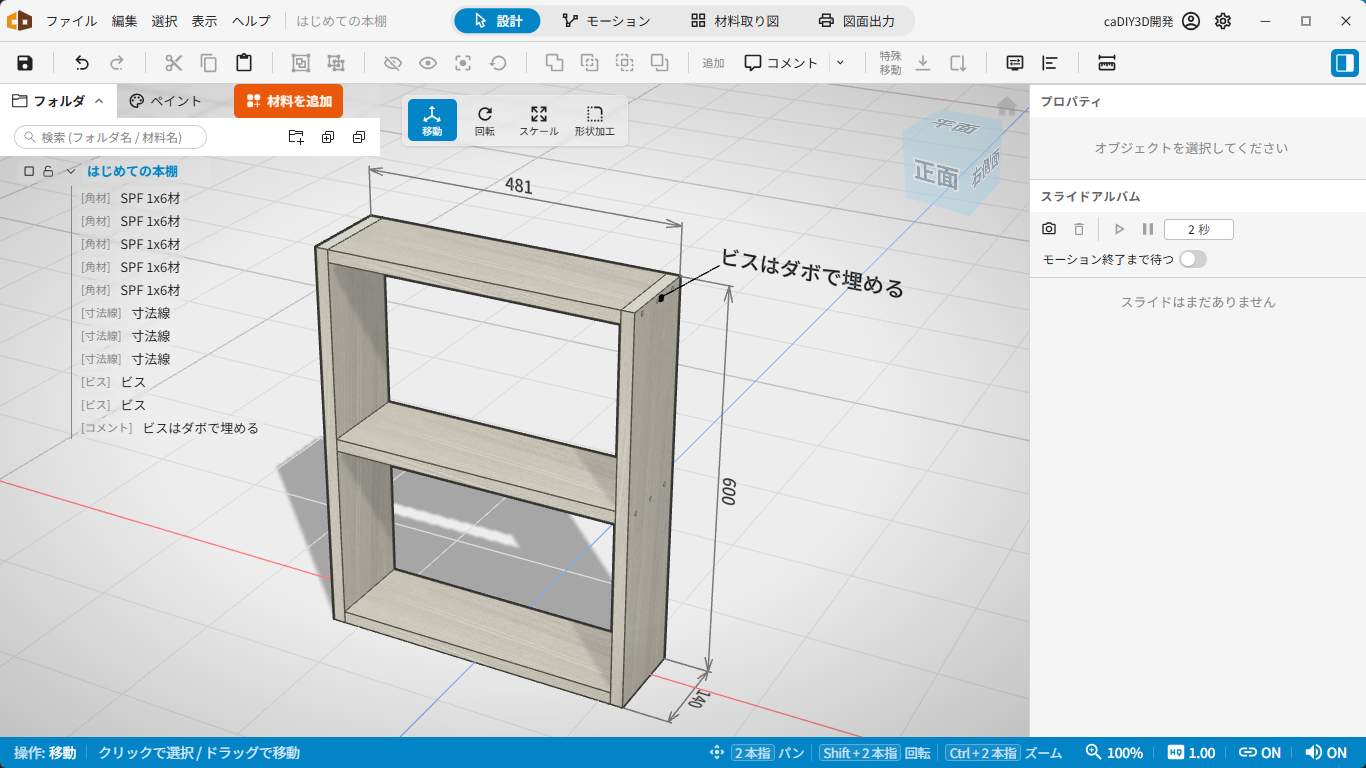
Ctrl+S でプロジェクトを保存する
ファイル操作の詳細は ファイルメニュー のページを参照してください。
次の章へ
ひととおりの設計の流れを体験できました。あとはあなたのアイデア次第です。マニピュレータの操作をもっと詳しく知りたい場合は、オブジェクトを操作する の章に進みましょう。