オブジェクトを操作する
この章では、選択したオブジェクトを操作する 4 つのモード (移動・回転・サイズ変更・形状加工) を、それぞれ詳しく見ていきます。
操作モードは、操作モードツールバーで切り替えるか、ショートカットキーで切り替えます。マニピュレータ (操作ハンドル) の形は、選んだモードに応じて変わります。
| モード | ショートカット | できること |
|---|---|---|
| 移動 | V |
位置を動かす |
| 回転 | R |
向きを変える |
| サイズ変更 | S |
長さ・幅を変える |
| 形状加工 | E |
端を斜めに切る・角を丸める |
ここでは説明のために、木材 (角材) を 1 つ追加した状態で操作します。材料の追加方法は 本棚を設計する の章を参照してください。
3 つのモード (移動・回転・サイズ変更) には共通の便利機能があります。
- マウスホイールで微調整: ハンドルにマウスを乗せた状態でホイールを回すと、少しずつ動かせます。
- キーボードで数値入力: ハンドルにマウスを乗せた状態で数字を入力し、
Enterを押すと、その値ぶんだけ動きます。寸法があらかじめ決まっているときに便利です。
移動
ステップ 1: 移動モードにする
操作モードツールバーで「移動」を選ぶか、V キーを押します (材料を追加した直後は自動で移動モードになります)。軸ごとの矢印ハンドルと、2 軸を含む平面ハンドルが表示されます。
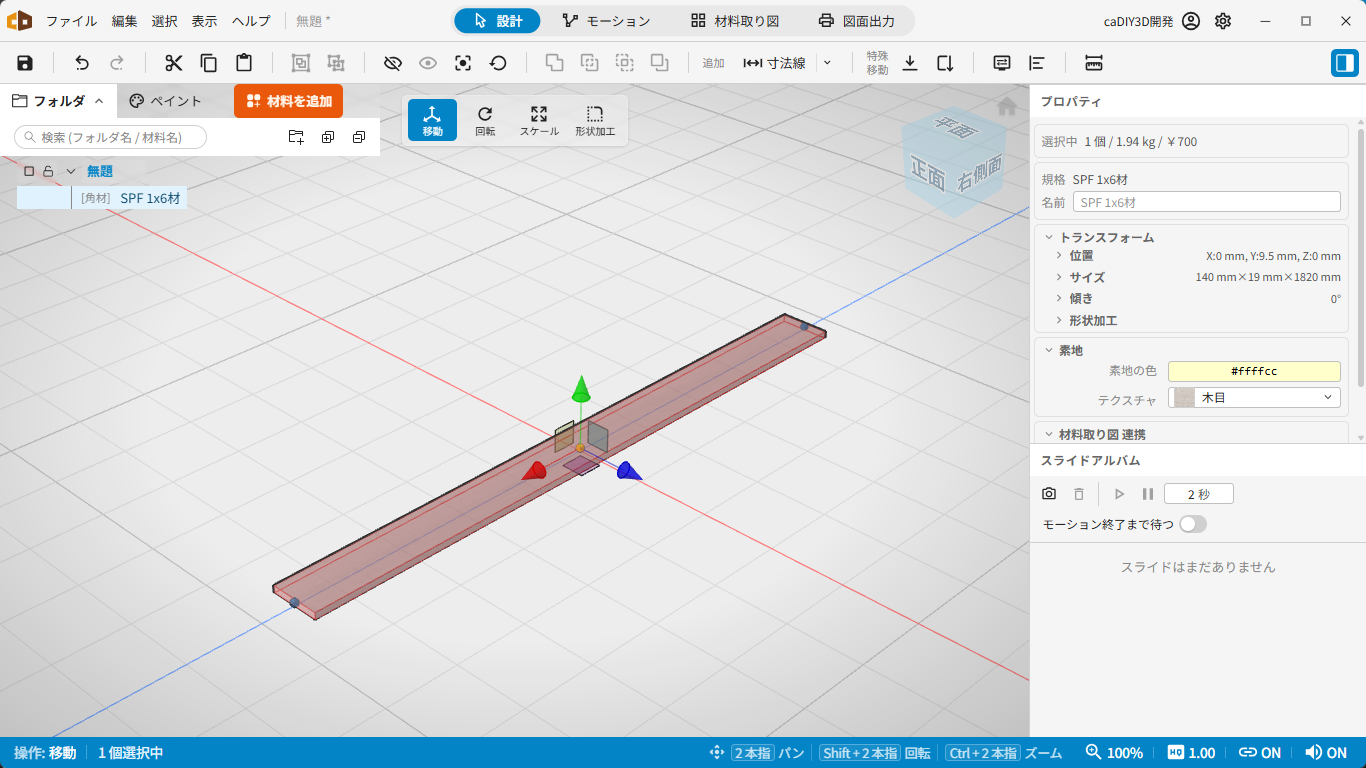
移動モードのマニピュレータ
ステップ 2: 矢印で 1 軸方向に動かす
矢印ハンドルをドラッグすると、その軸方向だけに材料が移動します。ドラッグ中は移動量が画面に表示されます。
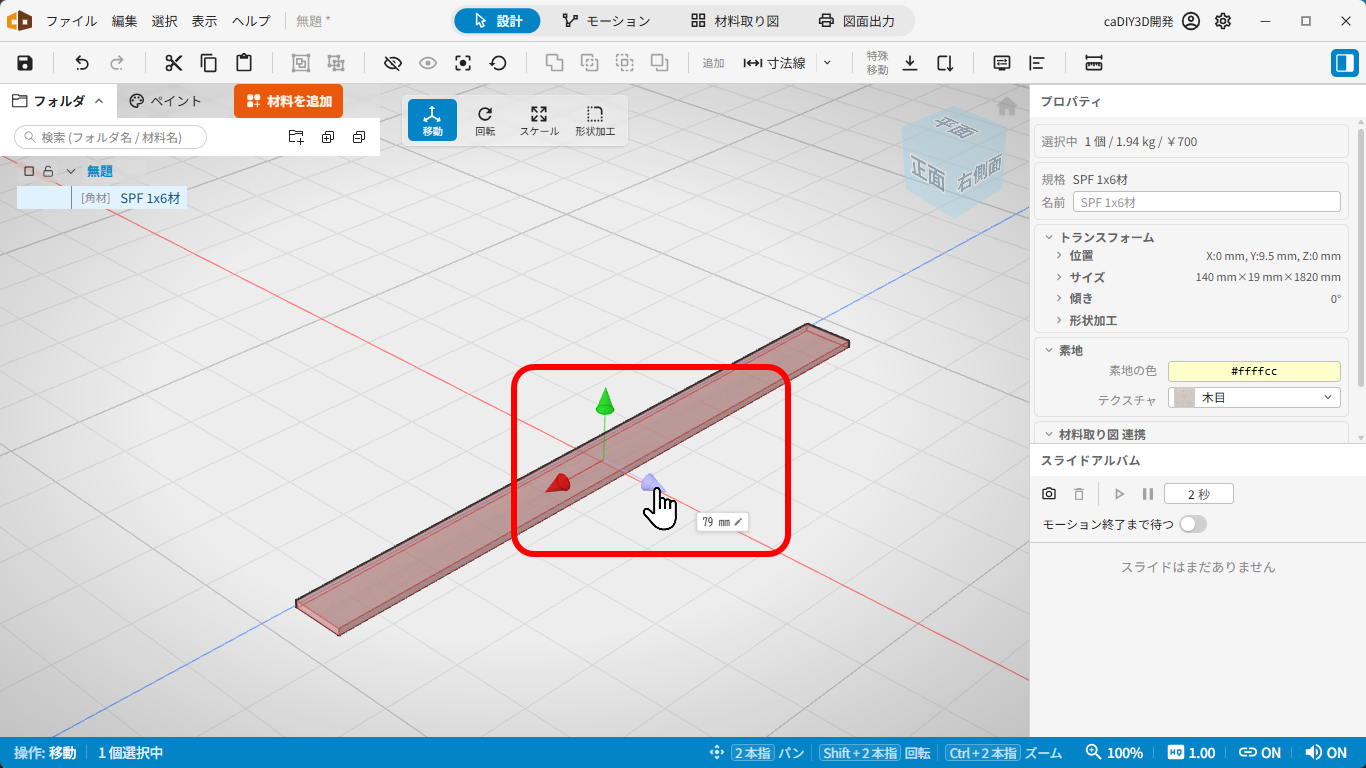
矢印ハンドルで 1 軸方向に動かす
ステップ 3: 平面ハンドルで 2 軸方向に動かす
平面ハンドルをドラッグすると、2 つの軸を含む平面上を自由に動かせます。大きく動かしたいときに便利です。
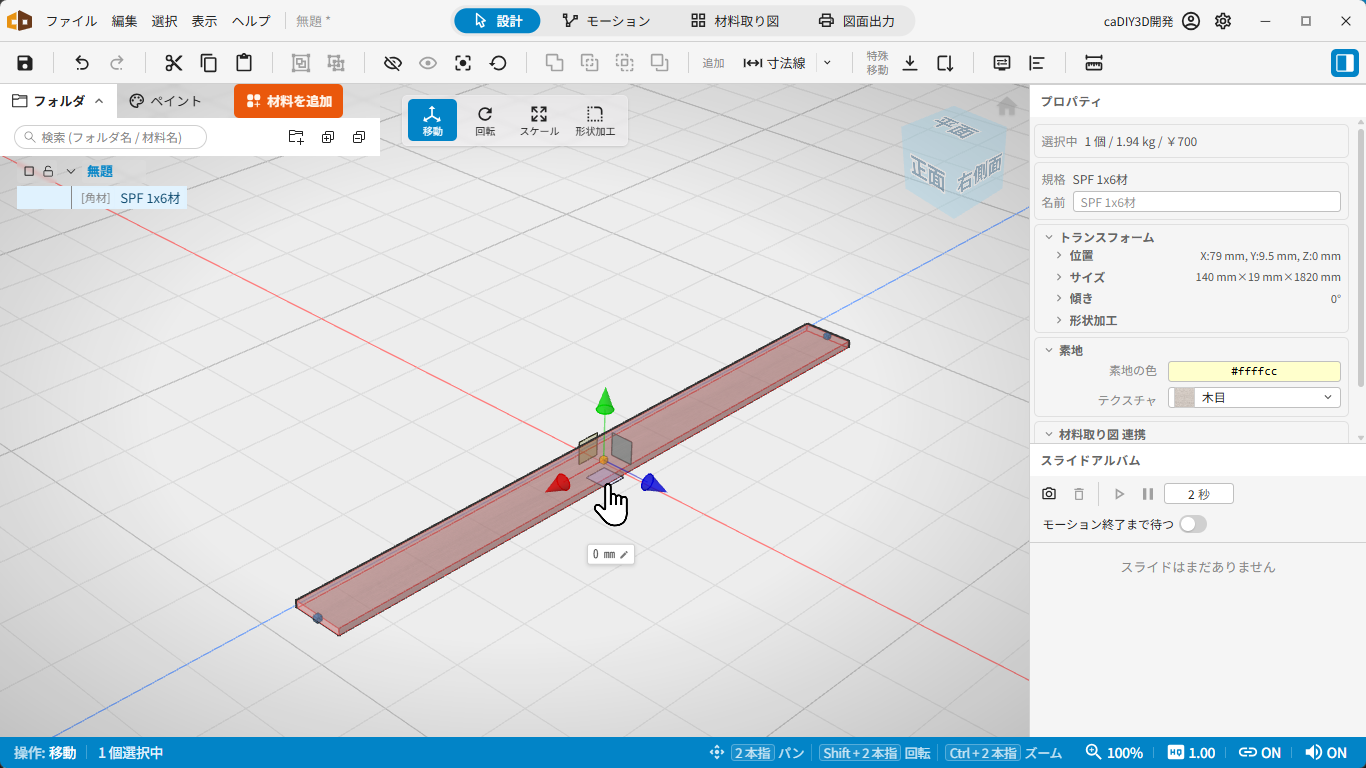
平面ハンドルで 2 軸方向に動かす
ステップ 4: 基準点を変える
移動モードと回転モードでは、材料の長手方向に沿って基準点キューブが 3 つ並びます。クリックすると、その位置が操作の基準点になります。「柱を上端から伸ばす」のように、一端を固定して操作したいときに使います。
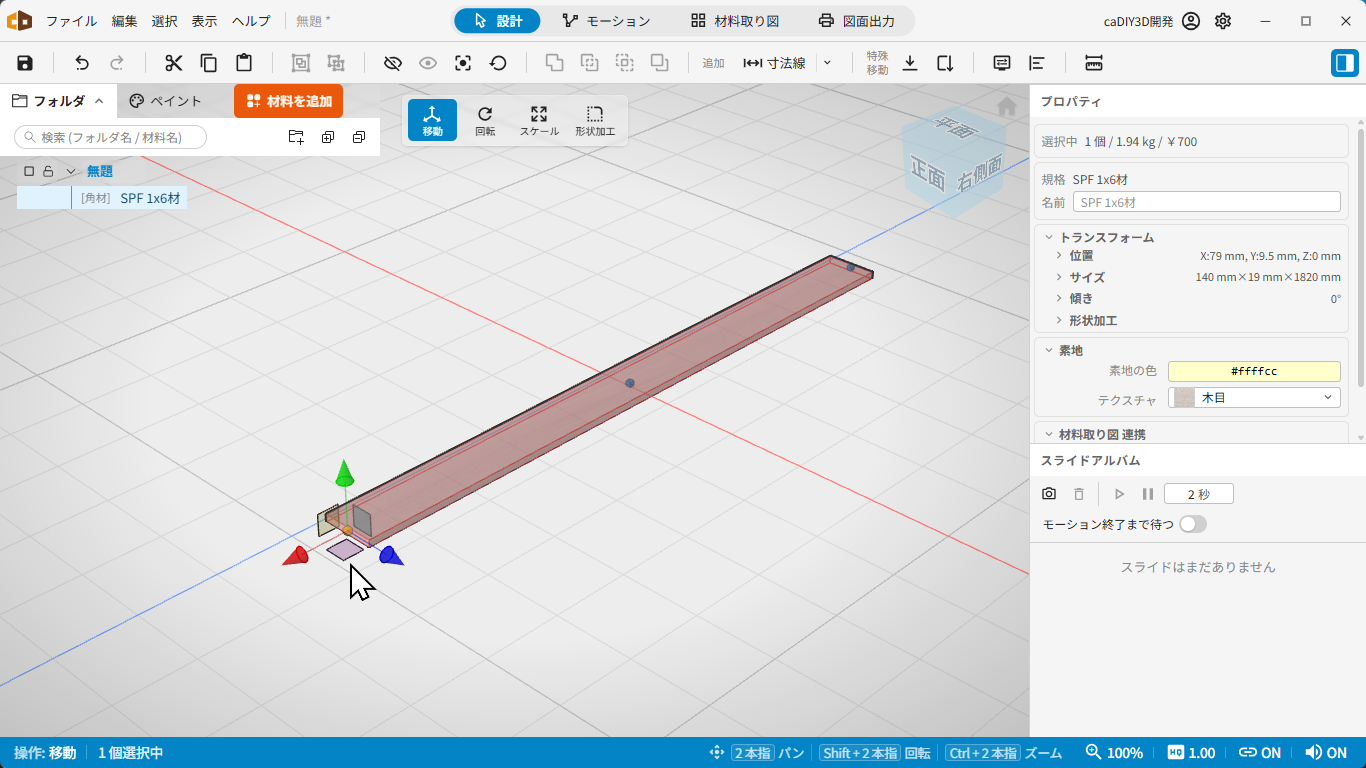
基準点キューブで操作の基準位置を選ぶ
移動の詳しい仕様は 3D ビューの操作 (移動モード) のページを参照してください。
回転
ステップ 5: 回転モードにする
操作モードツールバーで「回転」を選ぶか、R キーを押します。各軸まわりの円弧ハンドルと、90° キューブ、分度器などが表示されます。
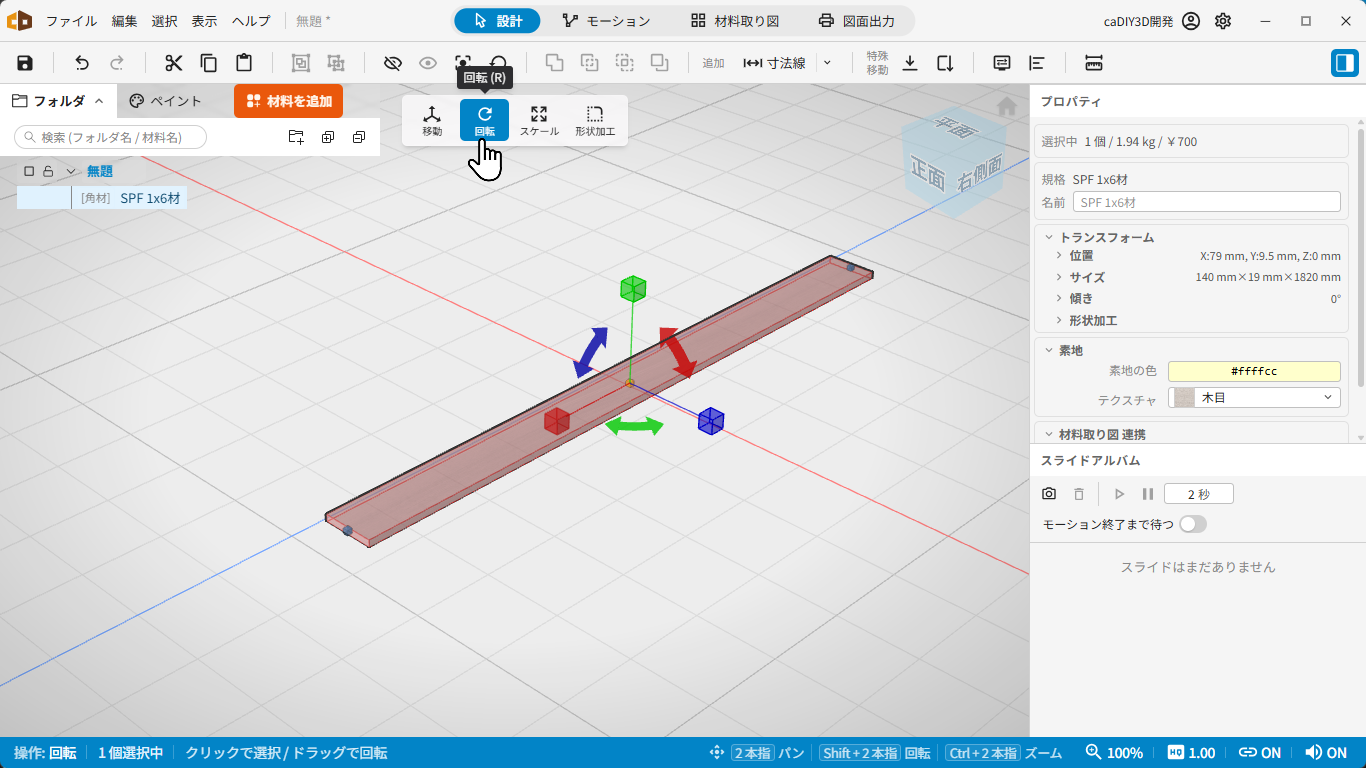
回転モードのマニピュレータ
ステップ 6: 90° 回転する
円弧の先にある 90° キューブ をクリックすると、その軸まわりに 90° 回転します。クリックするたびに 90° ずつ回ります。DIY や日曜大工では材料が直角に交わることが多いので、クリックだけで回せる 90° 回転がとても便利です。
同じキューブを 右クリック すると、逆向きに 90° 回転します。反対側へ回したいときに、左クリックを 3 回するかわりに右クリック 1 回で済みます。
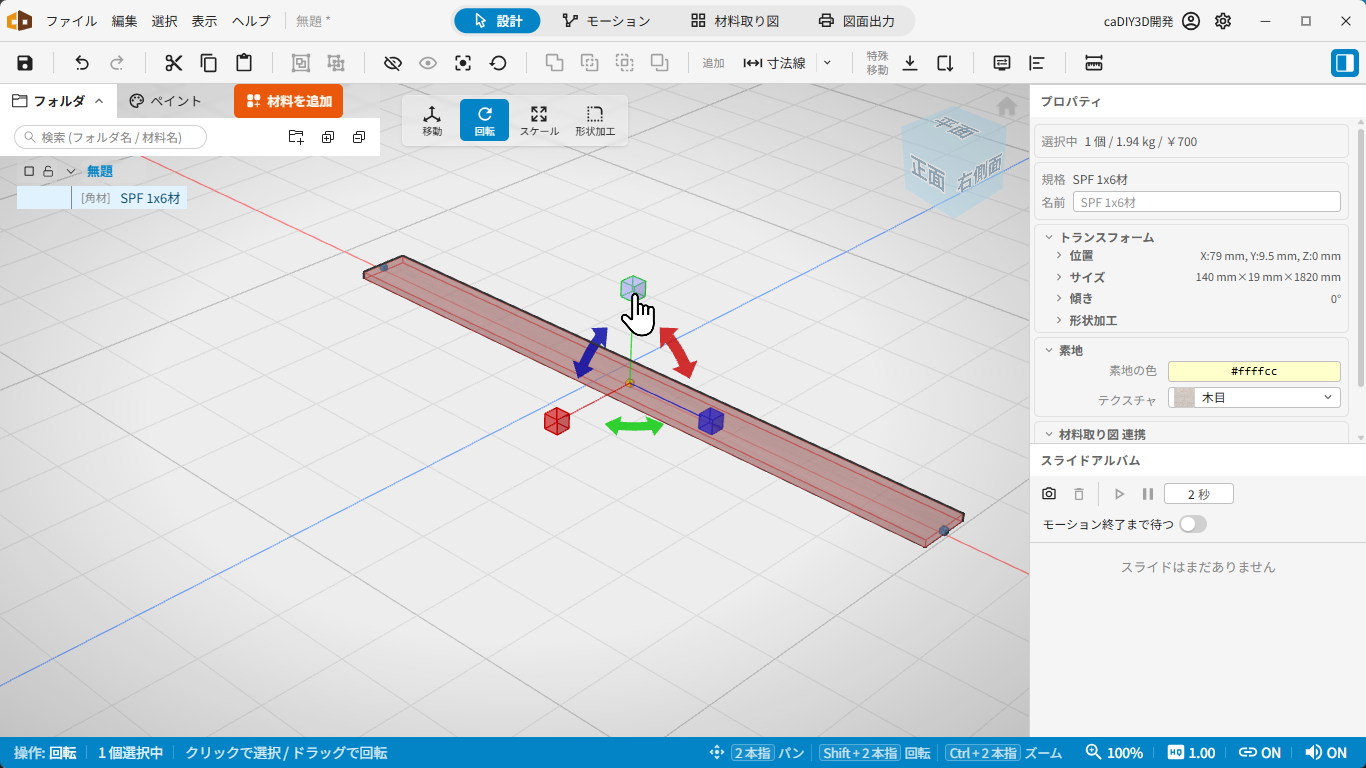
90° キューブで直角に回転する
ステップ 7: 自由な角度に回す
円弧ハンドルにマウスを乗せると、分度器のような表示に変わり、ドラッグで自由な角度に回せます。
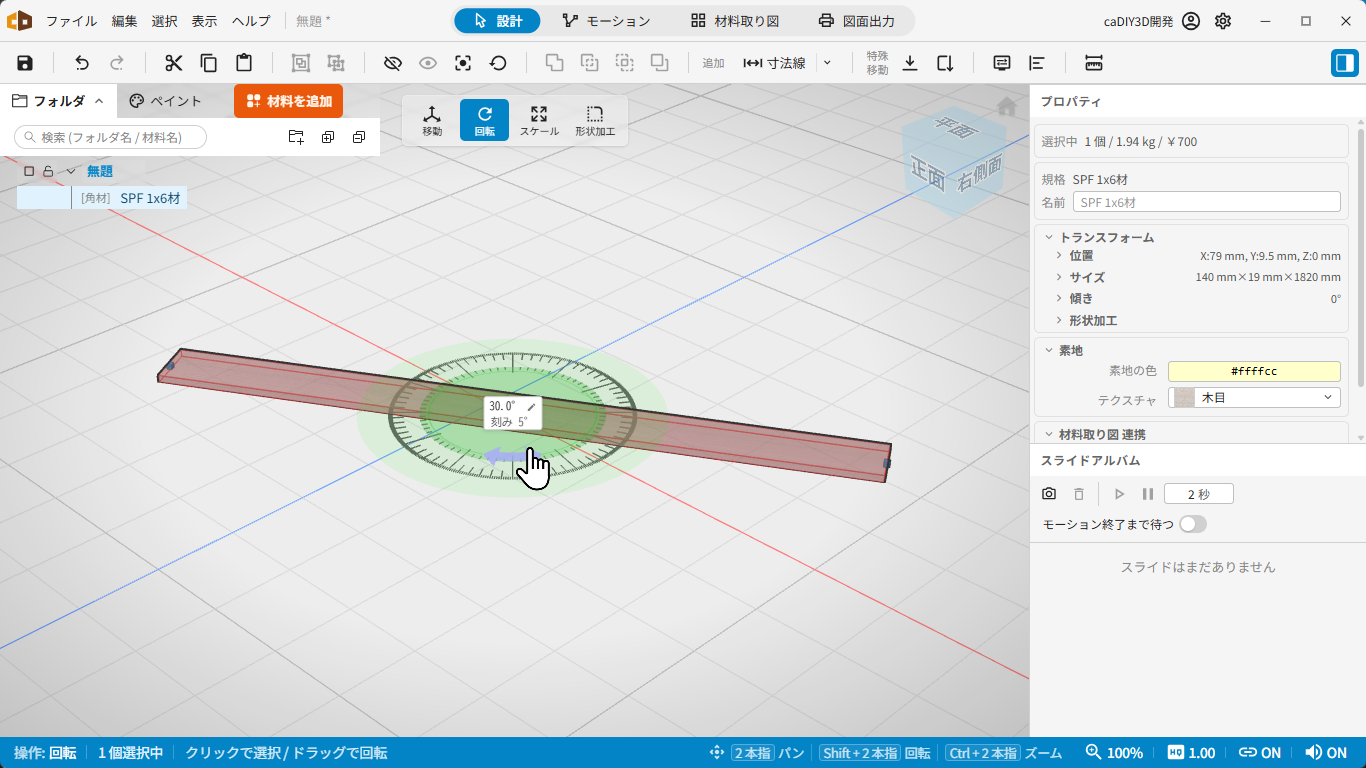
円弧ハンドルをドラッグして自由な角度に回す
ドラッグする位置で角度の刻み (精度) が変わります。 円弧のまわりには「精度リング」が 3 層あり、ドラッグ中にマウスをハンドルから遠ざける / 近づけると、いまどのリングの上にいるかで刻みが切り替わります。今どの刻みで回っているかは、角度表示の下 (例:「刻み 1°」) と、明るく強調されるリングで確認できます。
| ドラッグ位置 (精度リング) | 角度の刻み |
|---|---|
| 中間 (既定) | 1° 刻み |
| 内側 (ハンドルに近い側) | 5° 刻み |
| 外側 (ハンドルから遠い側) | 0.1° 刻み |
リングの位置を探さなくても、Ctrl を押している間は 5° 刻みに固定できます。「ざっくり回してから、仕上げで細かく合わせる」という流れで作業できます。
45° 単位のスナップ: 回し始めた位置から 45° の倍数 (0° / 45° / 90° / 135°...) に近づくと、その角度へ自動的に吸着します。直角や 45° にぴったり合わせたいときに、細かく探らなくても手が止まります。吸着している間は、角度表示の下に「スナップ」と表示されます。
スナップを外したいとき: Shift を押しながらドラッグすると、45° スナップが解除され、吸着を気にせず自由な角度に回せます。
向きが分からなくなったら: メインツールバーの 「回転をリセット」 ボタンを押すと、選択中の材料の回転姿勢が初期状態 (無回転) に戻ります。位置とサイズはそのままなので、いろいろ回しているうちに向きが分からなくなったときのやり直しに使えます。
回転の詳しい仕様は 3D ビューの操作 (回転モード) のページを参照してください。
サイズ変更
ステップ 8: サイズ変更モードにする
操作モードツールバーで「スケール」を選ぶか、S キーを押します。各方向にキューブハンドルが表示されます。
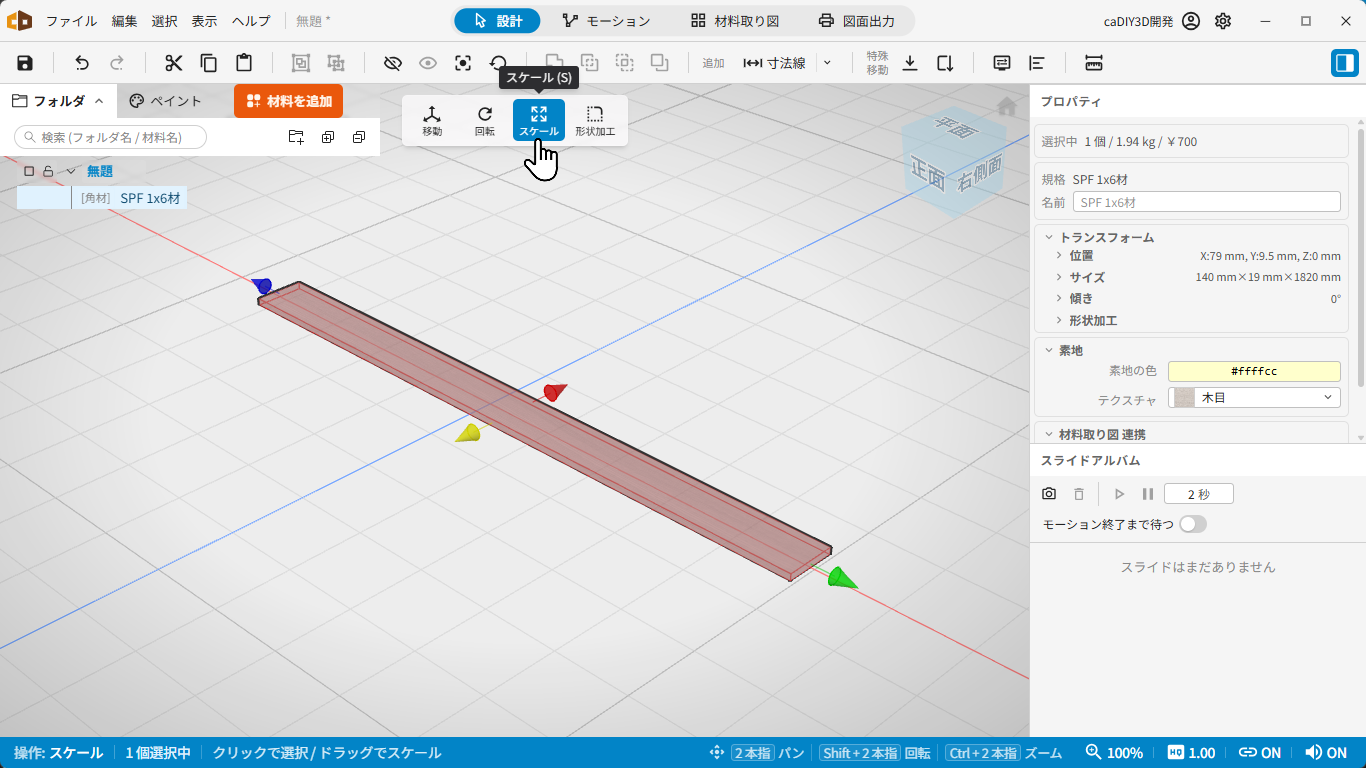
サイズ変更モードのマニピュレータ
ステップ 9: 長さ・幅を変える
キューブハンドルをドラッグすると、その方向のサイズが変わります。割合ではなく 実寸法 (mm) で増減 するので、規格材を扱うときに直感的です。ドラッグ中は現在の寸法が画面に表示されます。
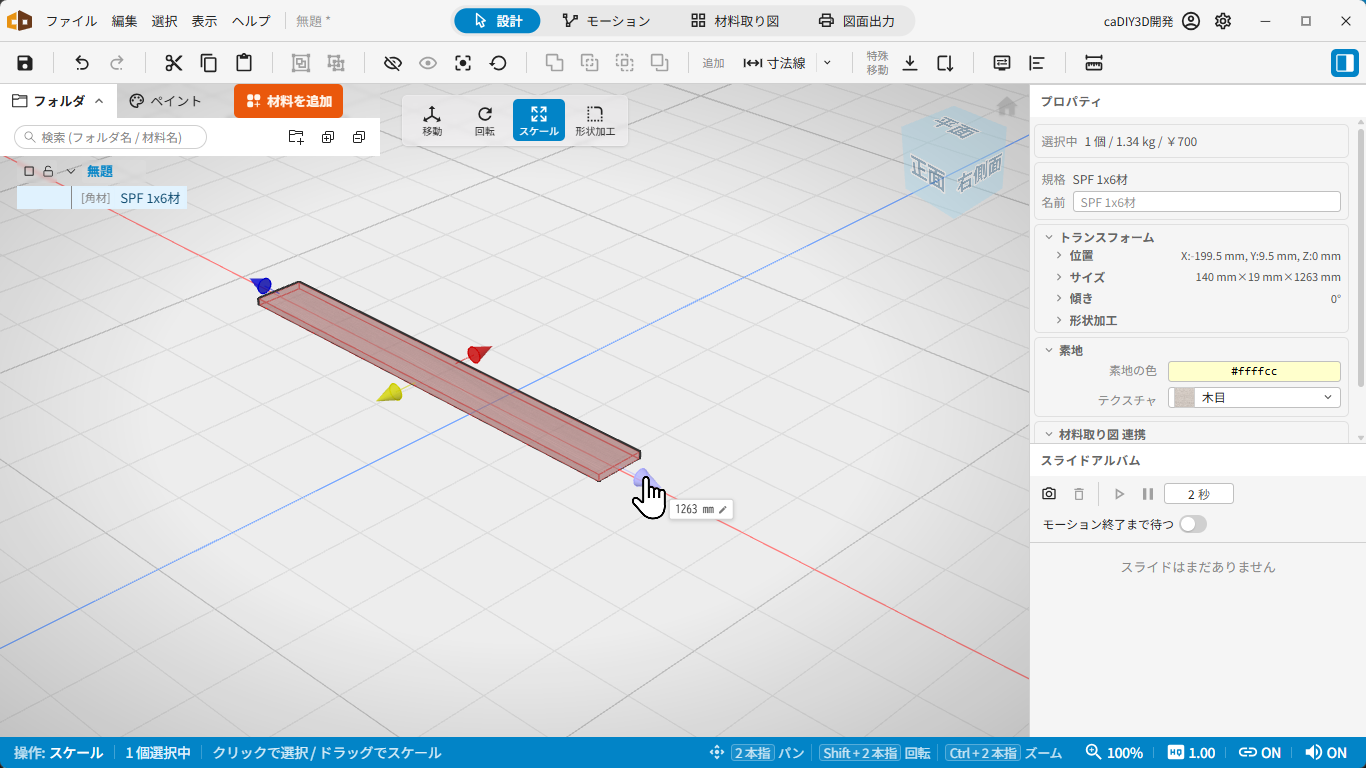
キューブハンドルで長さ・幅を変える
サイズ変更には次の制限があります。
- 厚み (Y 軸) は変えられません。材料の厚みは規格で決まっているためです。厚みを変えたいときは、別の規格に置き換えます。
- 幅 (X 軸) は規格の幅が上限 です。元の幅より広げることはできません (狭くする方向には自由に変えられます)。実際の DIY でも、材料を切って幅を詰めることはできても、広げることはできませんよね。
- 長さ (Z 軸) は自由に変えられます。
サイズ変更の詳しい仕様は 3D ビューの操作 (スケールモード) のページを参照してください。
形状加工
材料の端を斜めに切ったり、角を丸めたりするモードです。旧バージョンで別々だった「斜め加工」と「角を丸める」は、caDIY3D V4 では形状加工モードにまとめられています。
ステップ 10: 形状加工モードにする
操作モードツールバーで「形状加工」を選ぶか、E キーを押します。マウスを乗せると、加工できる辺が黄色でハイライト表示されます (オブジェクトを事前に選択しておく必要はありません)。
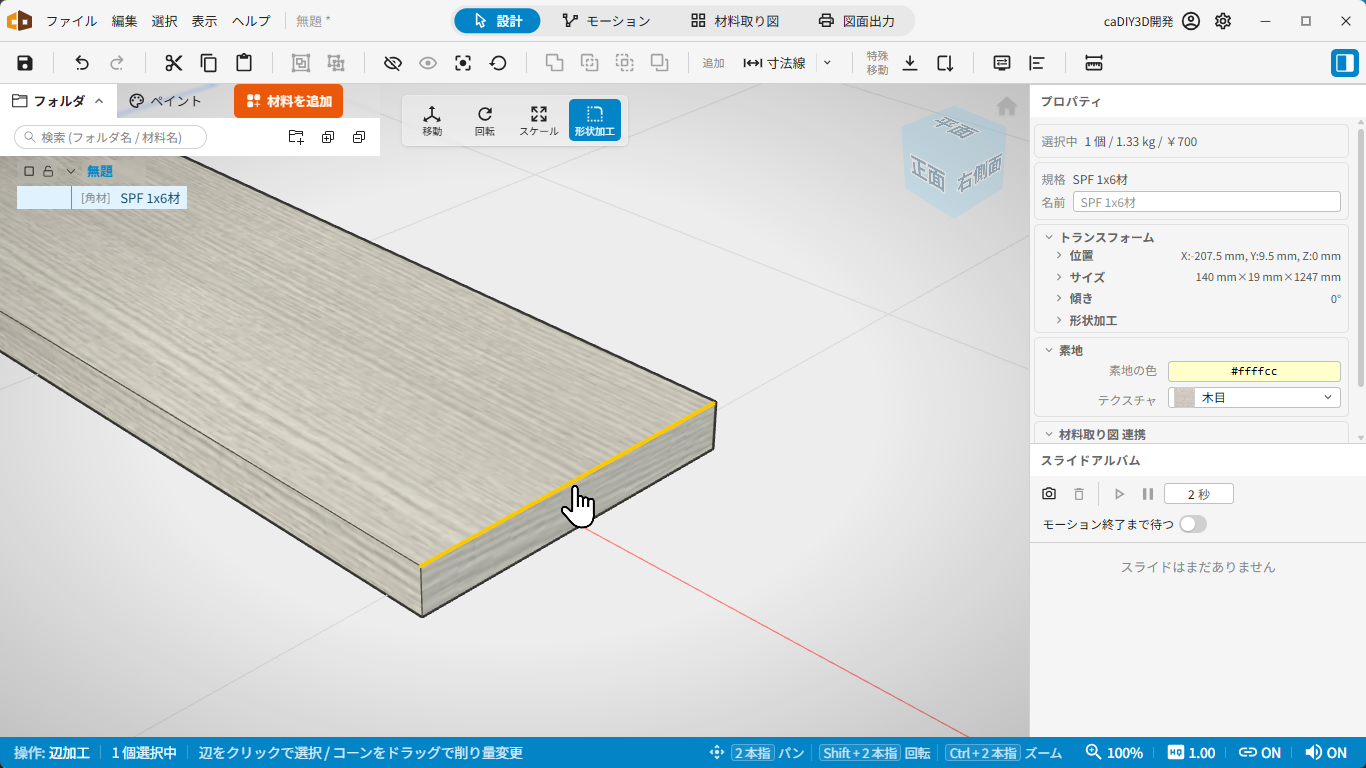
形状加工モードで加工できる辺がハイライトされる
ステップ 11: 辺を選んで削る
加工したい 辺 をクリックすると、その辺が選択され (赤いライン)、加工用のハンドルが表示されます。ホバー中の黄色に対し、選ばれた辺は赤で示されるので見分けられます。コーン型ハンドルをドラッグして削り量を調整します。辺の中点付近の数値欄に直接入力することもできます。
複数の辺をまとめて加工することもできます。 面をクリックすればその面を囲む 4 辺を、Ctrl + クリックすればその材料の全辺を一度に選べます。Shift + クリックや範囲ドラッグで選択を足していけば、テーブルの脚 4 本の上端をまとめて面取りするなど、複数の材料をまたいだ加工も一括でできます。詳しい選び方は 3D ビューの操作 (形状加工モード) のページを参照してください。
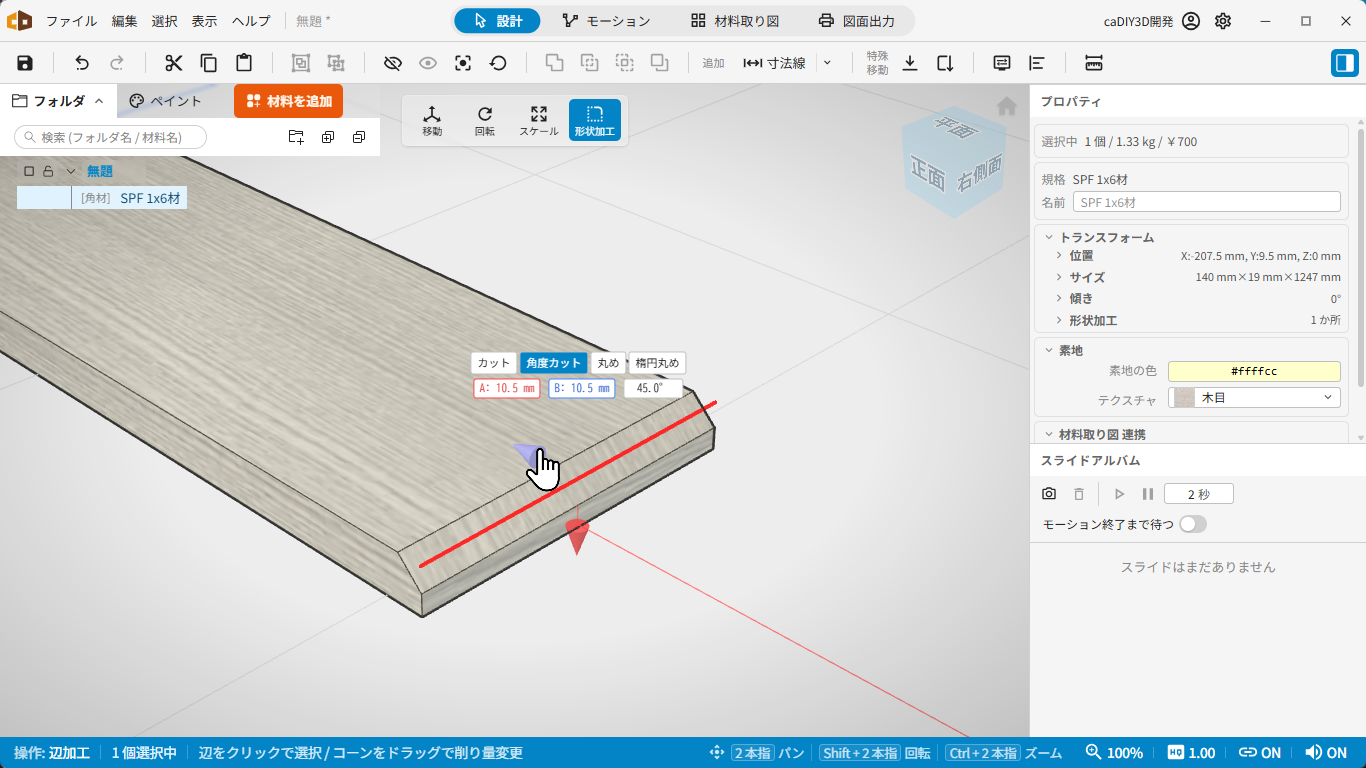
辺を選んでコーンハンドルで削り量を調整する
ステップ 12: 加工の種類を選ぶ
辺の中点付近にあるモード切替ボタンで、加工の種類を選べます。
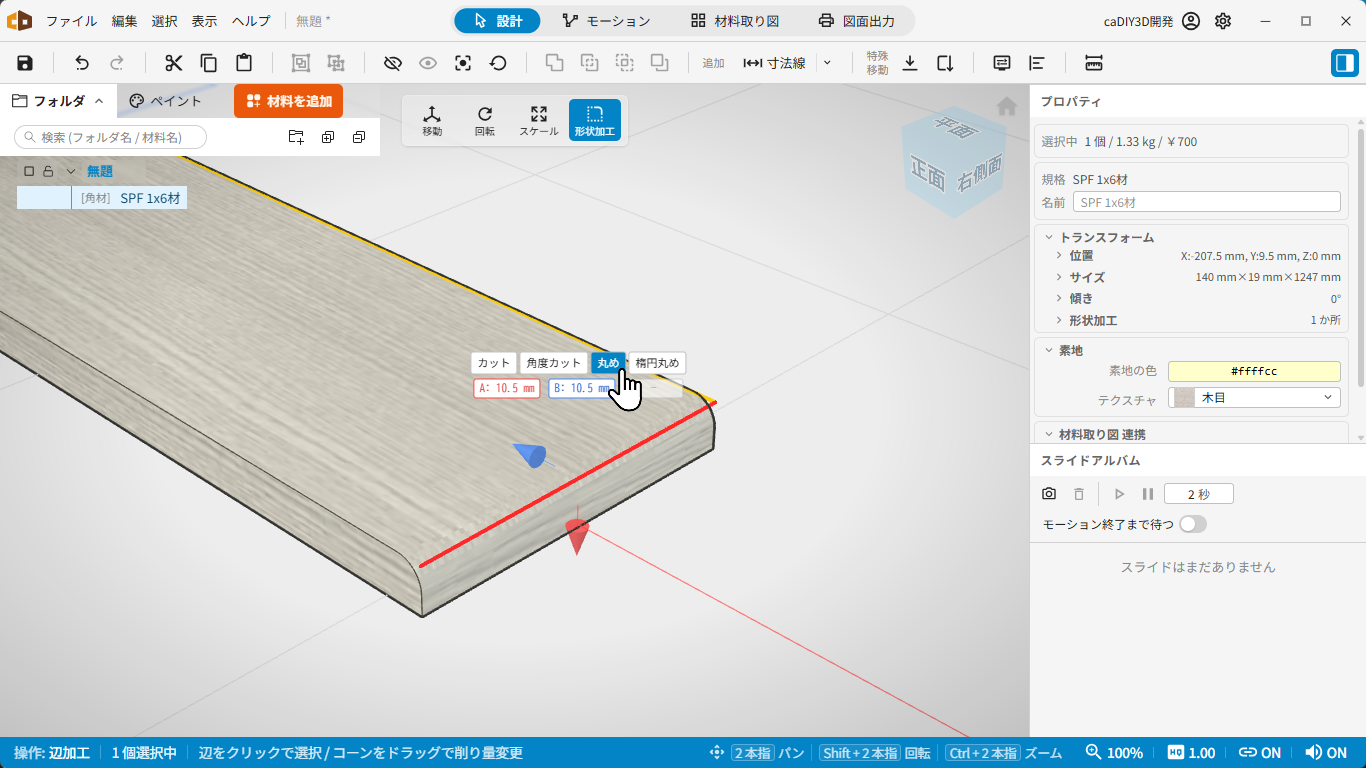
カット・角度カット・丸め・楕円丸めを切り替える
| 種類 | 内容 |
|---|---|
| カット | 辺を斜めに削ります。両面の削り量を別々に指定できます。 |
| 角度カット | 45° 系の面取りをします (角度ひとつで決まります)。 |
| 丸め | 辺を丸く面取りします。額縁のような形や、角の取れたやさしい形にできます。 |
| 楕円丸め | 楕円の弧で丸めます。 |
角の丸めは、角材・板材だけでなく丸棒・丸板にも適用できます。丸棒の場合は、端を一周ぐるりと面取りした形になります。対応する部材や詳しい仕様は 3D ビューの操作 (形状加工モード) のページを参照してください。
次の章へ
オブジェクトの操作をひととおり確認しました。次は、複雑な設計に欠かせないフォルダ機能を学びましょう。フォルダで整理する の章に進みます。