3D ビューの基本操作
最初の一歩として、3D ビュー (3D の空間) での視点操作を覚えましょう。視点を自由に動かせるようになると、設計したものをいろいろな角度から確認できます。
操作には マウス と、ノート PC の タッチパッド (トラックパッド) の両方が使えます。お使いの環境に合わせて読み進めてください。各ステップで、マウスとタッチパッドそれぞれの操作方法を併記します。
ここでは説明のために、材料を 1 つ追加した状態で操作してみます。材料の追加方法は 本棚を設計する の章で詳しく説明します。
視点を動かす
ステップ 1: 視点を回転する
視点をぐるりと回転させて、見ている角度を変えます。設計対象そのものは動かず、見ている向きだけが変わります。
| 入力機器 | 操作 |
|---|---|
| マウス | 3D ビュー内で 右ボタンドラッグ |
| タッチパッド | Shift を押しながら 2 本指スライド |
いろいろな方向に動かして、見ている角度を変えてみましょう。
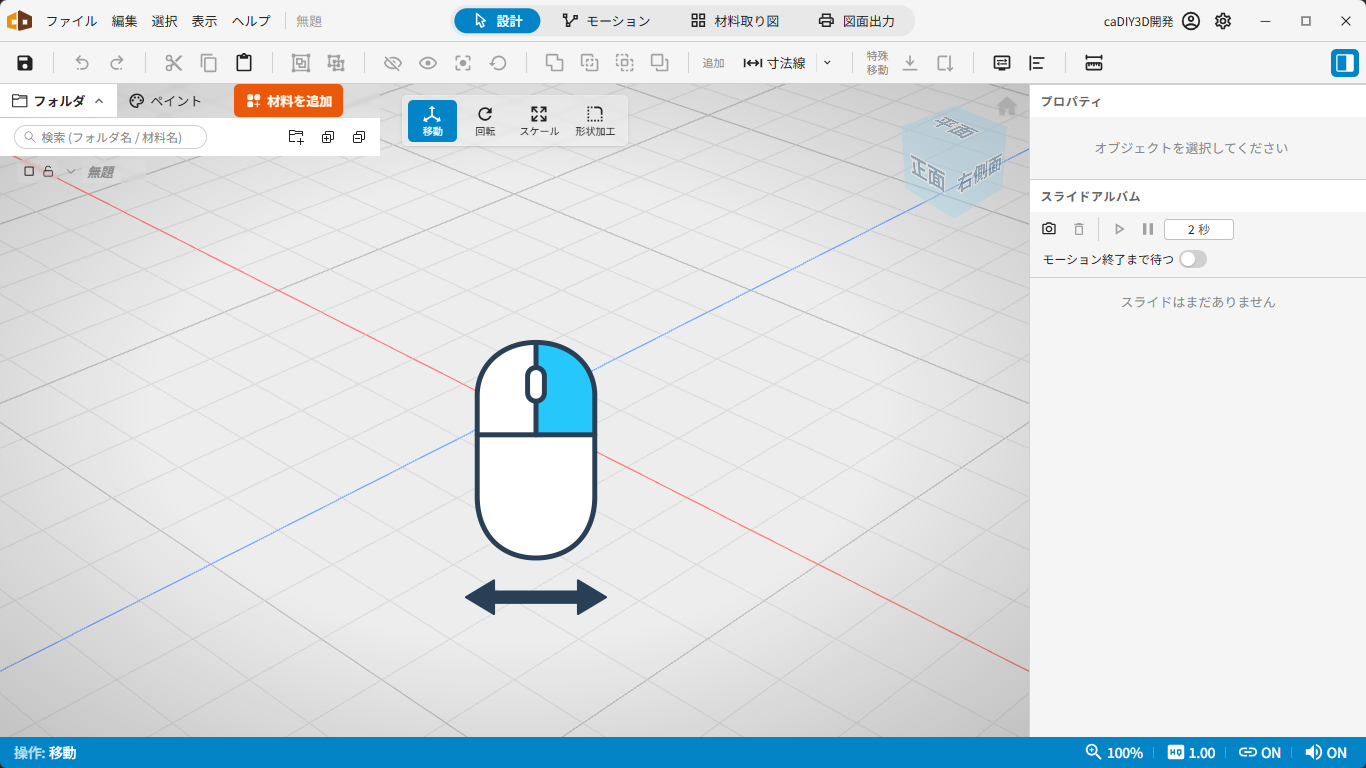
視点を回転する
ステップ 2: ズームイン / ズームアウトする
拡大 (ズームイン) すると細かい部分が見やすくなり、縮小 (ズームアウト) すると全体を把握できます。
| 入力機器 | 操作 |
|---|---|
| マウス | ホイールを前に回すと拡大、手前に回すと縮小 |
| タッチパッド | Ctrl を押しながら 2 本指スライド (上で拡大、下で縮小) |
macOS のトラックパッドでは、2 本指を開いたり閉じたりするピンチ操作でも拡大縮小できます (Ctrl 併用は不要です)。
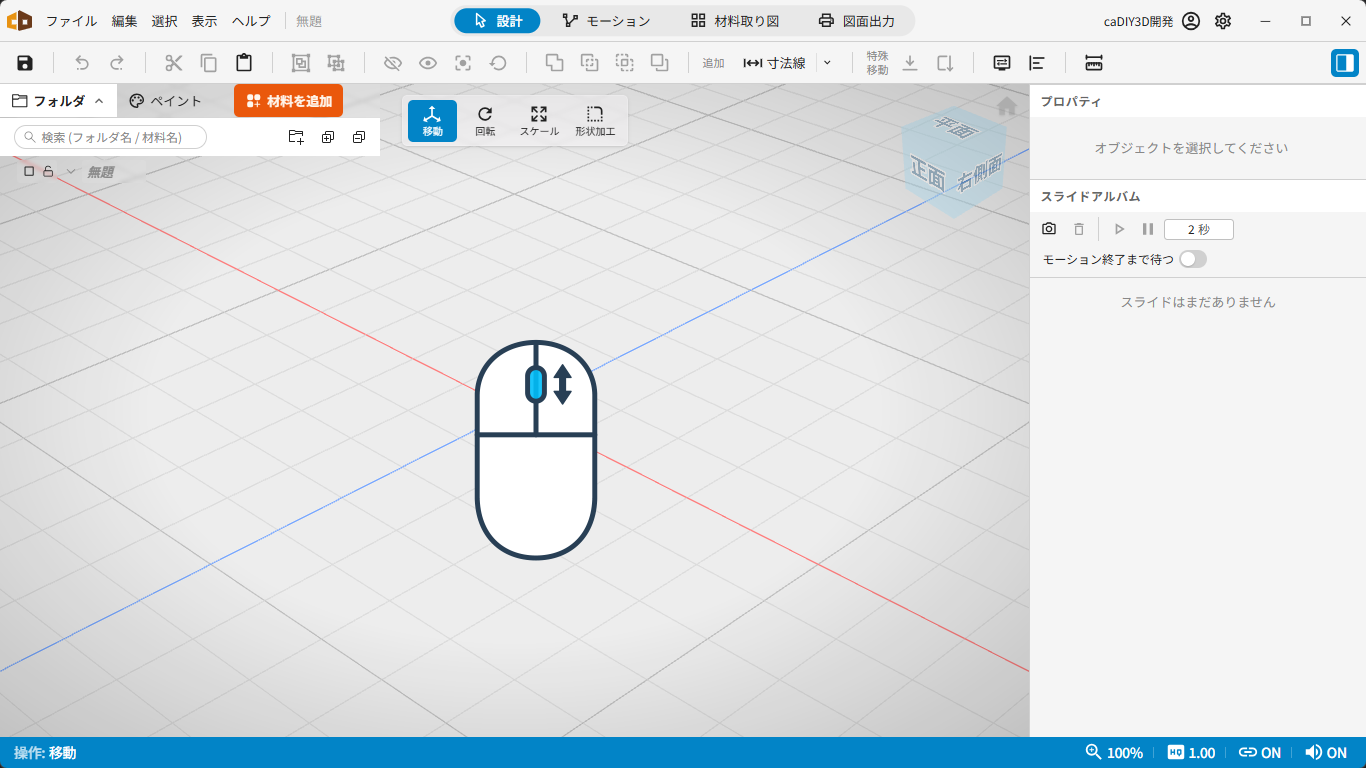
ズームイン / ズームアウト
ステップ 3: 視点を平行移動する (パン)
視点を上下左右に平行移動します。画面をつかんで動かす感覚です。
| 入力機器 | 操作 |
|---|---|
| マウス | 中ボタン (ホイール) を押し込みながらドラッグ |
| タッチパッド | 2 本指スライド |
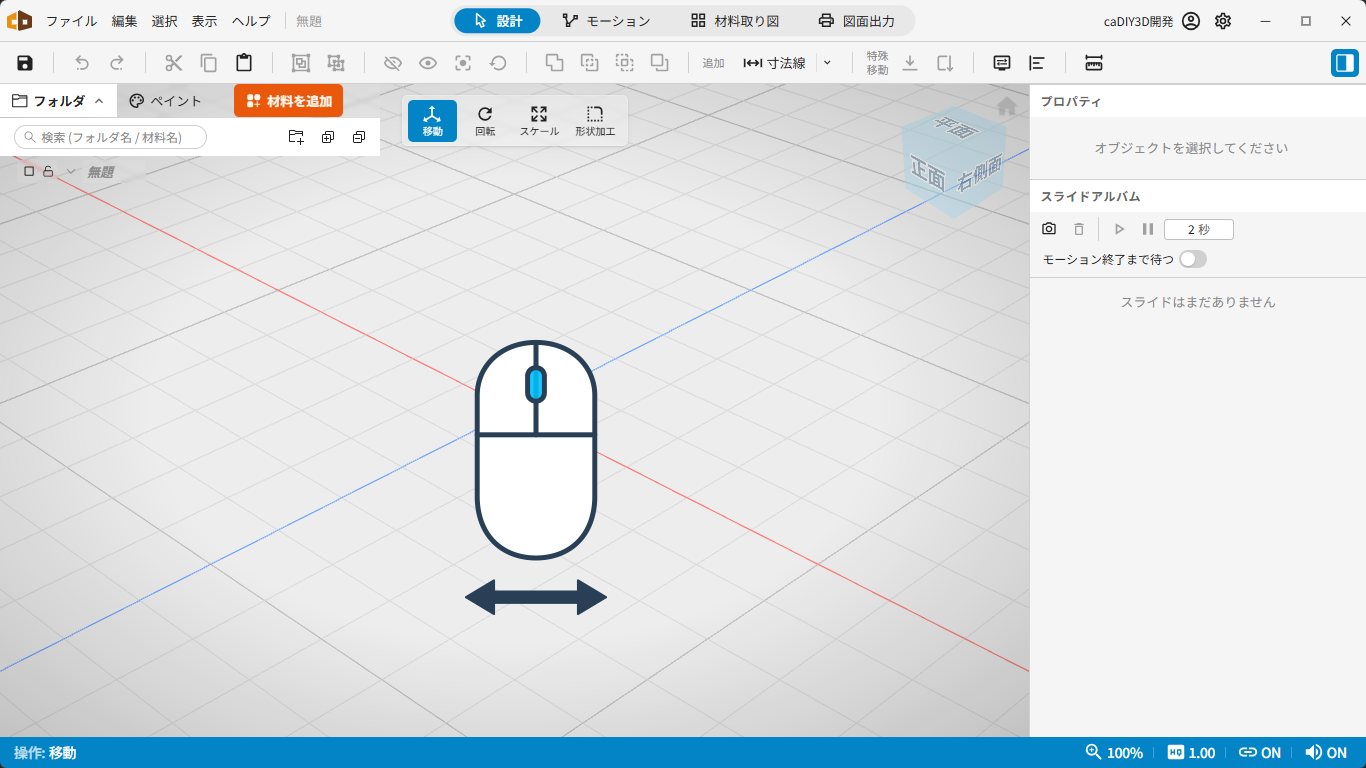
視点を平行移動 (パン) する
視点操作の詳細は 3D ビューの操作 (視点操作) のページを参照してください。
迷子になったら
ステップ 4: ホームポジションに戻す
視点を動かしているうちに、設計したものが画面の外に行ってしまうことがあります。そんなときは、3D ビュー右上のナビゲーションキューブの上にある 家のアイコン (ホームポジション) をクリックすると、起動直後と同じ斜め俯瞰の視点に戻ります。
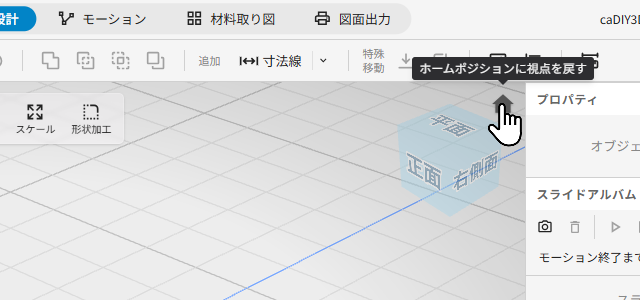
ナビゲーションキューブと家のアイコン (ホームポジション)
ナビゲーションキューブの面 (正面・平面・側面など) をクリックすると、その方向から見た真正面の視点に切り替わります。詳細は ナビゲーションキューブ のページを参照してください。
オブジェクトを選ぶ
材料や寸法線などのオブジェクトを操作するには、まずオブジェクトを選択します。選択の操作はマウスでもタッチパッドでも共通です (タッチパッドの場合も、カーソルを合わせてタップ / クリックします)。
ステップ 5: オブジェクトにカーソルを乗せる
オブジェクトの上にカーソルを乗せると、対象が薄い黄色でハイライトされます。これは「ここをクリックすれば選択できる」という合図です。
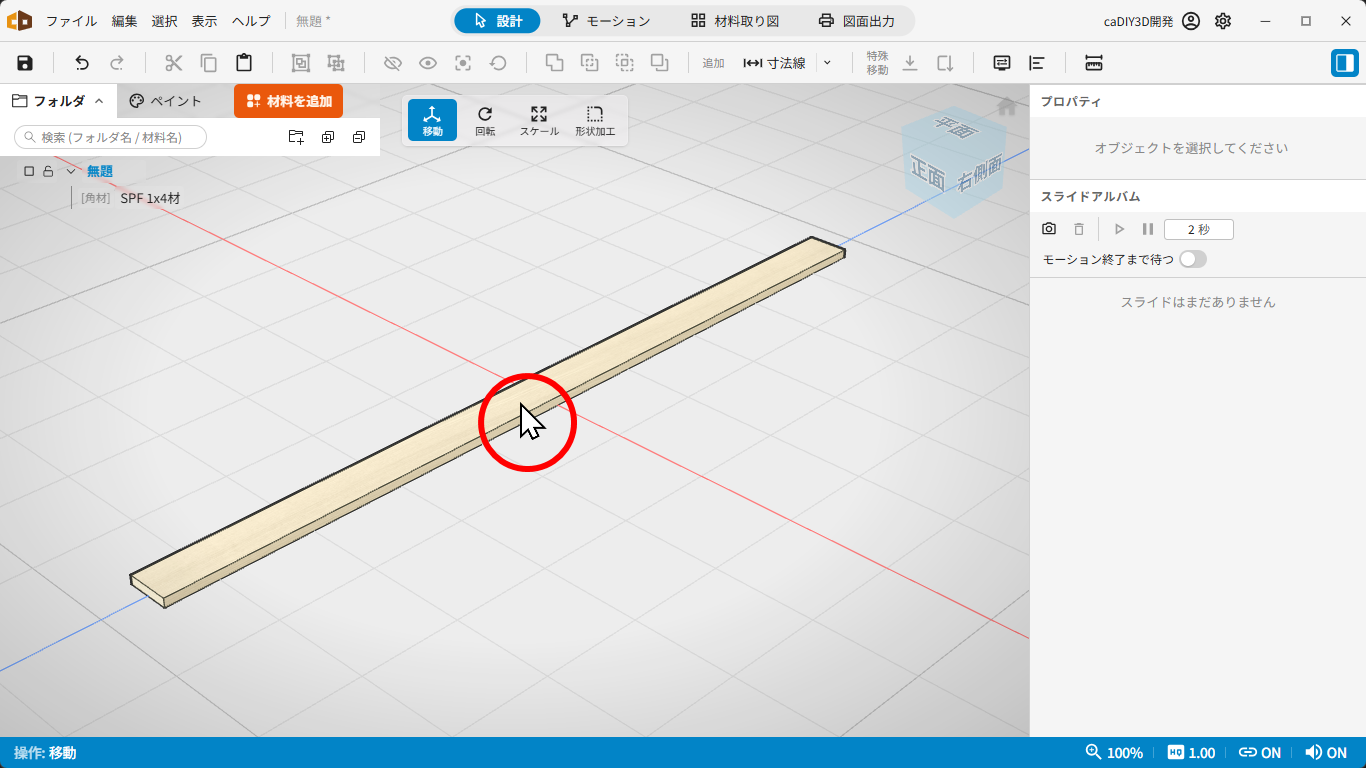
マウスを乗せると対象がハイライトされる
ステップ 6: クリックして選択する
そのまま 左クリックすると、オブジェクトが選択されます。選択中は赤いエッジと半透明で強調表示され、操作モードに応じたマニピュレータ (操作ハンドル) が表示されます。
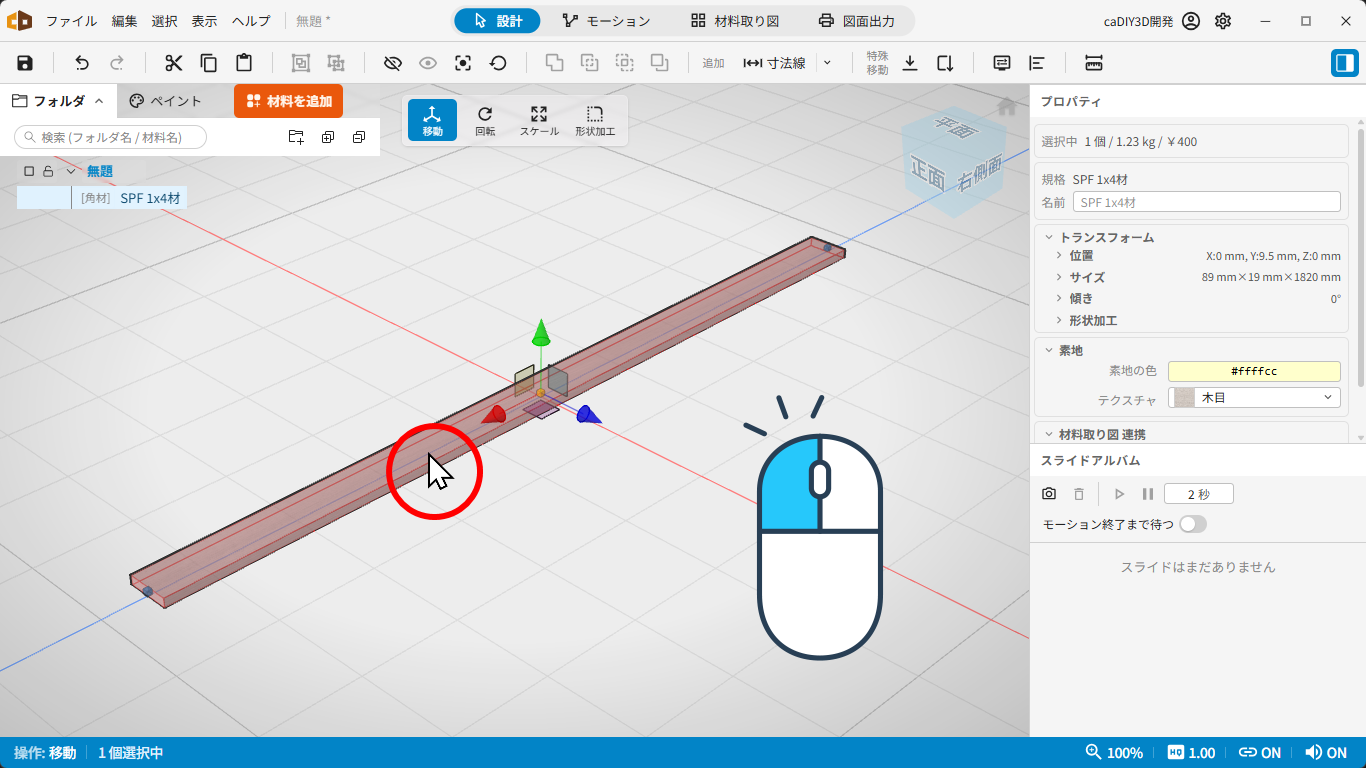
選択中のオブジェクト (赤エッジ + 半透明) とマニピュレータ
Shift を押しながらクリックすると、複数のオブジェクトをまとめて選択できます (もう一度クリックで解除)。
ステップ 7: 選択を解除する
何もない空間を 左クリックすると、選択が解除されます。オブジェクトは通常の表示に戻り、マニピュレータも消えます。
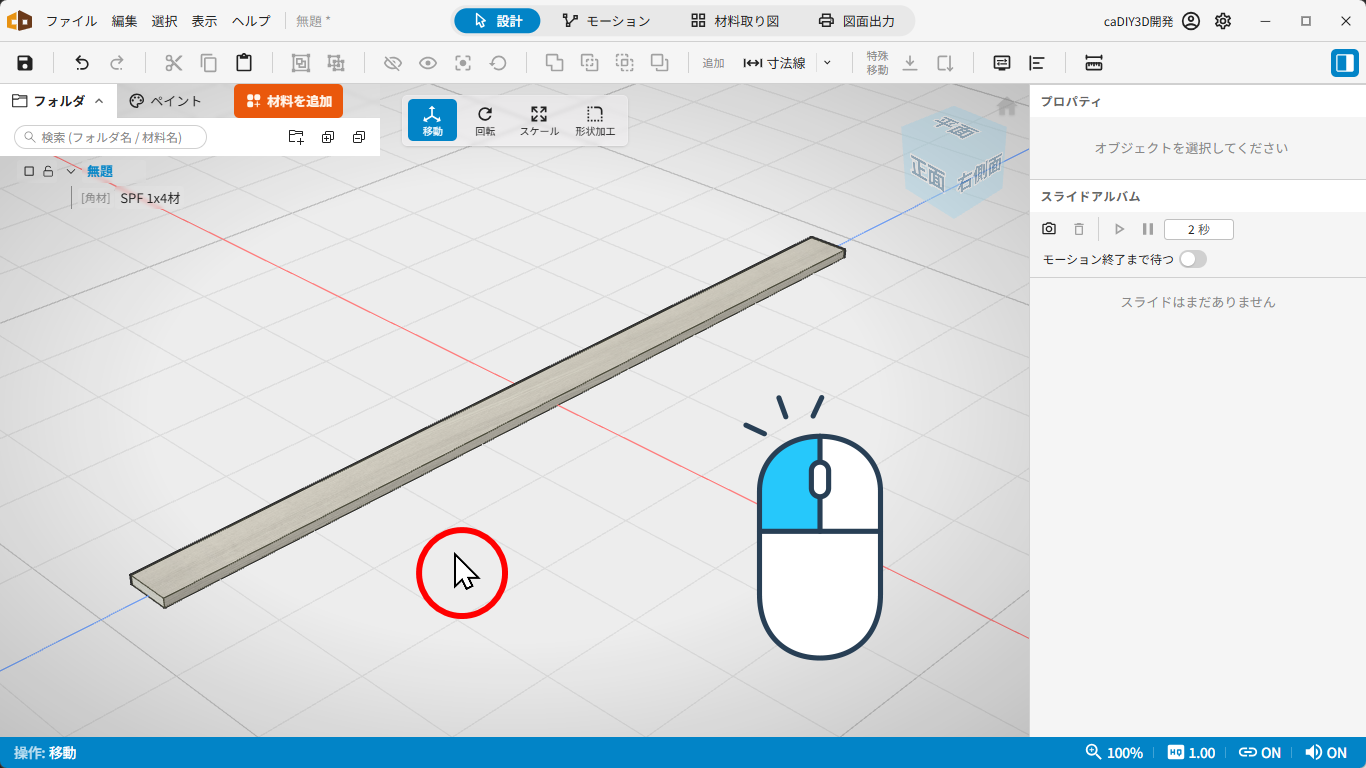
何もない空間をクリックすると選択が解除される
ステップ 8: 範囲選択する
何もない場所から斜めに ドラッグすると、薄い青い矩形が表示されます。この矩形に触れたオブジェクトがまとめて選択されます。複数のオブジェクトを一度に選びたいときに便利です。
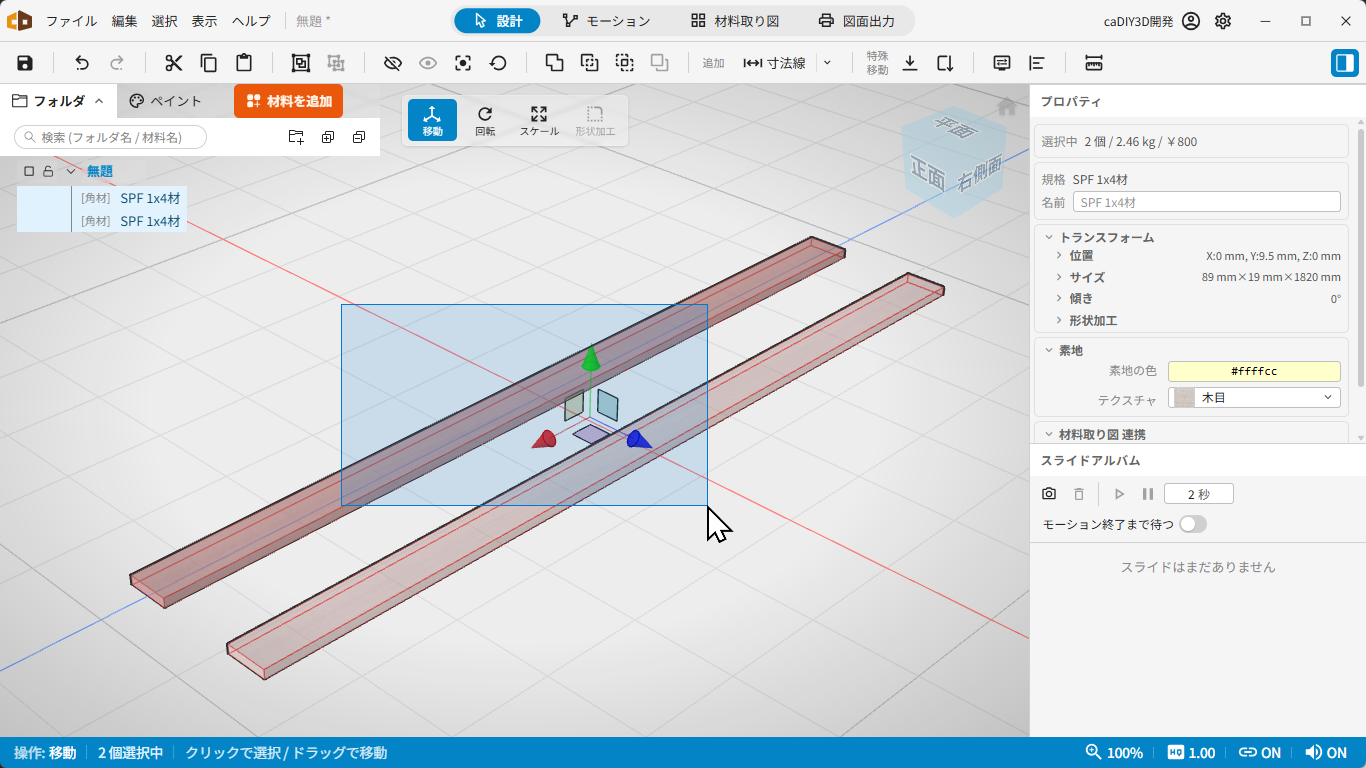
ドラッグした矩形に触れたオブジェクトをまとめて選択
選択の詳しい仕様は 3D ビューの操作 (選択) のページを参照してください。
次の章へ
視点の操作とオブジェクトの選び方を覚えたら、いよいよ設計をはじめましょう。本棚を設計する の章に進みます。