フォルダで整理する
設計が大きくなると、材料の数が増えて管理が大変になります。この章では、材料を整理するフォルダ機能と、視点を保存して図面に出力する流れを学びます。
本棚を設計する の章で作った本棚を開いた状態からはじめます。
この章で学ぶことは次のとおりです。
フォルダで材料を分類する
フォルダは、材料を入れて整理するための入れ物です。パーツごと (側板・棚板・寸法線・ビス ...) にまとめておくと、表示や編集がしやすくなります。フォルダの操作は、左サイドパネルの 「フォルダ」 タブで行います。
ステップ 1: フォルダタブを開く
左サイドパネルの「フォルダ」タブを開きます。フォルダはツリー構造で、一番上には常に「ルートフォルダ」があります。
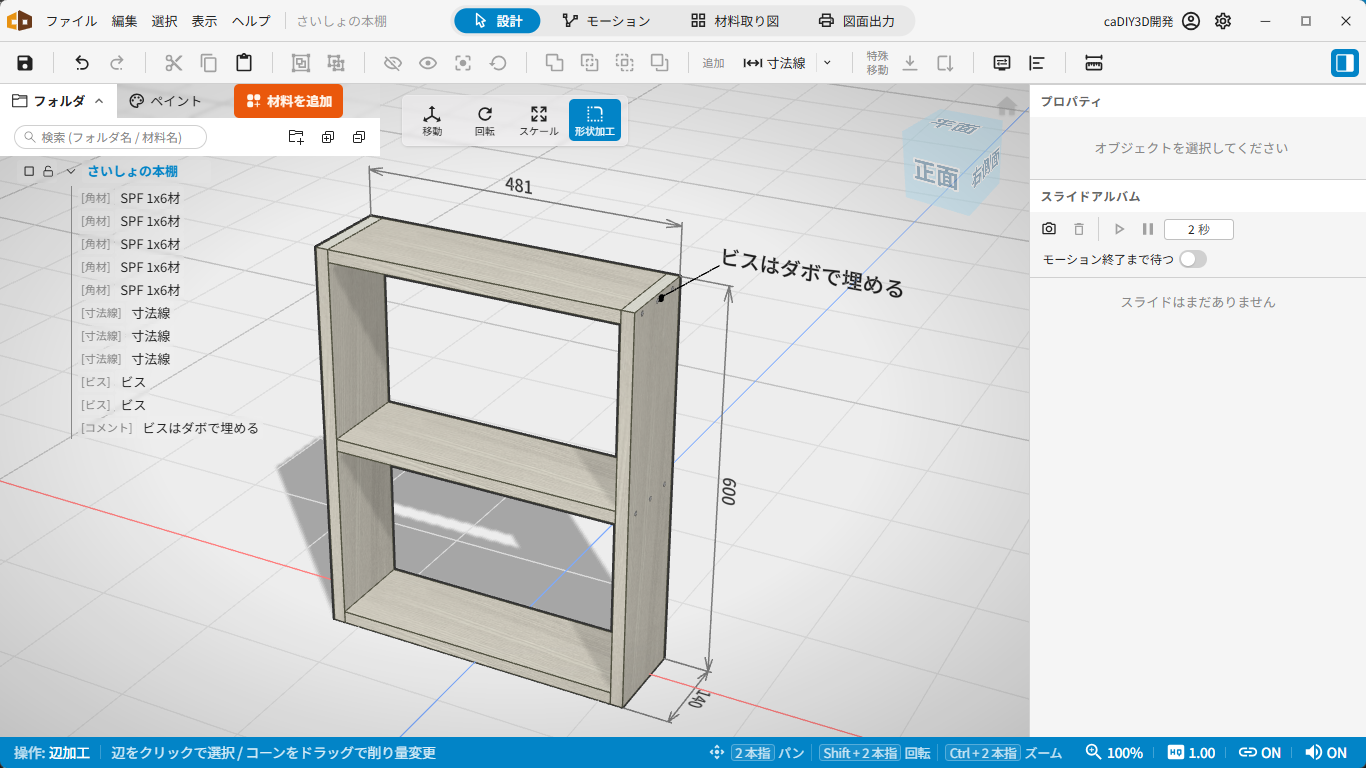
左サイドパネルの「フォルダ」タブ
ステップ 2: フォルダを作る
フォルダパネル上部のフォルダ追加ボタンを押すと、新しいフォルダが作られます。本棚の例では、いくつか作っておきましょう。
新しいフォルダは、そのとき選ばれているフォルダの中 (子) に作られます。ここではルートフォルダの下に横並びでフォルダを作りたいので、1 つ作るごとにルートフォルダ (例だと「さいしょの本棚」) をクリックして選び直してから、次のフォルダを追加します。選び直さずに続けて押すと、作ったばかりのフォルダの中にどんどん入れ子になってしまうので注意します。
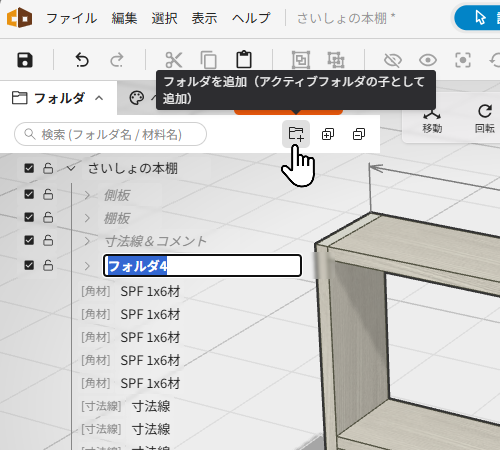
フォルダ追加ボタンで新しいフォルダを作る
作ったばかりのフォルダはまだ何も入っていないので、フォルダ名が 薄い色のイタリック (斜体) で表示されます。材料を入れると通常の表示に変わるので、中身が空かどうかが一目で分かります。
ステップ 3: 名前をつける
フォルダ名をダブルクリックすると、名前を変えられます。「側板」「棚板」「寸法線 & コメント」「ビス」のように、中身が分かる名前をつけます。
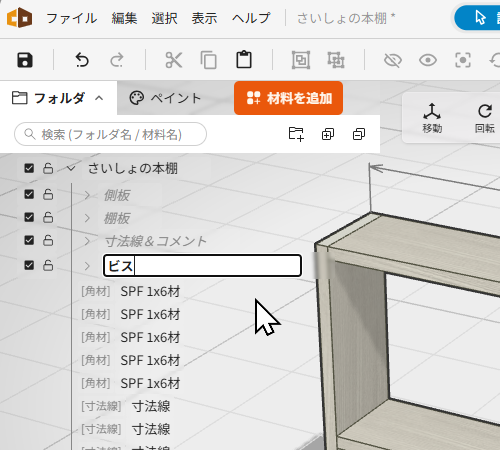
フォルダ名をダブルクリックして変更する
ステップ 4: 材料をフォルダに入れる
材料の行をフォルダパネルでドラッグし、入れたいフォルダにドロップすると、その材料がフォルダに移動します。新しく材料を追加したときや、コピーを貼り付けたときは、いま作業中の アクティブフォルダ (名前が強調表示されているフォルダ) に入ります。
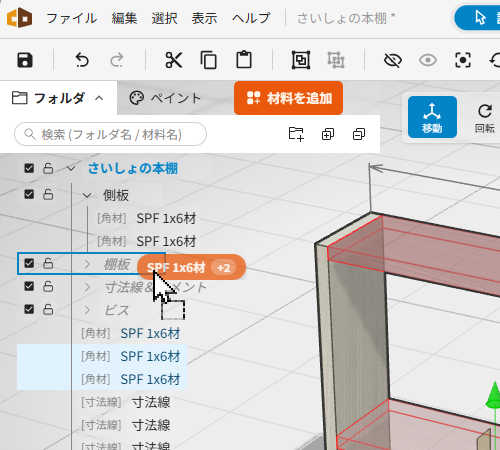
材料の行をドラッグしてフォルダに振り分ける
フォルダの詳しい仕様は フォルダ のページを参照してください。
フォルダの表示とロック
各フォルダの行には、表示とロックを切り替えるチェックボックスがあります。
ステップ 5: 表示を切り替える
「表示」のチェックを外すと、そのフォルダの中身が 3D ビューから見えなくなります (削除ではなく非表示です。チェックを戻すと再び表示されます)。たとえば「寸法線 & コメント」フォルダを非表示にすると、寸法線が消えて本棚本体だけがすっきり見えます。
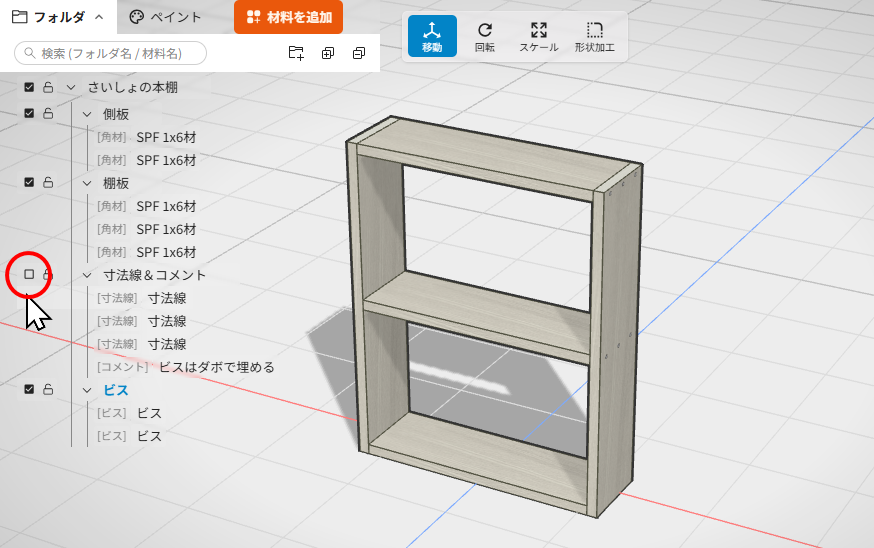
表示チェックを外すとフォルダの中身が隠れる
ステップ 6: ロックする
各フォルダの行にある 南京錠 (鍵) のアイコン をクリックすると、ロックを切り替えられます。ロックすると、そのフォルダの中身が編集できなくなります。
ロックすると、鍵のアイコンが 開いた錠から閉じた錠に変わり、フォルダの行が 赤い色 で表示されます。これで、どのフォルダがロック中かが一目で分かります。
ロック中のフォルダに入っている材料は、3D ビュー上で 選択できなくなります。マウスを乗せてもハイライト (薄い黄色) が出ず、クリックしても反応しません。「側板」フォルダをロックしておけば、棚板を動かすときに側板を誤ってつかんでしまう心配がありません。子フォルダや中の材料は、親フォルダの設定を引き継ぎます。
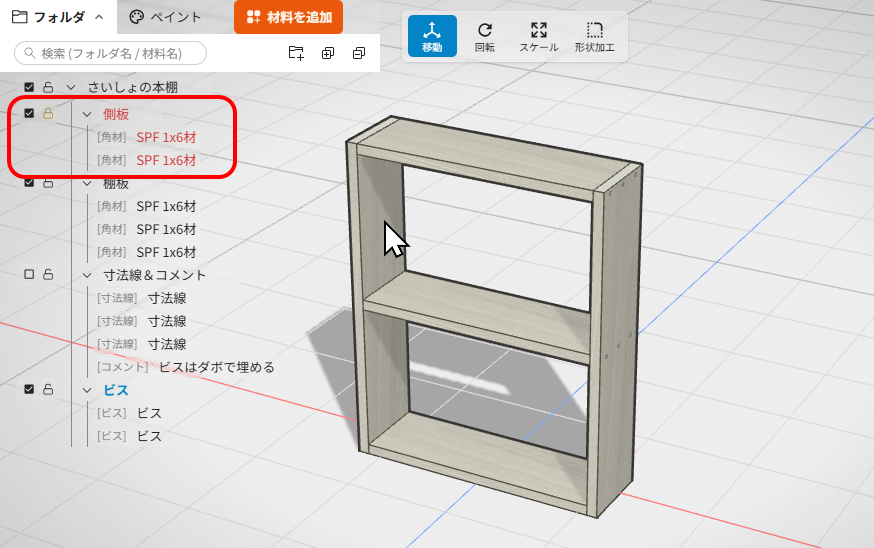
ロックすると鍵が閉じ、行が赤く表示される
視点を保存する (スライドアルバム)
「この角度からの見た目を残しておきたい」というとき、現在の視点を スライド として保存できます。保存したスライドは、後で呼び出して視点を復元したり、図面の出力に使ったりできます。スライドアルバムは、右サイドパネルのプロパティの下に表示されます。
ステップ 7: 視点を撮影する
まずは、見せたい部分を拡大したスライドを撮ってみましょう。気になる箇所が大きく写るようにカメラを動かし、スライドアルバム上部の 撮影 (カメラアイコン) ボタンを押します。現在の視点が新しいスライドとして追加されます。スライドには、カメラの位置だけでなく、そのとき表示しているフォルダの状態も一緒に記録されます。
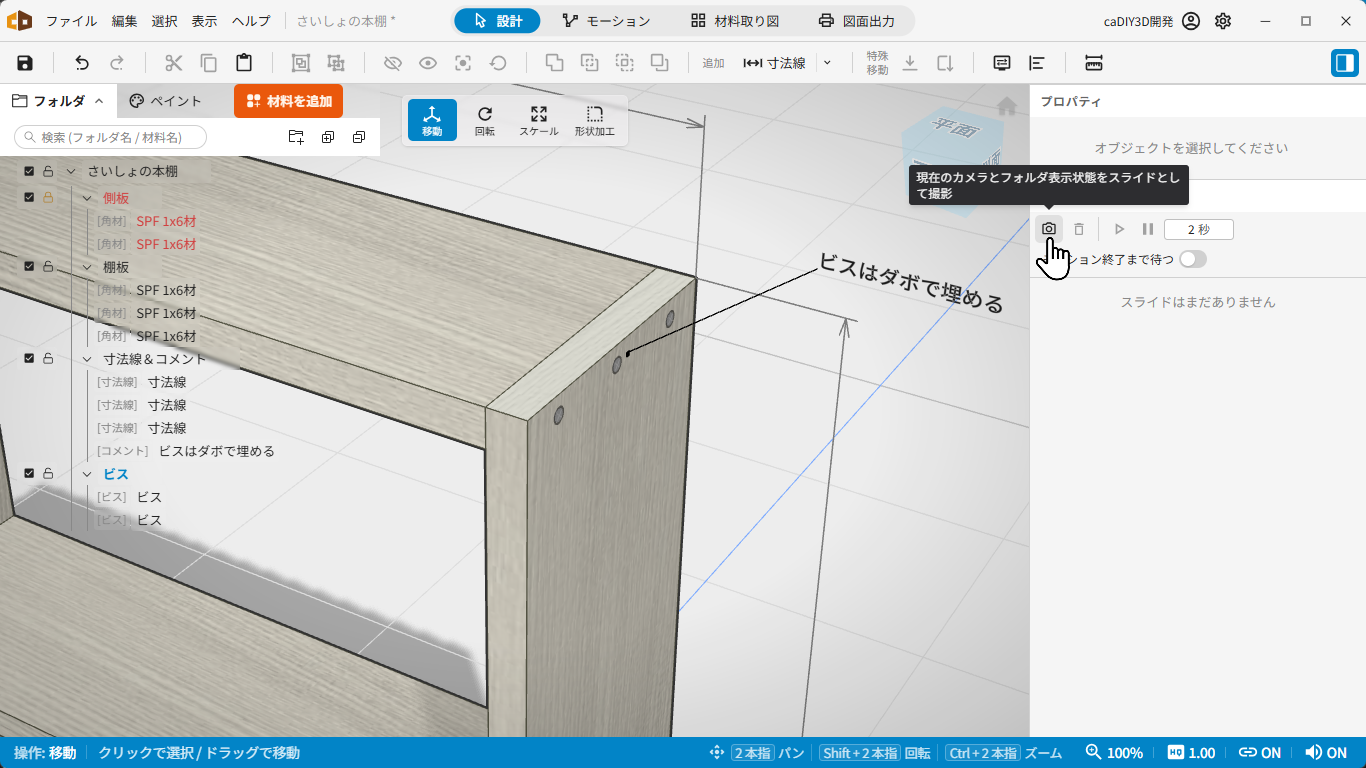
一部を拡大した視点をスライドに保存する
ステップ 8: スライドの名前を変える
撮影したスライドの名前には、はじめは そのときアクティブなフォルダの名前 が入ります。スライドの 名前をダブルクリック すると、名前を変えられます。「全体」「正面」「棚まわり」など、どんな視点かが分かる名前をつけておくと、あとで選びやすくなります。
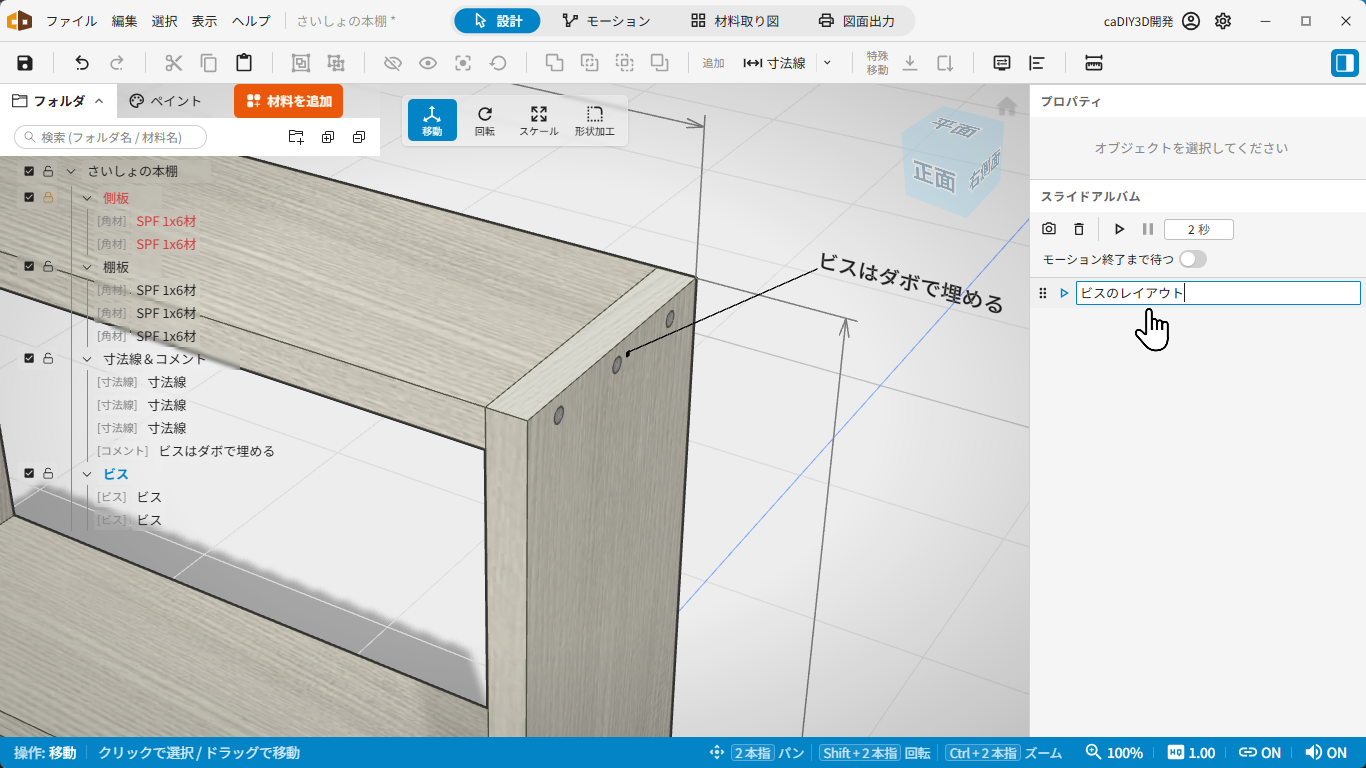
スライド名をダブルクリックして変更する
ステップ 9: 全体像をもう 1 枚撮る
今度は本棚の全体が写るスライドを撮ってみましょう。ズームアウトして本棚全体が収まるようにカメラを引き、必要ならフォルダの表示も切り替えます (たとえば寸法線やコメントを表示して、完成図らしくします)。
その状態で撮影ボタンを押すと、カメラの向きと表示中のフォルダの状態がセットで 2 枚目のスライドに記録されます。名前もつけておきましょう。
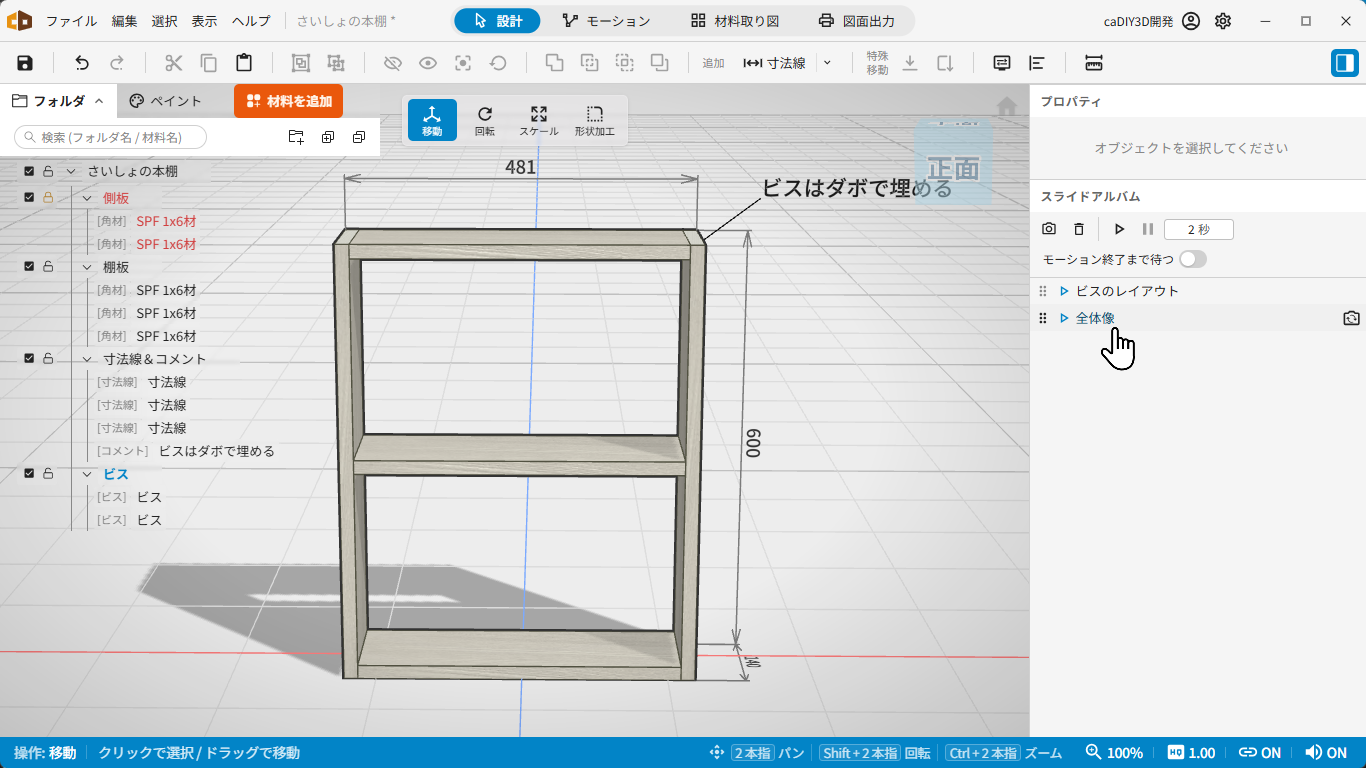
全体像を 2 枚目のスライドに保存する
ステップ 10: 視点を呼び出す
一覧の 再生ボタン (▶) を押すと、そのスライドの視点とフォルダ表示状態にカメラが戻ります。2 つのスライドの再生ボタンを交互に押すと、記録した見え方がそれぞれ再現されます。スライドを順番に再生すれば、組み立て手順の説明やプレゼンにも使えます。スライドアルバムはプロジェクトと一緒に保存されます。
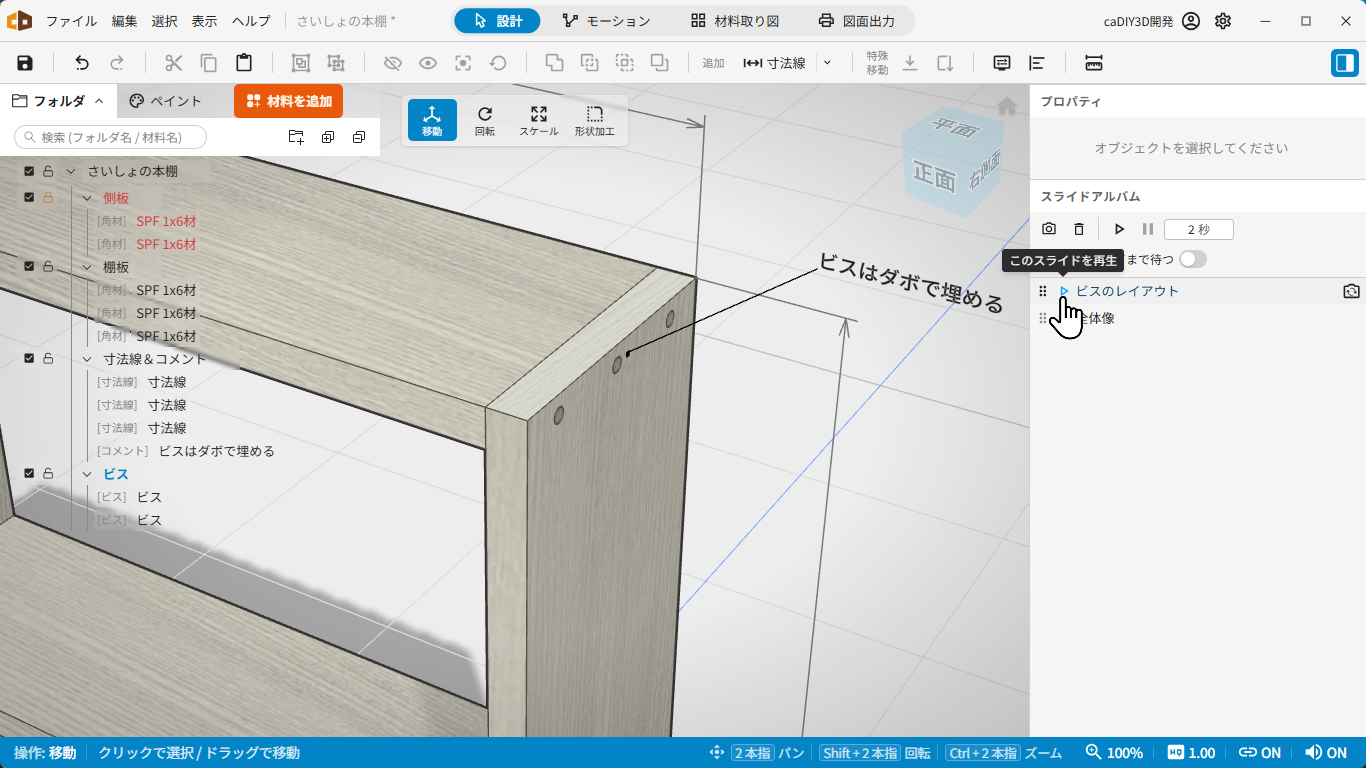
再生ボタンで保存した視点に戻る
詳しい仕様は スライドアルバム のページを参照してください。
図面に出力する
設計ができたら、紙に印刷したり PDF として書き出したりできます。出力は 図面出力モード という専用モードで行います。
ステップ 11: 図面出力モードに入る
タイトルバー中央のモード切替から 「図面出力」 を選びます。画面が図面レイアウトの編集画面に切り替わります。
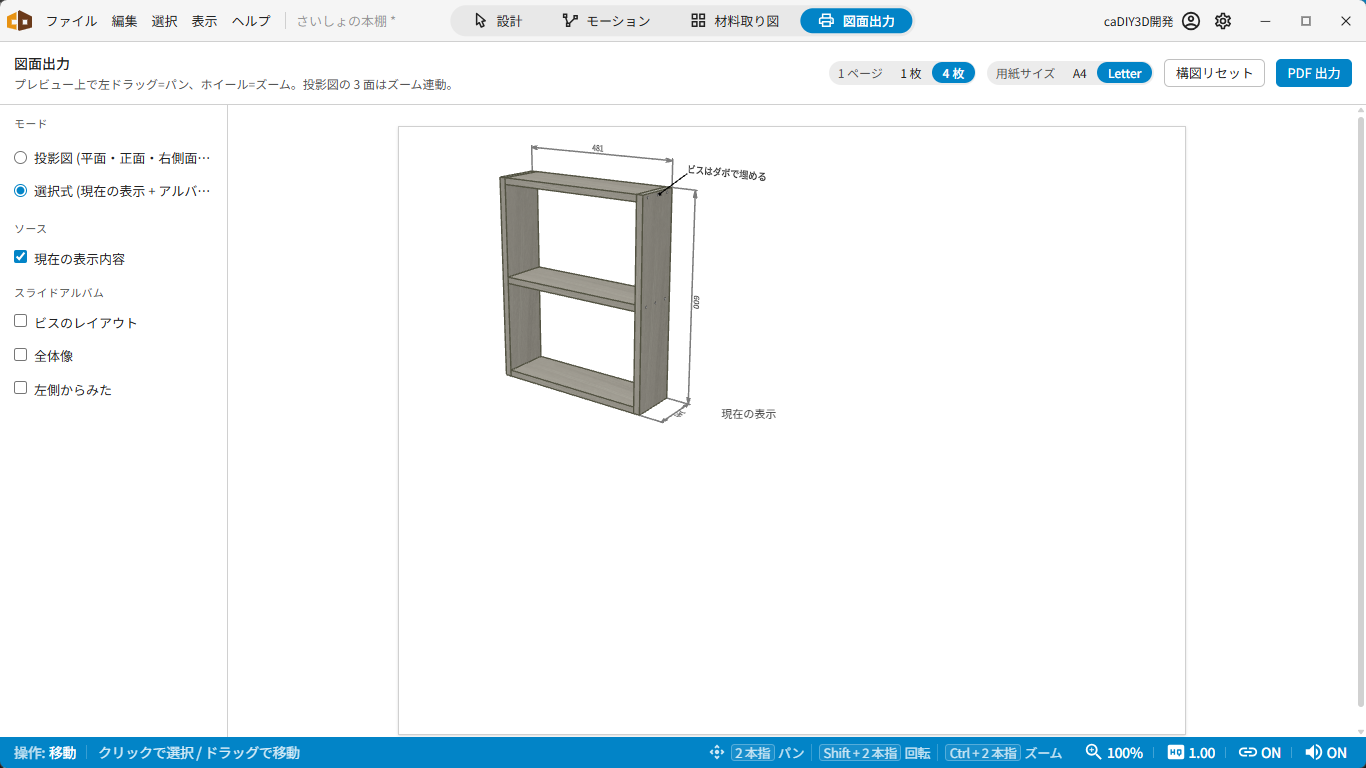
タイトルバーから「図面出力」モードを選ぶ
レイアウトには、左上のモードで選べる 投影図 と 選択式 の 2 種類があります。
ステップ 12: 投影図で並べる
投影図 を選ぶと、平面図・正面図・右側面図と、斜めから見た等角図が 1 ページに並びます。組み立て前の確認に向いた、図面らしいレイアウトです。
各ビューは個別に調整できます。
- ビューの中を ドラッグ すると、そのビューだけを動かせます (パン)。
- ビューの中で マウスホイール を回すと、そのビューだけを拡大・縮小できます。
- 左側の「右上スロット」で、斜め表示を右等角・左等角・パースから選べます。
- うまく収まらなくなったら、右上の 「構図リセット」 ですべてのビューを元に戻せます。
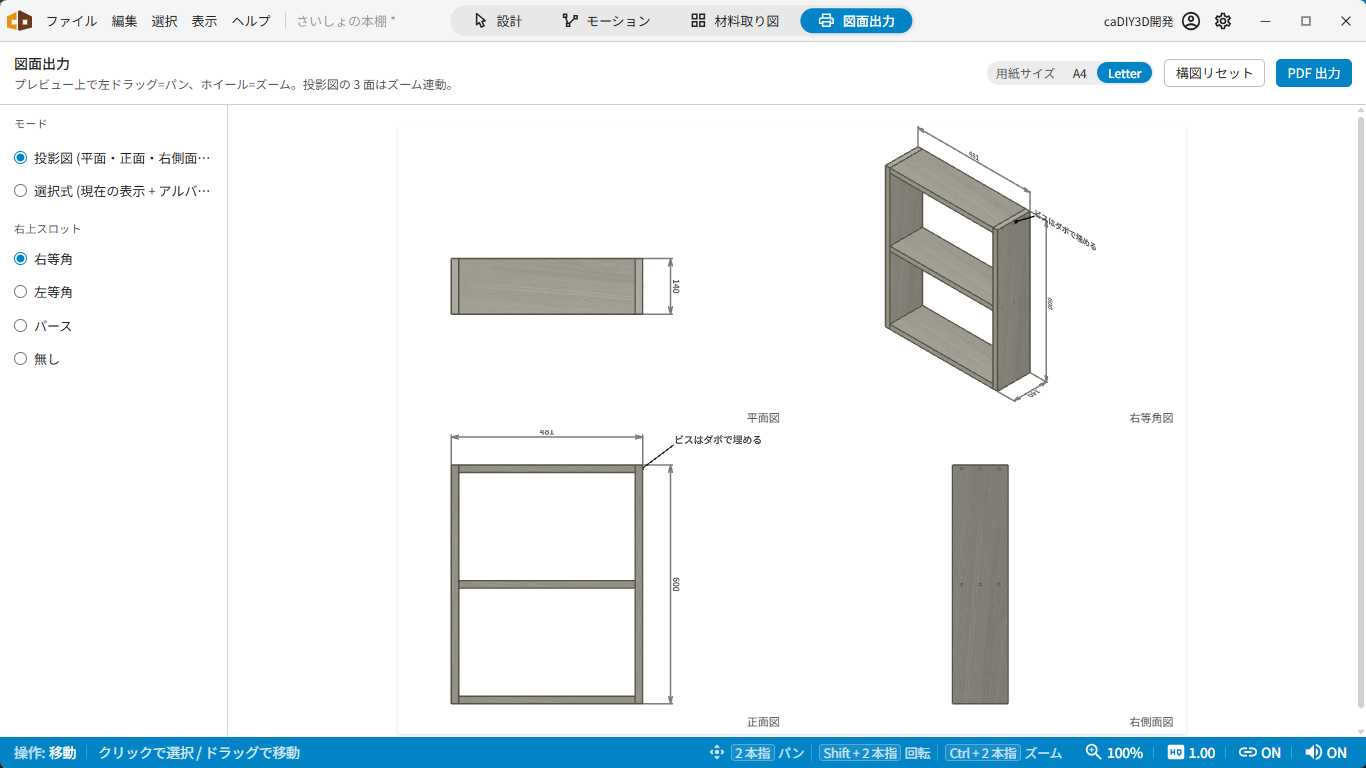
投影図 (平面・正面・側面・等角の 4 ビュー)
ステップ 13: 選択式で並べる
選択式 を選ぶと、スライドアルバムに保存した視点を選んでページに並べられます。前の節で撮った「拡大」と「全体像」のスライドが、ここで活きてきます。
- 左側のスライド一覧から、ページに載せたいスライドを選びます。
- 1 ページあたり 1 枚 (1up) か 4 枚 (4up) かを選べます。
- 並べた順がそのまま出力ページの順番になります。
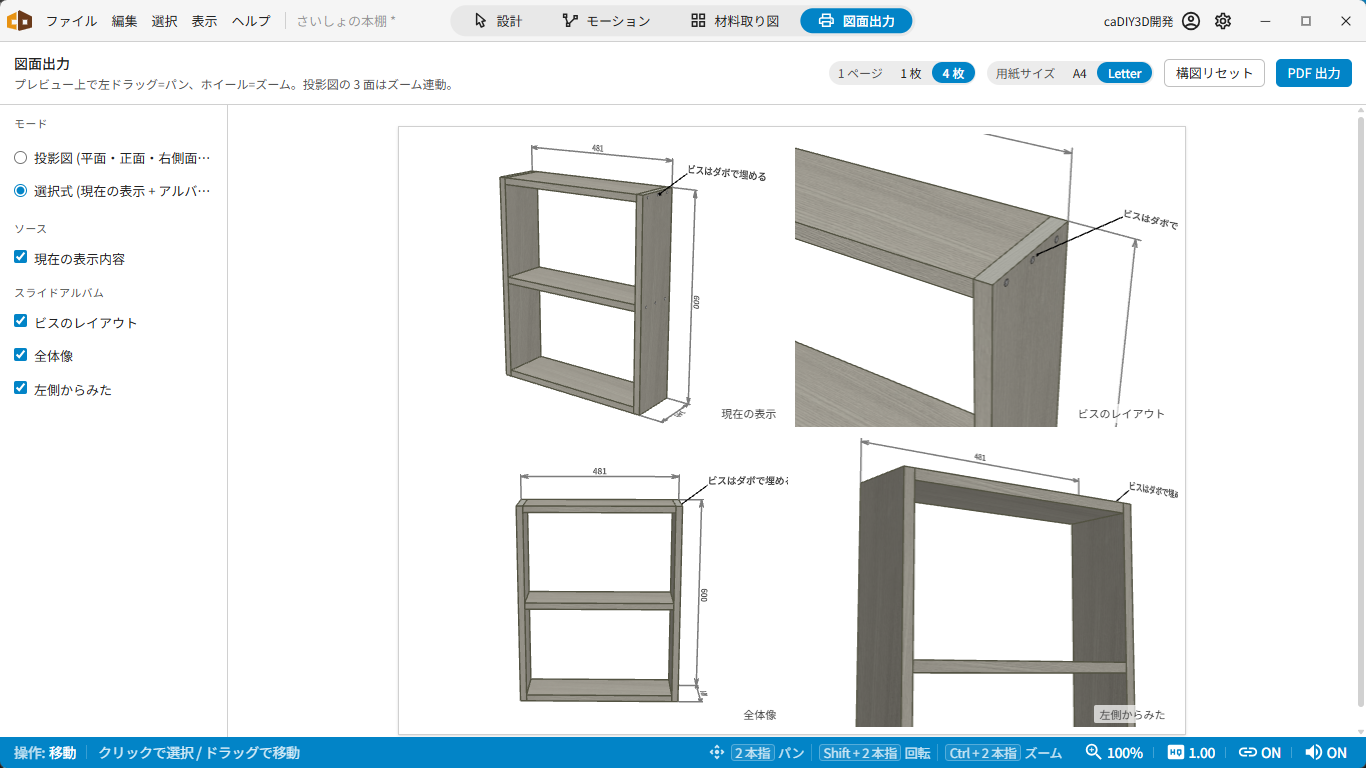
選択式 (スライドから視点を選んで並べる)
ステップ 14: PDF に出力する
用紙サイズ (A4 / Letter) と向き (縦 / 横) を設定し、画面上部の 「PDF 出力」 ボタンを押すと、表示されているレイアウトがそのまま PDF として保存されます。印刷したいときは、保存した PDF を OS の標準機能で印刷します。
図面出力の詳しい仕様は 図面出力モード のページを参照してください。
おわりに
これで、設計から整理、図面出力までの一連の流れを体験できました。フォルダで材料を整理し、スライドで見せたい視点を残しておけば、複雑な設計でも管理しやすくなります。
あとは、あなたのアイデアを立体の図面にしていきましょう。機能の詳細を調べたくなったら、リファレンスマニュアル を辞書のようにご活用ください。