1. 構想して材料を選ぶ
DIY の第一歩は、「何を、どんな材料で作るか」を考えることです。この章では、アイデアを形にしはじめる前の準備と、設計の土台になる材料の考え方を見ていきます。
アイデアの入り口 — ホーム画面
caDIY3D を起動すると、最初に ホーム画面 が開きます。ここは新しいプロジェクトをはじめる入り口であると同時に、アイデアを得る場所でもあります。
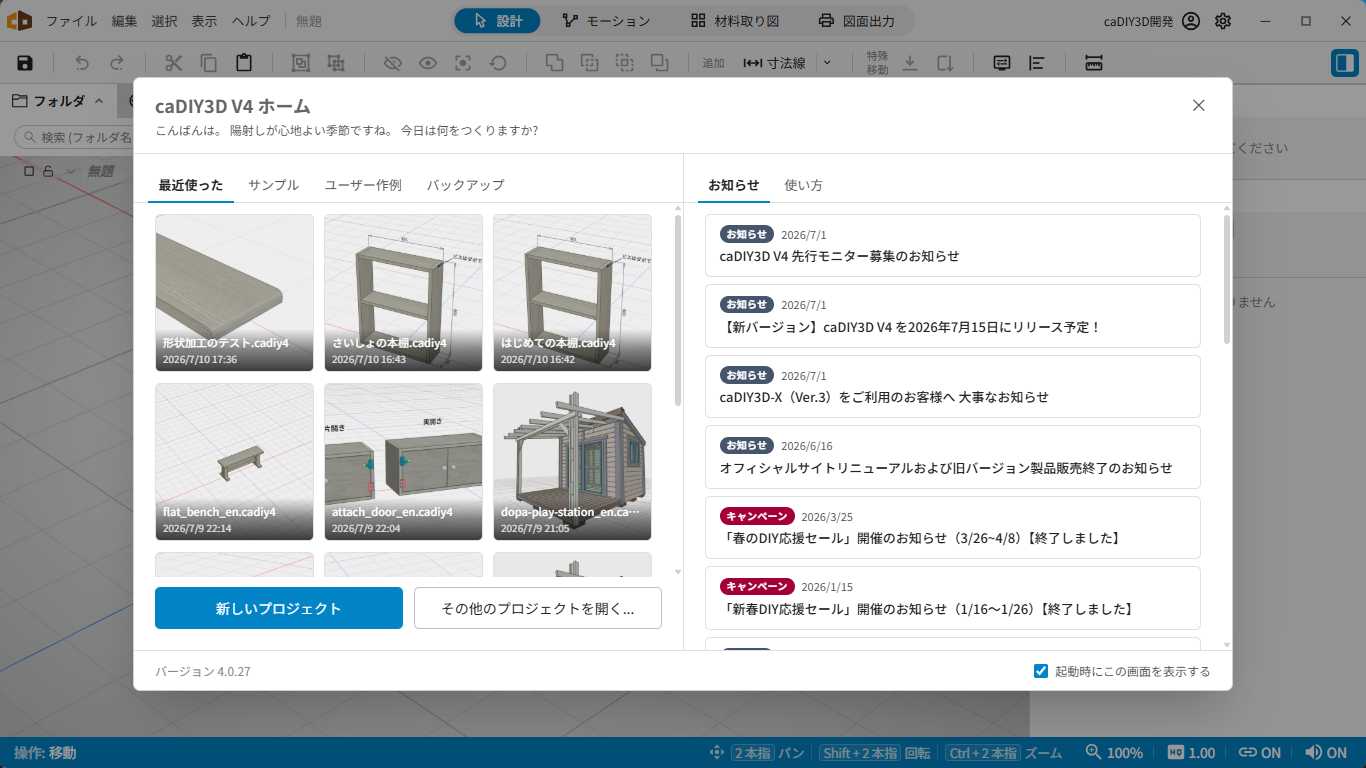
起動直後のホーム画面 — サンプルや作例がアイデアの入り口
- サンプル には、すぐに開いて中身を確認できる作例が用意されています。一から設計するのが不安なときは、近いサンプルをベースにして手を加えるのが近道です。
- ユーザー作例 では、ほかの人がどんなものを作っているのかを眺められます。「こんなものが作れるのか」という発見が、次の作品のヒントになります。
- 最近使ったプロジェクト からは、前回の続きをすぐに再開できます。
まずは気軽にサンプルを開いて、材料がどう組まれているのかを眺めてみるとイメージがふくらみます。
詳しくは ホーム画面 のページを参照してください。
材料は「規格」で考える
caDIY3D の設計は、ホームセンターで売られている材料を 3D 空間に並べていく形で進みます。このとき土台になるのが 規格 という考え方です。
たとえば「2×4 材」「1×4 材」のように、DIY で使う木材には決まった断面サイズ (規格) があります。caDIY3D には、こうした代表的な材料の規格があらかじめ登録されているので、実際の材料と同じ寸法のものをそのまま並べていけます。サイズや寸法は後からいくらでも変えられるので、まずは規格を選んで気軽に置いてみましょう。
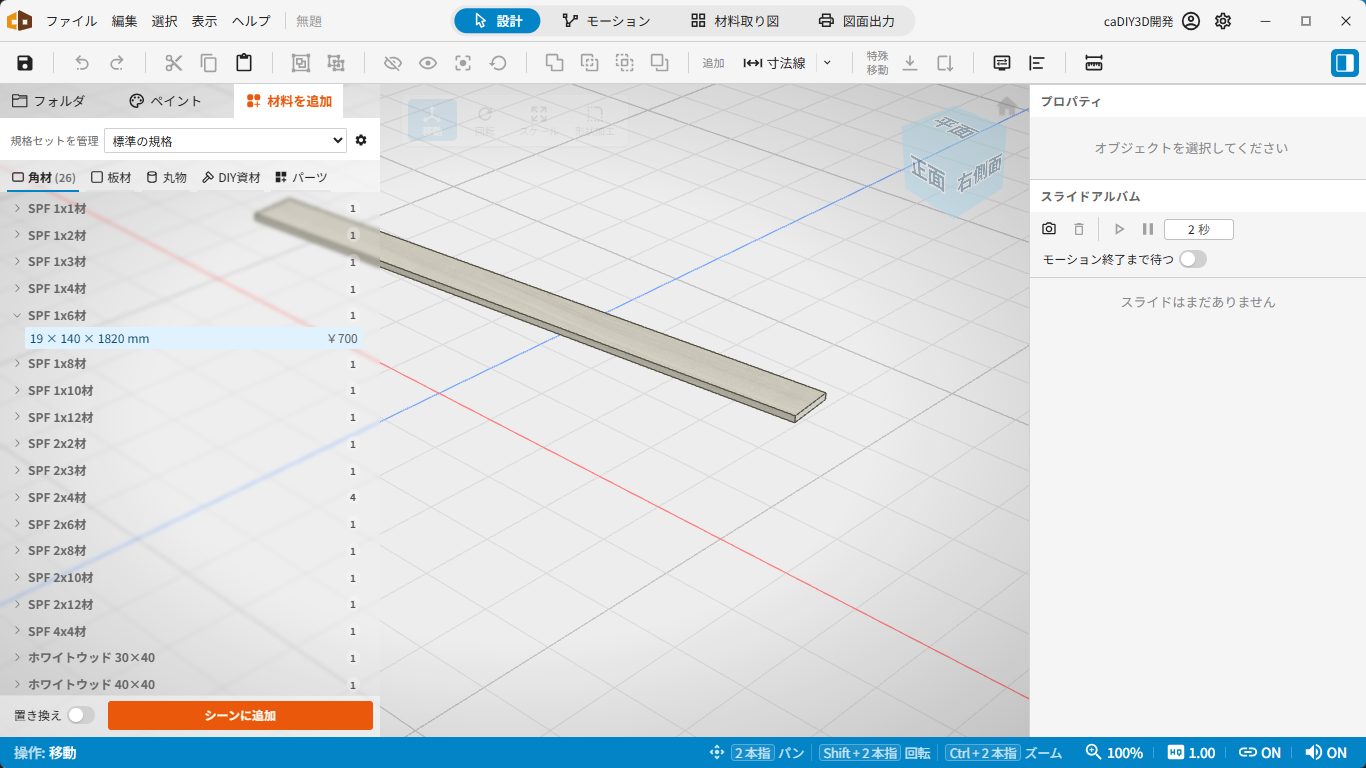
登録済みの規格 (材料) から選んで 3D 空間に並べる
扱える材料は木材だけではありません。角材・板材といった木材のほか、丸棒・丸板などの丸物、丸パイプ・波板・型鋼・金網といった DIY 資材まで、幅広い部材が用意されています。
どんな部材があるか、それぞれをどう置くかは 部材 (DIY 資材) のページにまとまっています。実際に材料を並べる操作は、次の 2. 設計する の章で詳しく扱います。
使いたい材料が無いときは
ホームセンターやネット通販で手に入る材料が caDIY3D に登録されていない場合は、自分で 規格を登録 できます。新しい材料の規格を登録すれば、その材料を使った設計ができるようになります。
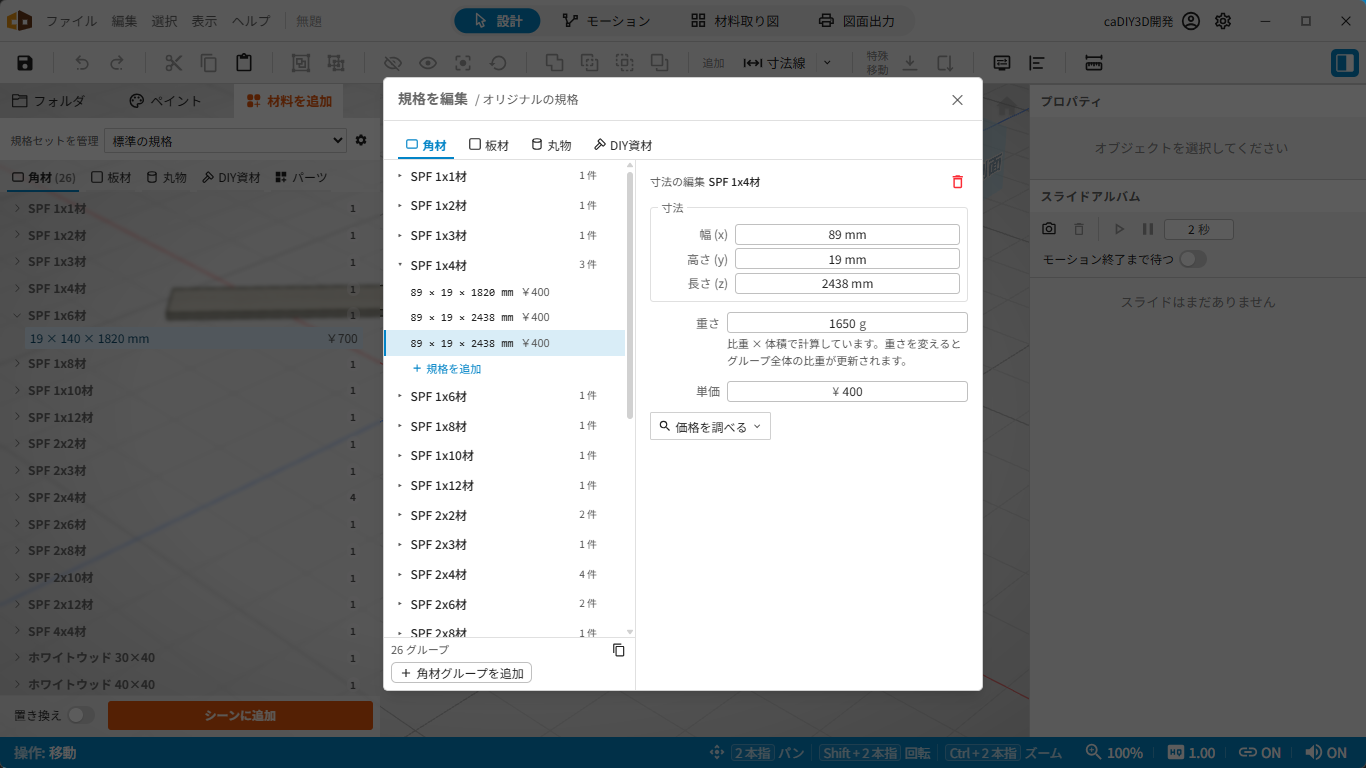
手に入る材料が無いときは自分で規格を登録できる
また、すでに登録済みの材料でも、価格がお店の実売価格と違う場合は、価格を 1 つ修正するだけで、より精度の高い見積りにつながります。
規格の登録・編集は 規格詳細編集ダイアログ で行います。よく使う材料一式をまとめた 規格セット を作っておくと、プロジェクトごとに材料を切り替えやすくなります。詳しくは 規格セット管理ダイアログ を参照してください。
この章のまとめ
- まずはホーム画面のサンプルや作例で、作りたいもののイメージをふくらませます。
- 設計は、登録済みの規格 (材料) を 3D 空間に並べていく形で進みます。
- 使いたい材料が無いときは、自分で規格を登録できます。価格を実売価格に合わせると見積りの精度が上がります。
材料の見当がついたら、いよいよ設計です。2. 設計する に進みましょう。