4. 材料を買って作る
設計が固まったら、最後は実際の DIY につなげる工程です。この章では、必要な材料を割り出して買い物に備え、図面を持ち出して組み立てに使うための機能を見ていきます。caDIY3D の設計が、画面の中だけで終わらず、現場で役立つところまで来ました。
何をどれだけ買えばいいか — 材料取り図
「この設計を作るには、どの材料が何本必要なのか」「1 本の材料からどう切り出せば無駄が少ないのか」。これに答えてくれるのが 材料取り図 です。
材料取り図は、設計で使った部材を、お店で売られている長さの材料の上に並べ直して、どこをどう切り出すかを示した図です。これを見れば、買うべき材料の本数が分かり、「材料が足りない」「買いすぎた」といった失敗を防げます。お店のカットサービスに設計を渡すときにも、この図がそのまま役立ちます。
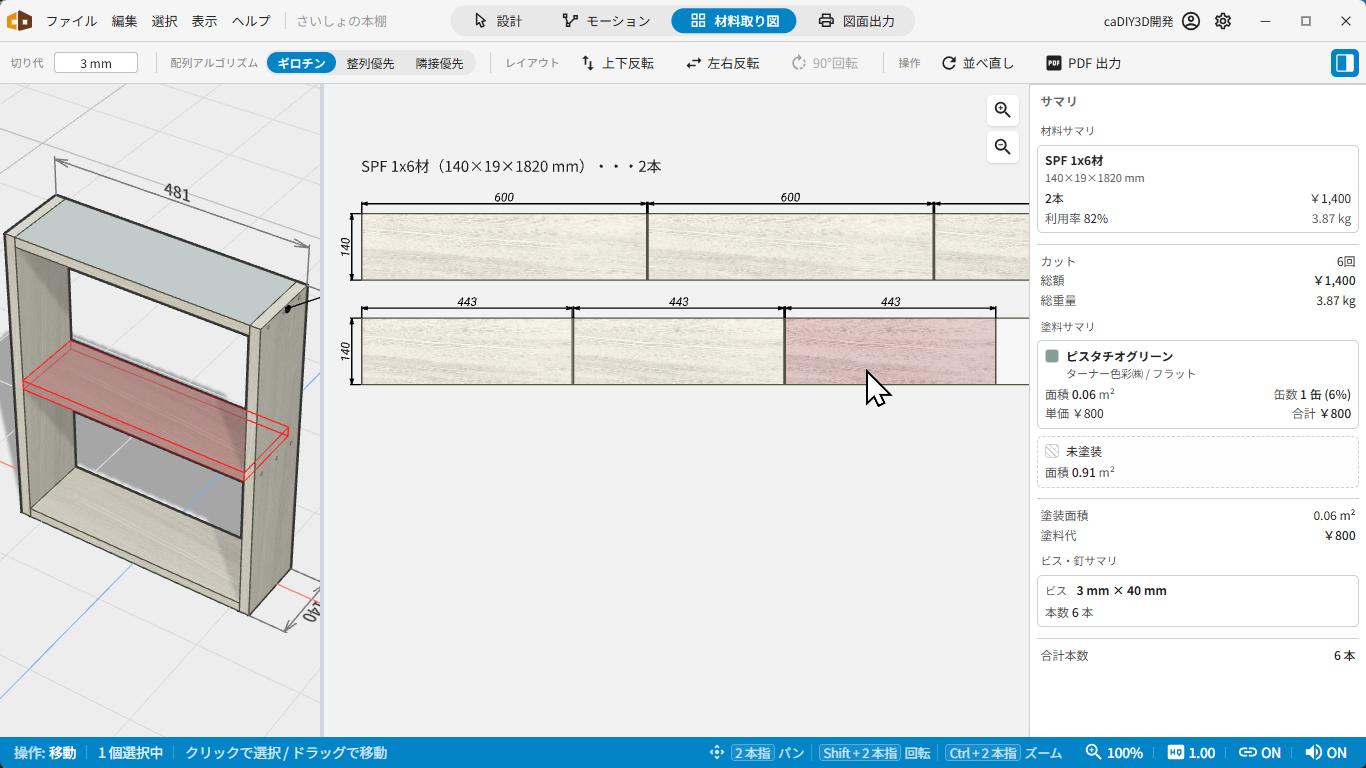
材料取り図で、買う材料の本数とカットの仕方が分かる
材料取り図に切り替える方法や見方は 材料取り図モード のページを参照してください。
図面を紙やデータで持ち出す
組み立ては、パソコンの前ではなく作業場所で行います。設計した図面を持ち出せるように、caDIY3D はいくつかの出力方法を用意しています。
図面を印刷・PDF にする
図面出力 を使うと、設計を図面のレイアウトに整えて、印刷したり PDF として保存したりできます。正面・側面・上から見た図をまとめた三面図のような形にもできるので、組み立て時に手元に置いておく図面として最適です。
詳しくは 図面出力モード のページを参照してください。
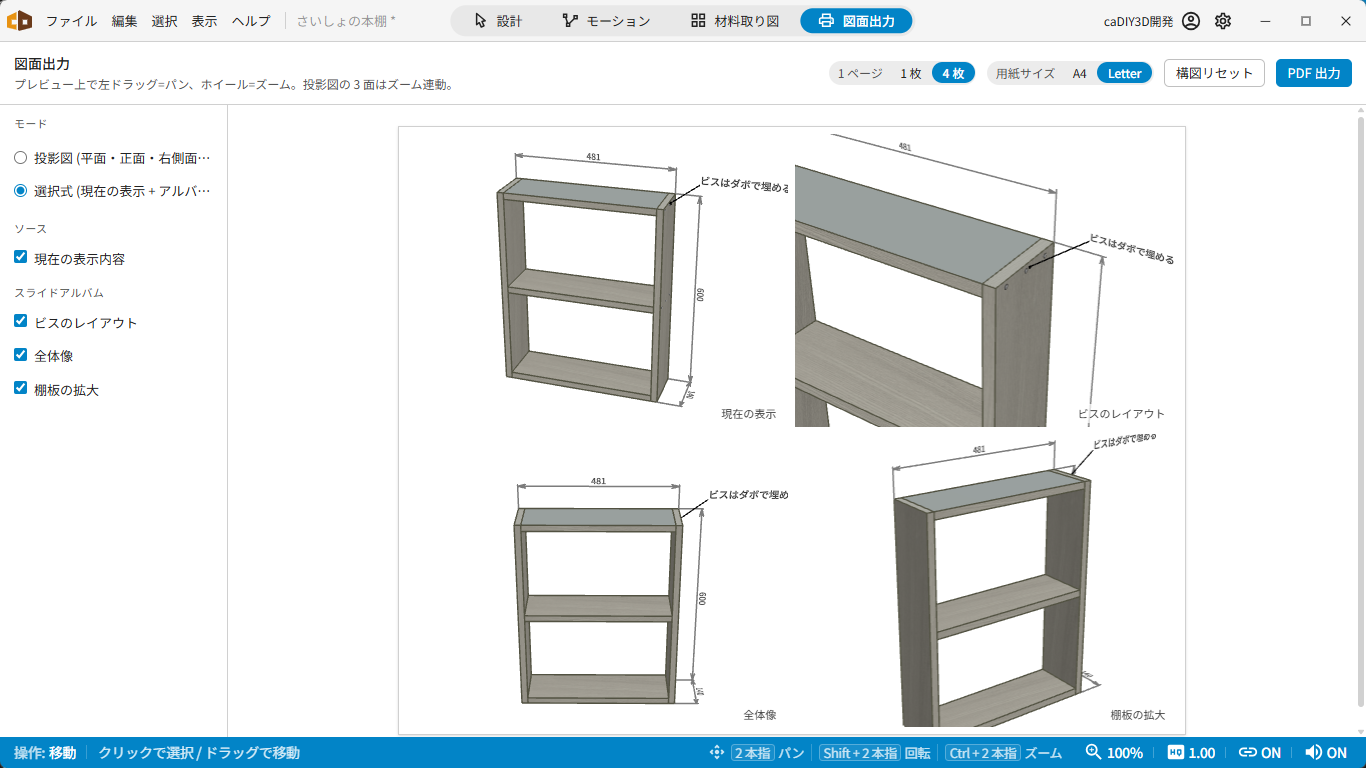
三面図などのレイアウトに整えて、印刷や PDF として持ち出せる
材料取り図を PDF にする
前の節で見た材料取り図も、PDF として出力できます。買い物リストとして印刷して持っていけば、ホームセンターでの材料選びがスムーズになります。出力の設定は 材料取り図 PDF プレビューダイアログ で調整できます。
さらに進んだ使い方
組み立てや共有の幅を広げる出力も用意されています。
- 3D データ (STL) の書き出し — 設計した立体を 3D プリンタ用のデータとして書き出せます。
- レーザー加工データの書き出し — レーザーカッターで材料を加工するためのデータを出力できます。
- 動画 (MP4) の書き出し — 設計をぐるりと回した動画を作って、完成イメージを人に見せられます。
STL・レーザー加工データ・動画など、用途に応じて書き出せる
これらの出力方法は エクスポート のページにまとまっています。
部品に付けた モーション (3. 仕上がりを確かめる で紹介) の動きも、動画に含めて書き出せます。視点を切り替えながら部品が動く、組み立て手順の解説動画のような見せ方ができます。
この章のまとめ
- 材料取り図で、買うべき材料の本数とカットの仕方が分かります。
- 図面出力で、組み立て用の図面を印刷・PDF にして持ち出せます。
- STL・レーザー加工データ・動画など、用途に応じた出力も行えます。動画にはモーションの動きも含められます。
ここまでで、構想から完成までのひと通りの流れを見てきました。あとは実際に手を動かすだけです。
つづけて読む
- 操作を手で覚えたい方は クイックスタート へ。
- 個々の機能の詳しい仕様を調べたい方は リファレンスマニュアル へ。
すてきな作品づくりを、caDIY3D がお手伝いします。